> ## Documentation Index
> Fetch the complete documentation index at: https://docs.stampfactory.eu/llms.txt
> Use this file to discover all available pages before exploring further.
# Desktop App
> Stampfactory Desktop App für macOS -- schnelles Stempeln aus der Menu Bar
## Übersicht
Die Desktop App steht ab **Stamp 3** zur Verfügung.
 Die Stampfactory Desktop App ist eine macOS Menu Bar Anwendung, die schnelles Ein- und Ausstempeln direkt vom Arbeitsplatz ermöglicht -- ohne einen Browser öffnen zu müssen.
## Installation
Die Desktop App ist als Download für macOS verfügbar. Nach der Installation erscheint das Stampfactory-Icon in der macOS Menu Bar (oben rechts).
## Ersteinrichtung
Die Stampfactory Desktop App ist eine macOS Menu Bar Anwendung, die schnelles Ein- und Ausstempeln direkt vom Arbeitsplatz ermöglicht -- ohne einen Browser öffnen zu müssen.
## Installation
Die Desktop App ist als Download für macOS verfügbar. Nach der Installation erscheint das Stampfactory-Icon in der macOS Menu Bar (oben rechts).
## Ersteinrichtung
 Beim ersten Start geben Sie die URL Ihrer Stampfactory-Instanz ein (z.B. `meinefirma.stamp.eu`).
Melden Sie sich mit Ihrer Personalnummer und Ihrem Passwort an. Die Zugangsdaten werden verschlüsselt auf Ihrem Gerät gespeichert.
## Funktionen
### Stempeln
Beim ersten Start geben Sie die URL Ihrer Stampfactory-Instanz ein (z.B. `meinefirma.stamp.eu`).
Melden Sie sich mit Ihrer Personalnummer und Ihrem Passwort an. Die Zugangsdaten werden verschlüsselt auf Ihrem Gerät gespeichert.
## Funktionen
### Stempeln
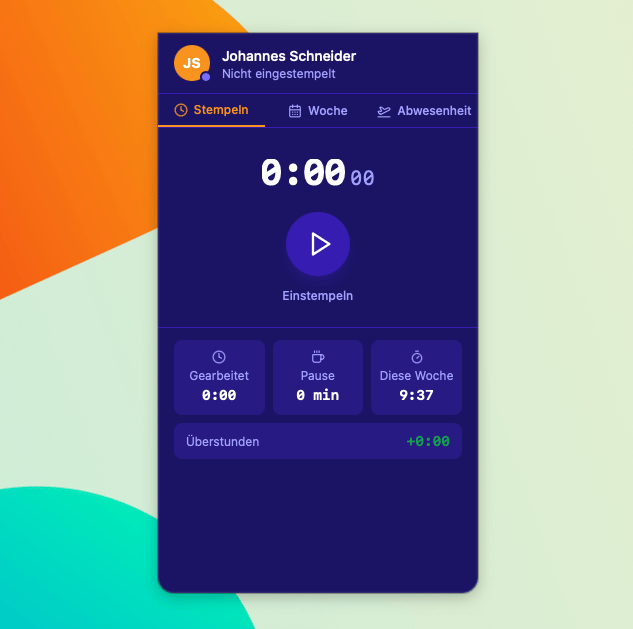 Ein Klick auf das Tray-Icon öffnet das Stempelfenster:
* **Aktueller Status**: Eingestempelt / Ausgestempelt
* **Laufende Arbeitszeit** in Echtzeit
* **Ein-/Ausstempeln** mit einem Klick
Ein Klick auf das Tray-Icon öffnet das Stempelfenster:
* **Aktueller Status**: Eingestempelt / Ausgestempelt
* **Laufende Arbeitszeit** in Echtzeit
* **Ein-/Ausstempeln** mit einem Klick
 Das Tray-Icon ändert sich je nach Status, sodass Sie auf einen Blick sehen, ob Sie eingestempelt sind.
### Tagesübersicht
Das Tray-Icon ändert sich je nach Status, sodass Sie auf einen Blick sehen, ob Sie eingestempelt sind.
### Tagesübersicht
 Die Tagesübersicht zeigt:
* Heutige Soll-/Ist-Arbeitszeit
* Bisherige Stempelungen
* Pausenzeiten
### Wochenübersicht
Die Tagesübersicht zeigt:
* Heutige Soll-/Ist-Arbeitszeit
* Bisherige Stempelungen
* Pausenzeiten
### Wochenübersicht
 Die Wochenansicht zeigt die Arbeitszeiten der letzten Tage:
* Tägliche Arbeitszeiten im Balkendiagramm
* Wöchentliche Gesamtarbeitszeit
* Soll-/Ist-Vergleich
### Abwesenheitsantrag
Die Wochenansicht zeigt die Arbeitszeiten der letzten Tage:
* Tägliche Arbeitszeiten im Balkendiagramm
* Wöchentliche Gesamtarbeitszeit
* Soll-/Ist-Vergleich
### Abwesenheitsantrag
 Direkt aus der Desktop App können Abwesenheitsanträge gestellt werden:
* Urlaubsantrag
* Krankmeldung
* Überstundenausgleich
Direkt aus der Desktop App können Abwesenheitsanträge gestellt werden:
* Urlaubsantrag
* Krankmeldung
* Überstundenausgleich
 Eingereichte Anträge werden mit ihrem aktuellen Status (genehmigt, ausstehend, abgelehnt) in einer Übersicht angezeigt.
## Synchronisation
Die Desktop App synchronisiert sich automatisch alle 15 Sekunden mit dem Server. Stempelungen, die auf anderen Geräten vorgenommen werden (Web, Mobil, Terminal), werden automatisch übernommen.
## Automatischer Start
Die App kann so konfiguriert werden, dass sie beim Systemstart automatisch gestartet wird. So ist die Zeiterfassung immer verfügbar.
Eingereichte Anträge werden mit ihrem aktuellen Status (genehmigt, ausstehend, abgelehnt) in einer Übersicht angezeigt.
## Synchronisation
Die Desktop App synchronisiert sich automatisch alle 15 Sekunden mit dem Server. Stempelungen, die auf anderen Geräten vorgenommen werden (Web, Mobil, Terminal), werden automatisch übernommen.
## Automatischer Start
Die App kann so konfiguriert werden, dass sie beim Systemstart automatisch gestartet wird. So ist die Zeiterfassung immer verfügbar.