> ## Documentation Index
> Fetch the complete documentation index at: https://docs.stampfactory.eu/llms.txt
> Use this file to discover all available pages before exploring further.
# Mobile App
> Stampfactory Mobile App für iOS und Android -- Einrichtung und Funktionen
## Übersicht
Die Stampfactory Mobile App ist für iOS und Android verfügbar und bietet Ihren Mitarbeitenden die wichtigsten Funktionen direkt auf dem Smartphone.
## Installation
Laden Sie die App aus dem Apple App Store herunter.
Laden Sie die App aus dem Google Play Store herunter.
## Ersteinrichtung
Geben Sie die URL Ihrer Stampfactory-Instanz ein (z.B. `meinefirma.stamp.eu`).
Melden Sie sich mit Ihrer Personalnummer und Ihrem Passwort an.
Aktivieren Sie Face ID oder Touch ID für schnelleren Zugang.
Erlauben Sie Push-Benachrichtigungen, um über Genehmigungen und Erinnerungen informiert zu werden.
### Verbindung mit Xnet Stamp 2
Ab **Version 1.1.1** ist die Mobile App auch mit **Xnet Stamp 2** kompatibel.
Um sich mit einer bestehenden Xnet Stamp 2 Instanz zu verbinden:
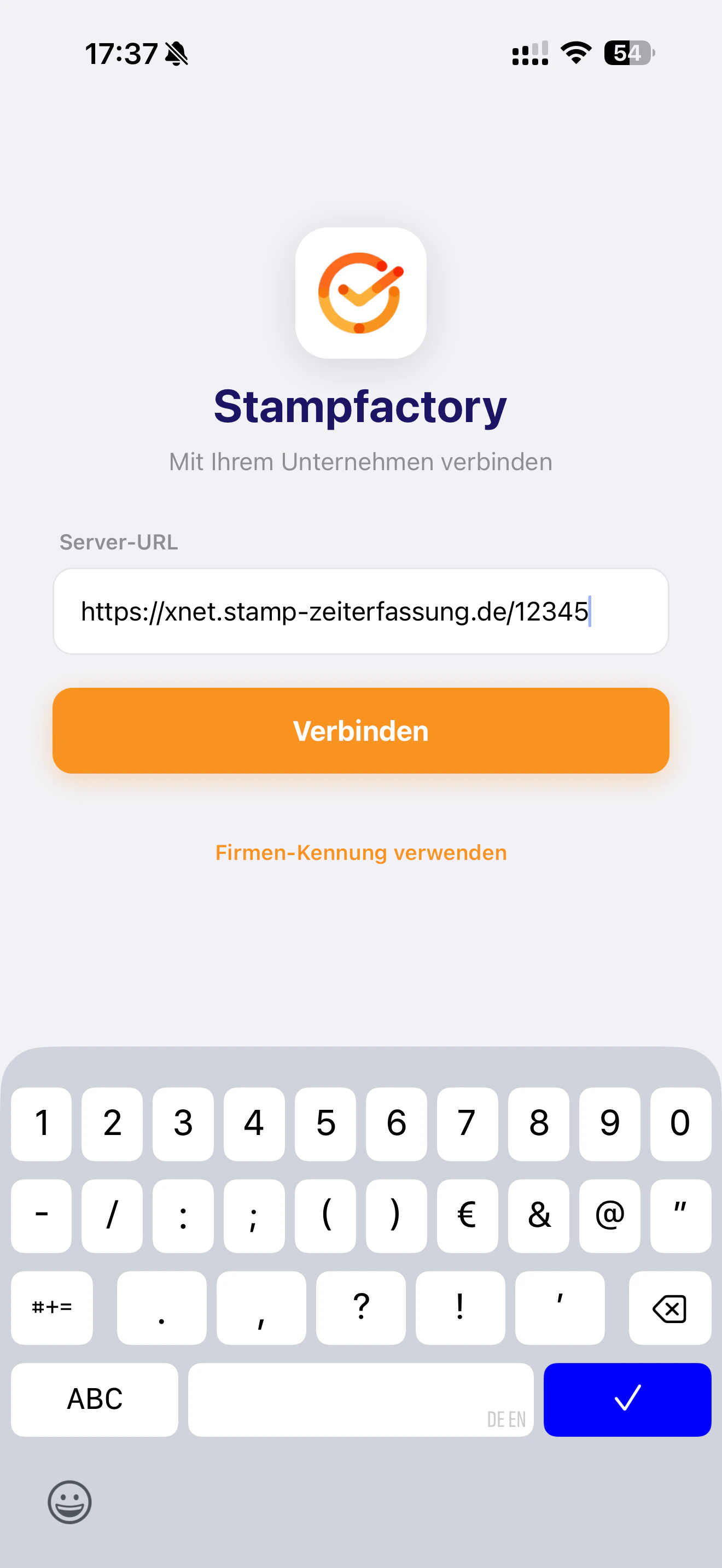
Tippen Sie auf dem Verbindungsbildschirm auf **Eigene Server-URL eingeben**.
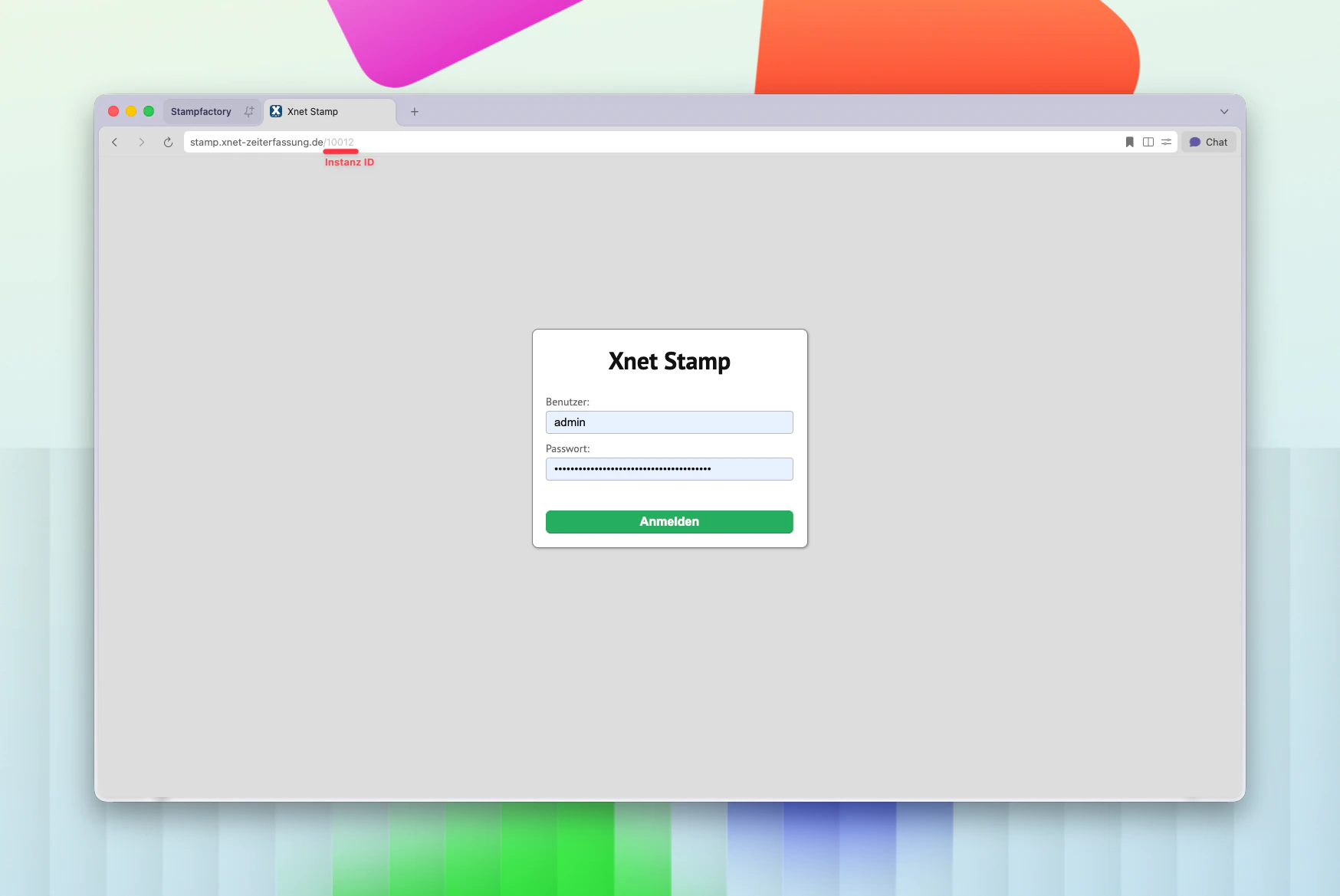
Geben Sie die URL Ihrer Xnet Stamp Instanz ein: `stamp.xnet-zeiterfassung.de/INSTANZ-ID`.
Die Instanz-ID finden Sie in der Adresszeile Ihres Browsers, wenn Sie auf Ihre Xnet Stamp Instanz zugreifen.
 `https://` muss nicht eingegeben werden — die App ergänzt es automatisch.
Tippen Sie auf **Verbinden**. Nach erfolgreicher Verbindung melden Sie sich wie gewohnt mit Ihrer Personalnummer und Ihrem Passwort an.
`https://` muss nicht eingegeben werden — die App ergänzt es automatisch.
Tippen Sie auf **Verbinden**. Nach erfolgreicher Verbindung melden Sie sich wie gewohnt mit Ihrer Personalnummer und Ihrem Passwort an.
 ## Funktionen
### Startbildschirm
## Funktionen
### Startbildschirm
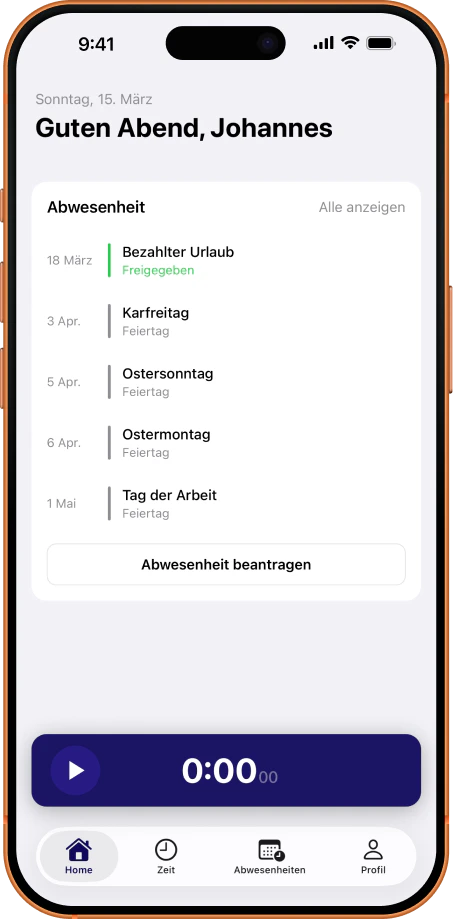
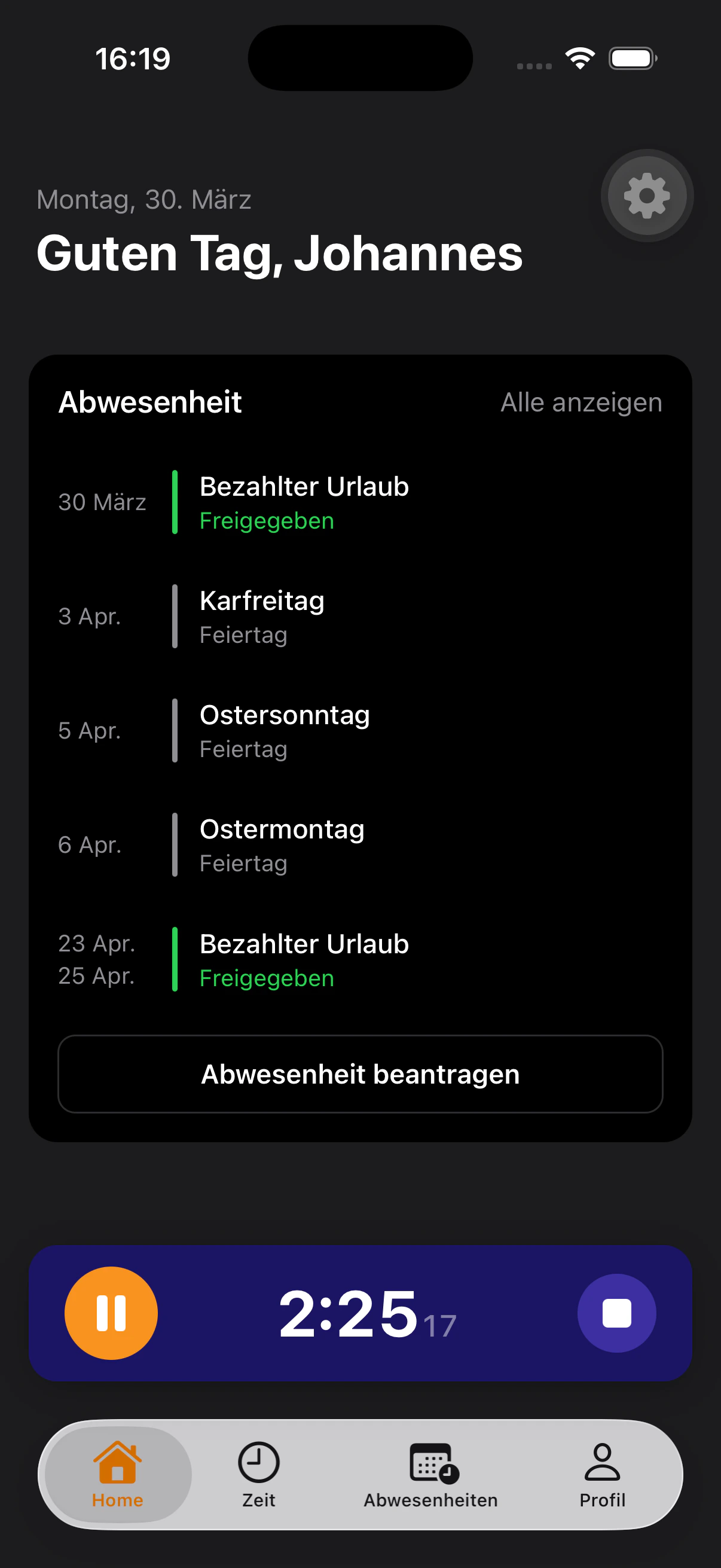
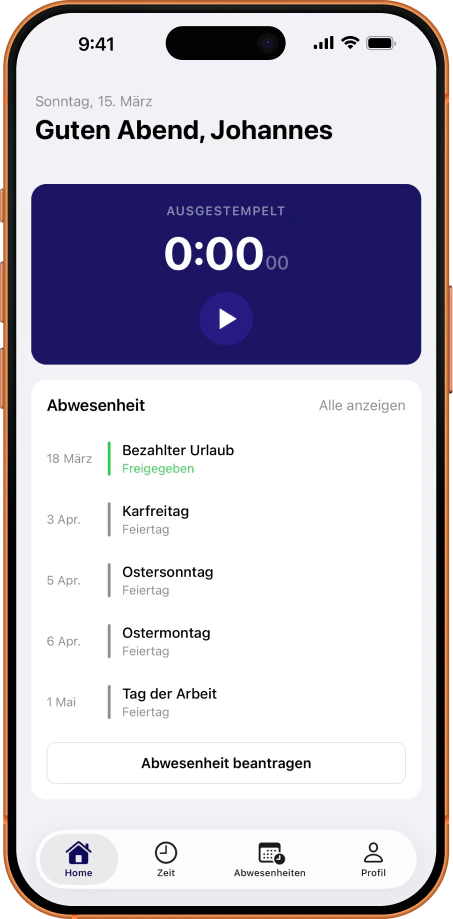 Der Startbildschirm zeigt:
* **Anstehende Abwesenheiten** und Feiertage auf einen Blick
* **Stempel-Button** am unteren Bildschirmrand mit Echtzeit-Timer
* **Abwesenheit beantragen** direkt vom Startbildschirm
* Wischen nach oben öffnet das erweiterte Stempel-Widget
### Live Activity (iOS)
Der Startbildschirm zeigt:
* **Anstehende Abwesenheiten** und Feiertage auf einen Blick
* **Stempel-Button** am unteren Bildschirmrand mit Echtzeit-Timer
* **Abwesenheit beantragen** direkt vom Startbildschirm
* Wischen nach oben öffnet das erweiterte Stempel-Widget
### Live Activity (iOS)
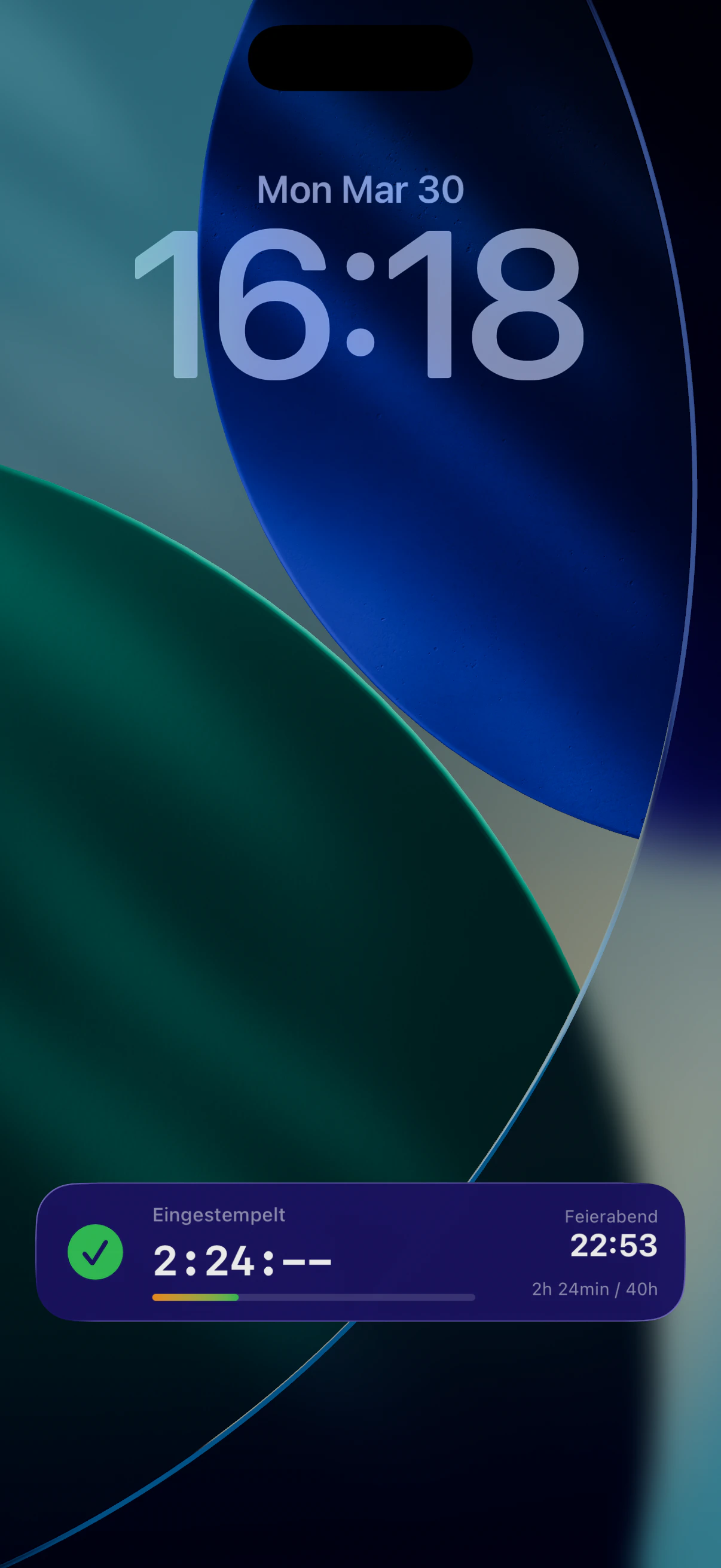
 Auf iOS-Geräten zeigt eine **Live Activity** die laufende Arbeitszeit direkt auf dem Sperrbildschirm und in der Dynamic Island an. So behalten Sie Ihre Arbeitszeit im Blick, ohne die App öffnen zu müssen.
### Abwesenheiten
Auf iOS-Geräten zeigt eine **Live Activity** die laufende Arbeitszeit direkt auf dem Sperrbildschirm und in der Dynamic Island an. So behalten Sie Ihre Arbeitszeit im Blick, ohne die App öffnen zu müssen.
### Abwesenheiten
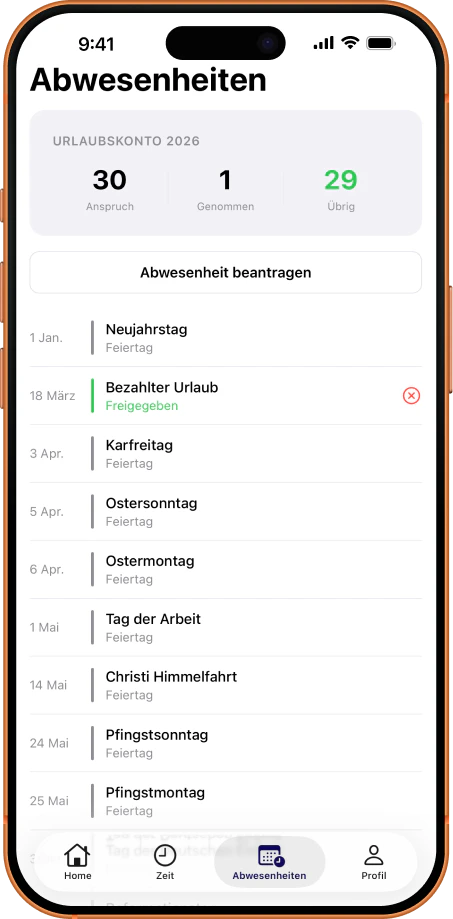
 Direkt aus der App:
* **Urlaubskonto** mit Anspruch, Genommen und Übrig auf einen Blick
* Abwesenheitsanträge stellen (Urlaub, Krankheit, etc.)
* Feiertage und genehmigte Abwesenheiten in der Übersicht
* Antrag zurückziehen per Swipe
### Zeitkonto
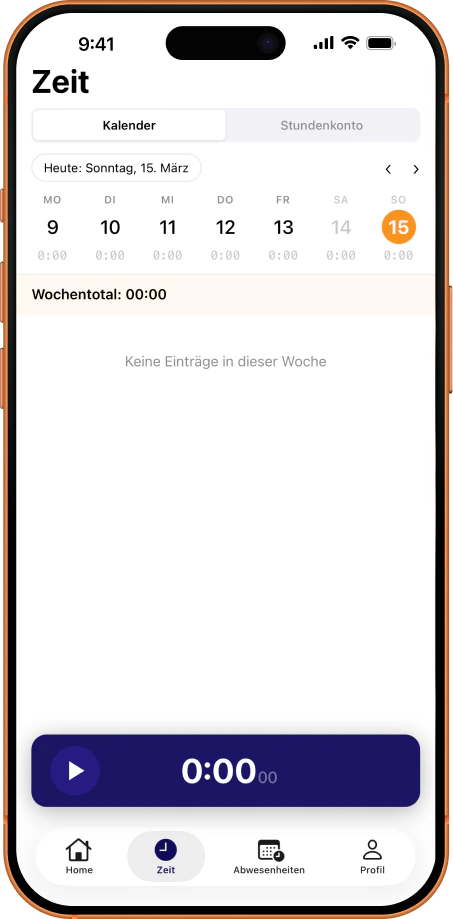
Die Zeitansicht zeigt:
* **Wochenkalender** mit täglichen Arbeitszeiten
* **Wochentotal** der geleisteten Stunden
* Umschalten zwischen **Kalender** und **Stundenkonto**
### Profil & Einstellungen
Direkt aus der App:
* **Urlaubskonto** mit Anspruch, Genommen und Übrig auf einen Blick
* Abwesenheitsanträge stellen (Urlaub, Krankheit, etc.)
* Feiertage und genehmigte Abwesenheiten in der Übersicht
* Antrag zurückziehen per Swipe
### Zeitkonto
Die Zeitansicht zeigt:
* **Wochenkalender** mit täglichen Arbeitszeiten
* **Wochentotal** der geleisteten Stunden
* Umschalten zwischen **Kalender** und **Stundenkonto**
### Profil & Einstellungen
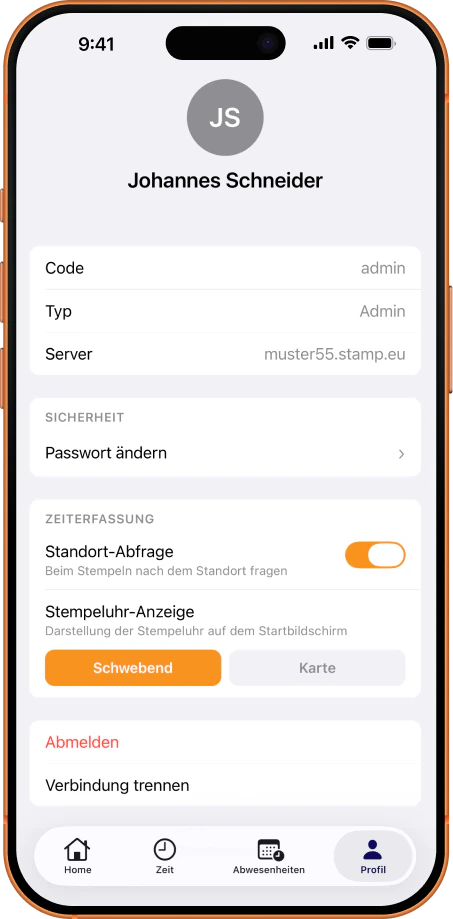 Persönliche Einstellungen:
* **Profilbild** und Kontoinformationen
* **Passwort ändern**
* **Standort-Abfrage** ein-/ausschalten (beim Stempeln nach GPS fragen)
* **Stempeluhr-Anzeige** wählen: Schwebend oder als Karte
* **Abmelden** und **Verbindung trennen**
## Geofencing
Wenn Ihr Unternehmen Standorte mit GPS-Koordinaten konfiguriert hat, kann die App automatisch erkennen, wenn Sie den Arbeitsort betreten oder verlassen:
* **Erinnerung beim Ankommen**: "Möchten Sie einstempeln?"
* **Erinnerung beim Verlassen**: "Möchten Sie ausstempeln?"
Die Nutzung von Geofencing ist optional und kann unter **Profil > Standort-Abfrage** aktiviert werden.
## Offline-Modus
Die App funktioniert auch ohne Internetverbindung:
* Stempelungen werden lokal zwischengespeichert
* Bei Wiederherstellung der Verbindung werden alle Stempelungen automatisch übertragen
* Ein Hinweis zeigt den Offline-Status an
## Push-Benachrichtigungen
Mitarbeitende erhalten Benachrichtigungen bei:
* Genehmigung oder Ablehnung eines Abwesenheitsantrags
* Erinnerung bei vergessener Ausstempelung
* Neue Nachrichten von Vorgesetzten
Persönliche Einstellungen:
* **Profilbild** und Kontoinformationen
* **Passwort ändern**
* **Standort-Abfrage** ein-/ausschalten (beim Stempeln nach GPS fragen)
* **Stempeluhr-Anzeige** wählen: Schwebend oder als Karte
* **Abmelden** und **Verbindung trennen**
## Geofencing
Wenn Ihr Unternehmen Standorte mit GPS-Koordinaten konfiguriert hat, kann die App automatisch erkennen, wenn Sie den Arbeitsort betreten oder verlassen:
* **Erinnerung beim Ankommen**: "Möchten Sie einstempeln?"
* **Erinnerung beim Verlassen**: "Möchten Sie ausstempeln?"
Die Nutzung von Geofencing ist optional und kann unter **Profil > Standort-Abfrage** aktiviert werden.
## Offline-Modus
Die App funktioniert auch ohne Internetverbindung:
* Stempelungen werden lokal zwischengespeichert
* Bei Wiederherstellung der Verbindung werden alle Stempelungen automatisch übertragen
* Ein Hinweis zeigt den Offline-Status an
## Push-Benachrichtigungen
Mitarbeitende erhalten Benachrichtigungen bei:
* Genehmigung oder Ablehnung eines Abwesenheitsantrags
* Erinnerung bei vergessener Ausstempelung
* Neue Nachrichten von Vorgesetzten