> ## Documentation Index
> Fetch the complete documentation index at: https://docs.stampfactory.eu/llms.txt
> Use this file to discover all available pages before exploring further.
# Zeiterfassung einrichten
> Ersteinrichtung und Konfiguration Ihrer Stampfactory Zeiterfassung
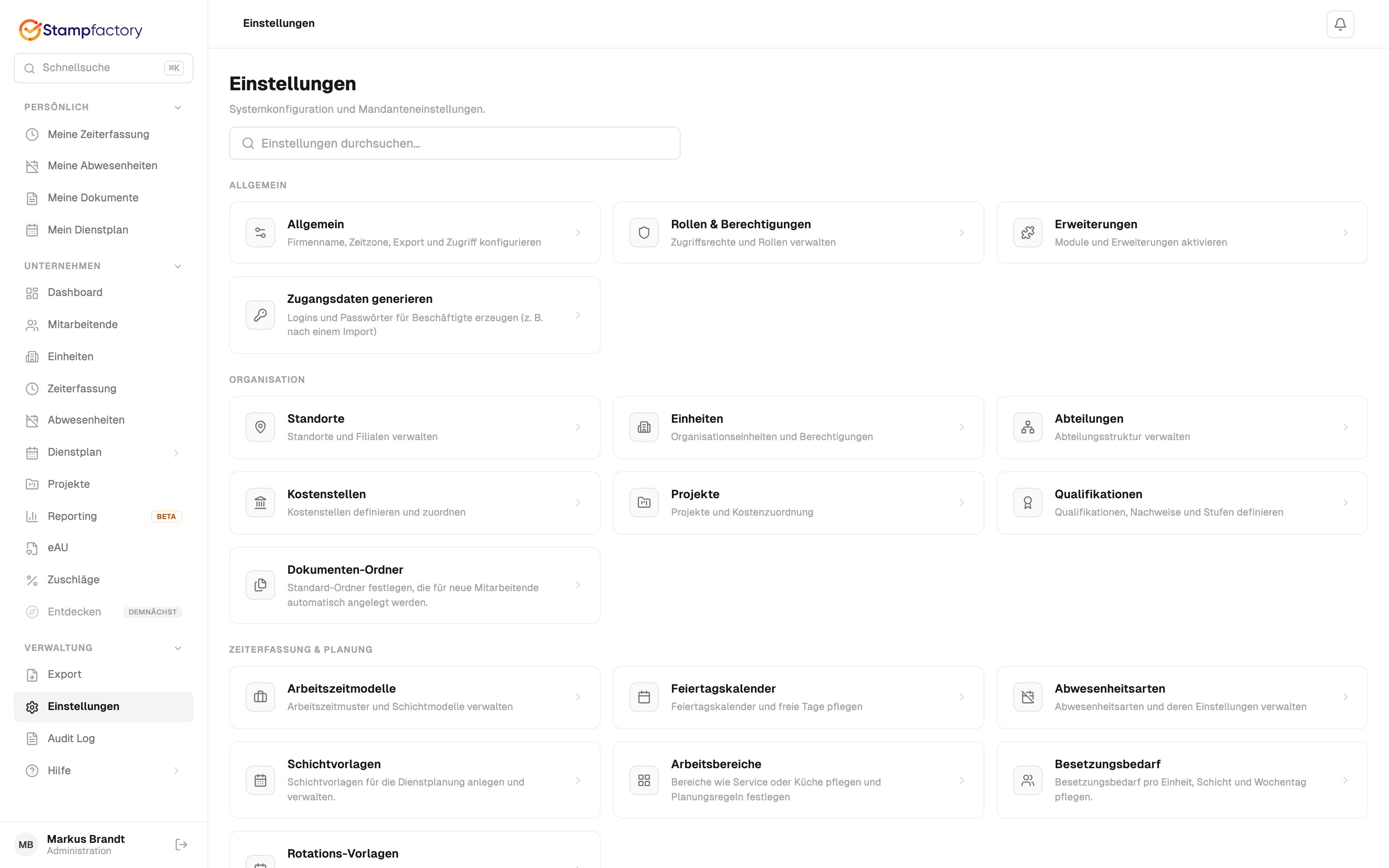
Nach der Registrierung führen Sie die folgenden Schritte durch, um Ihre Zeiterfassung einzurichten. Fast alle Einrichtungsschritte erledigen Sie unter **Einstellungen**.
**Einstellungen sind ein Karten-Hub.** Unter **Einstellungen** finden Sie alle Konfigurationsbereiche als Kacheln, gruppiert nach *Allgemein*, *Organisation*, *Zeiterfassung & Planung*, *Hardware* und *Abrechnung*. Über das **Suchfeld** oben springen Sie direkt zum gewünschten Bereich.
 ## 1. Allgemeine Einstellungen
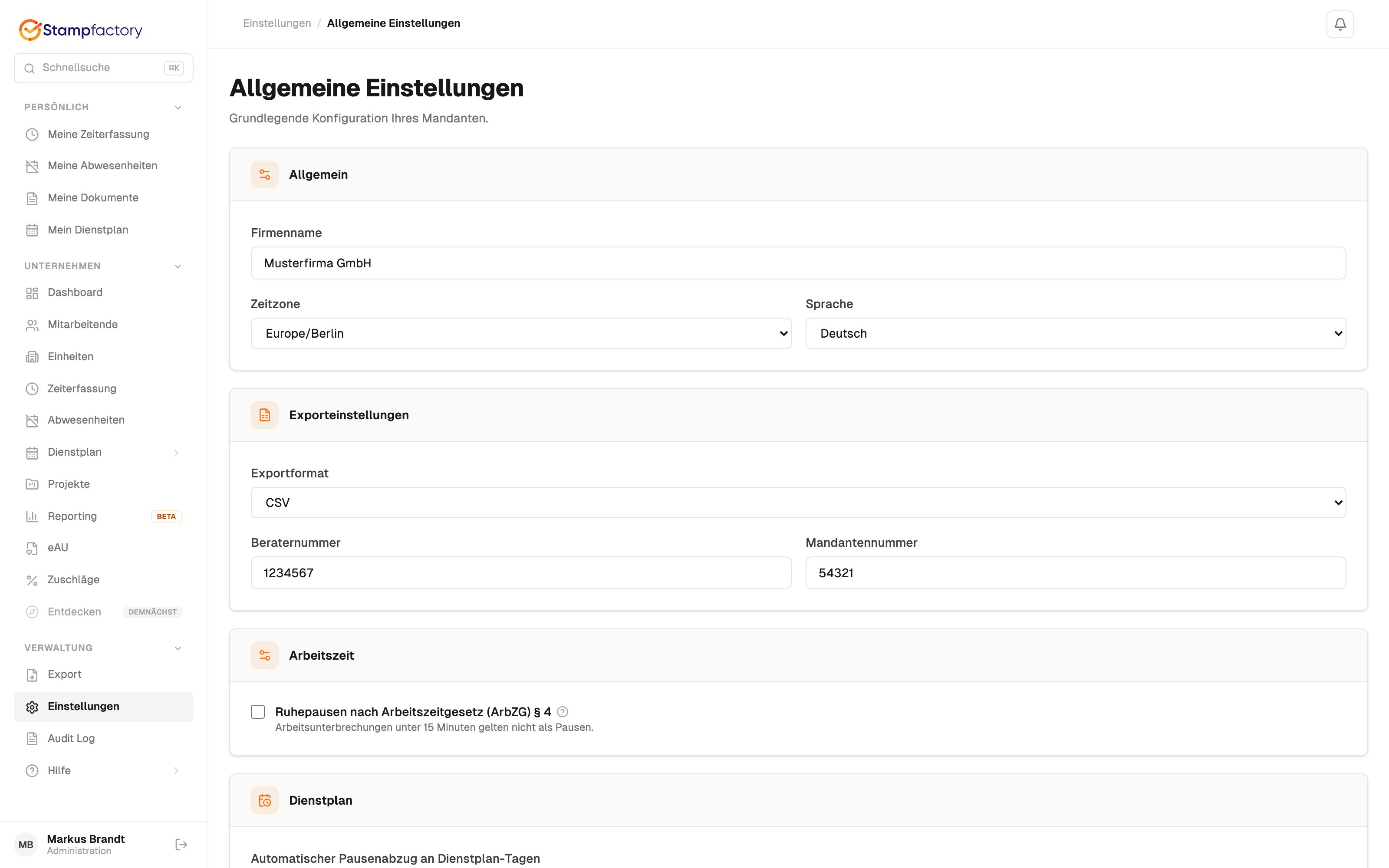 Legen Sie zunächst die Grunddaten Ihrer Organisation fest unter **Einstellungen > Allgemein**:
* **Firmenname**
* **Zeitzone** (Grundlage aller Arbeitszeitberechnungen)
* Regionale Einstellungen
Mehr dazu unter [Einstellungen](/core/settings).
## 2. Einheiten und Standorte
Legen Sie zunächst die Grunddaten Ihrer Organisation fest unter **Einstellungen > Allgemein**:
* **Firmenname**
* **Zeitzone** (Grundlage aller Arbeitszeitberechnungen)
* Regionale Einstellungen
Mehr dazu unter [Einstellungen](/core/settings).
## 2. Einheiten und Standorte
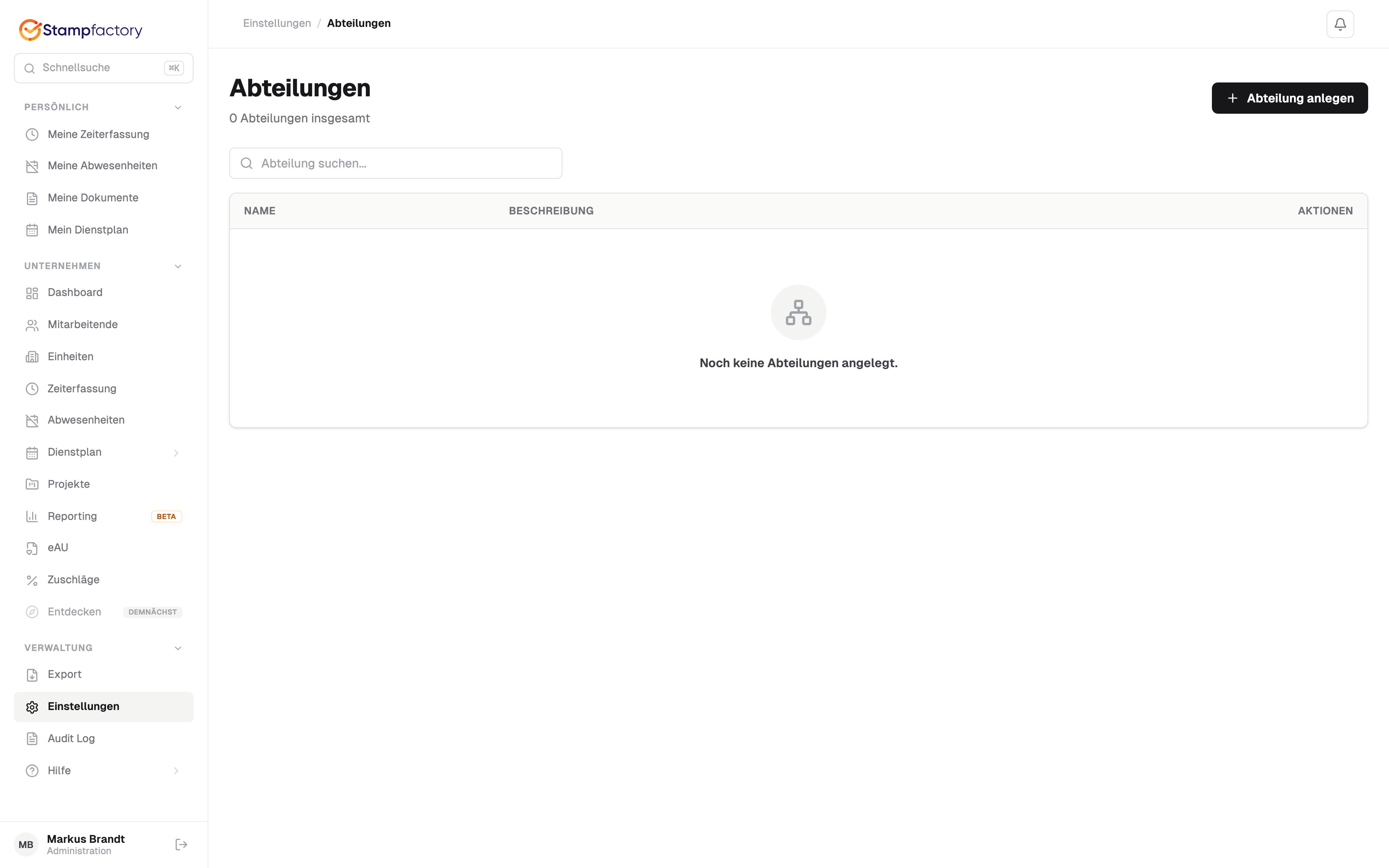 Bilden Sie Ihre Organisationsstruktur ab, bevor Sie Mitarbeitende anlegen:
* **Standorte** anlegen, falls Sie mehrere Niederlassungen haben (siehe [Standorte](/core/locations))
* **Einheiten** und **Abteilungen** erstellen, um Ihr Team zu gruppieren (siehe [Abteilungen](/core/departments))
* **Kostenstellen** einrichten, wenn Sie Arbeitszeiten nach Kostenstellen auswerten (siehe [Kostenstellen](/core/cost-centers))
Diese Bereiche finden Sie unter **Einstellungen > Organisation**.
## 3. Arbeitszeitmodelle erstellen
Bilden Sie Ihre Organisationsstruktur ab, bevor Sie Mitarbeitende anlegen:
* **Standorte** anlegen, falls Sie mehrere Niederlassungen haben (siehe [Standorte](/core/locations))
* **Einheiten** und **Abteilungen** erstellen, um Ihr Team zu gruppieren (siehe [Abteilungen](/core/departments))
* **Kostenstellen** einrichten, wenn Sie Arbeitszeiten nach Kostenstellen auswerten (siehe [Kostenstellen](/core/cost-centers))
Diese Bereiche finden Sie unter **Einstellungen > Organisation**.
## 3. Arbeitszeitmodelle erstellen
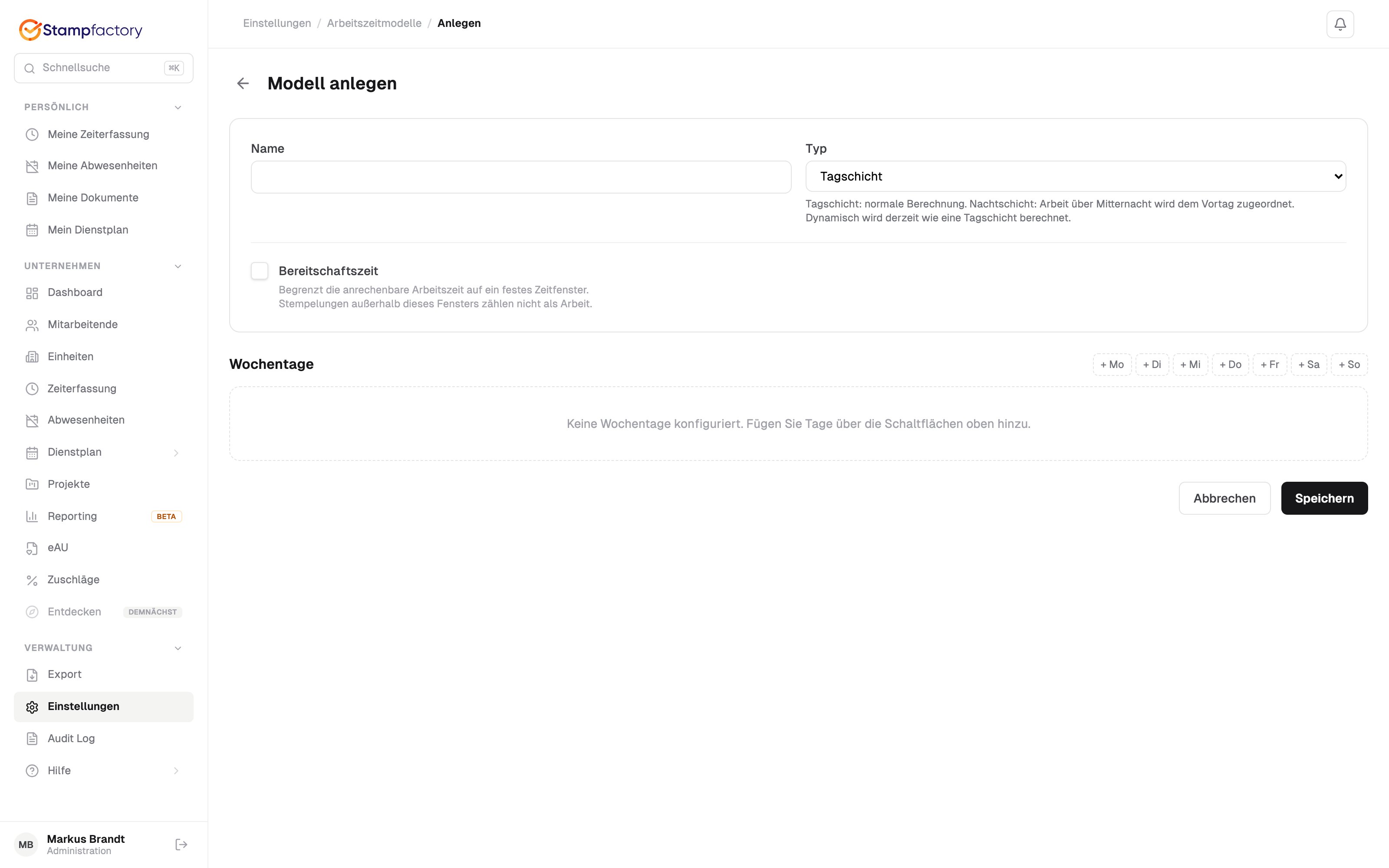 Arbeitszeitmodelle definieren die Soll-Arbeitszeiten Ihrer Mitarbeitenden. Erstellen Sie mindestens ein Modell, bevor Sie Mitarbeitende anlegen.
Öffnen Sie **Einstellungen > Arbeitszeitmodelle** und klicken Sie auf **Neues Arbeitszeitmodell**.
Definieren Sie für jeden Wochentag die Arbeitszeiten, Pausen und ggf. Kernzeiten.
Wählen Sie zwischen **Tagschicht**, **Nachtschicht** oder **Dynamische Schicht**.
Mehr dazu unter [Arbeitszeitmodelle](/core/schedule-models).
## 4. Feiertagskalender zuweisen
Arbeitszeitmodelle definieren die Soll-Arbeitszeiten Ihrer Mitarbeitenden. Erstellen Sie mindestens ein Modell, bevor Sie Mitarbeitende anlegen.
Öffnen Sie **Einstellungen > Arbeitszeitmodelle** und klicken Sie auf **Neues Arbeitszeitmodell**.
Definieren Sie für jeden Wochentag die Arbeitszeiten, Pausen und ggf. Kernzeiten.
Wählen Sie zwischen **Tagschicht**, **Nachtschicht** oder **Dynamische Schicht**.
Mehr dazu unter [Arbeitszeitmodelle](/core/schedule-models).
## 4. Feiertagskalender zuweisen
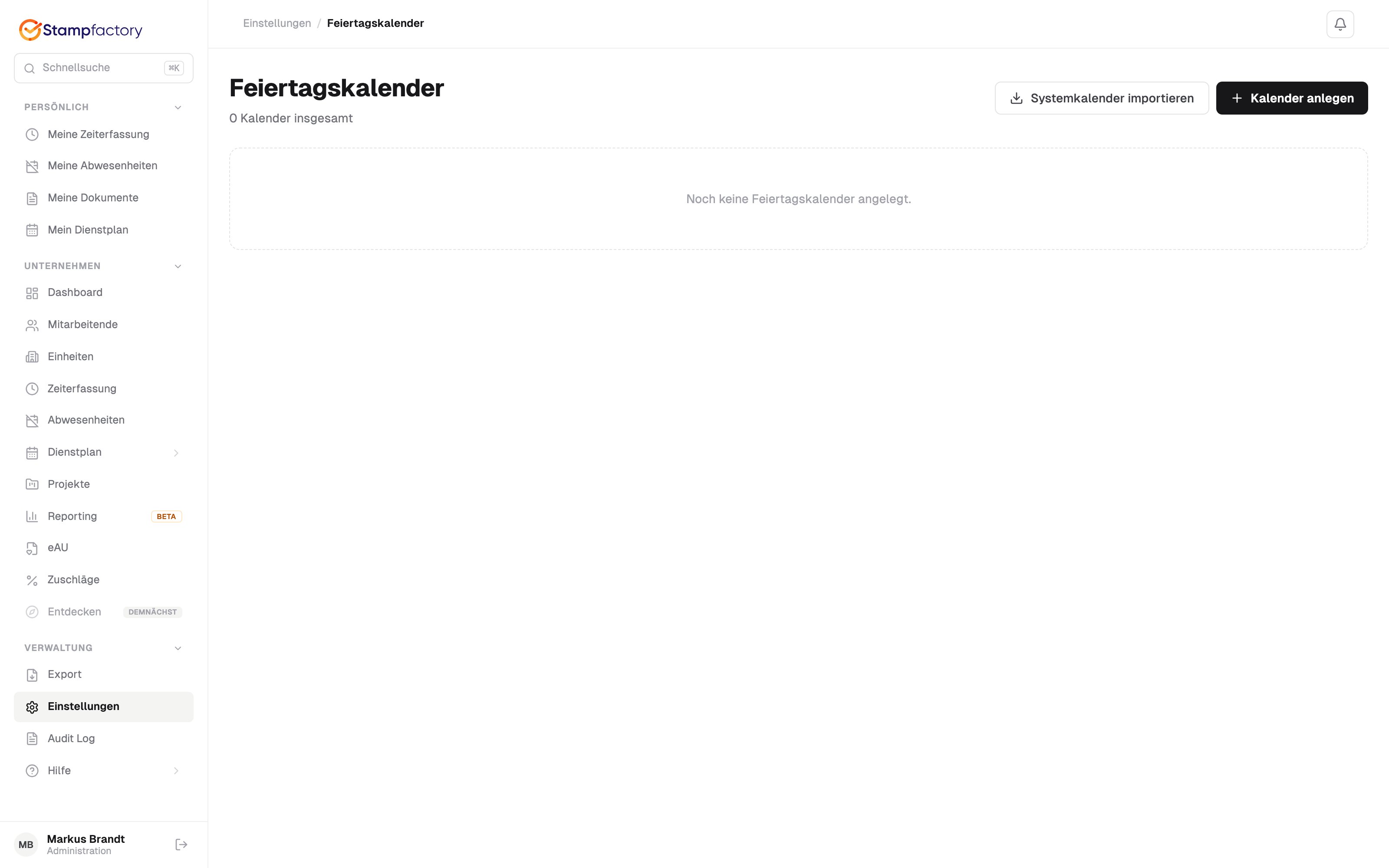 Feiertagskalender sorgen dafür, dass Feiertage bei der Arbeitszeitberechnung korrekt berücksichtigt werden. Sie verwalten sie unter **Einstellungen > Feiertagskalender**.
* Nutzen Sie die **Systemkalender** für gesetzliche Feiertage nach Bundesland
* Oder erstellen Sie **eigene Kalender** für unternehmensspezifische freie Tage
Mehr dazu unter [Feiertagskalender](/core/holiday-calendar).
## 5. Mitarbeitende anlegen
Feiertagskalender sorgen dafür, dass Feiertage bei der Arbeitszeitberechnung korrekt berücksichtigt werden. Sie verwalten sie unter **Einstellungen > Feiertagskalender**.
* Nutzen Sie die **Systemkalender** für gesetzliche Feiertage nach Bundesland
* Oder erstellen Sie **eigene Kalender** für unternehmensspezifische freie Tage
Mehr dazu unter [Feiertagskalender](/core/holiday-calendar).
## 5. Mitarbeitende anlegen
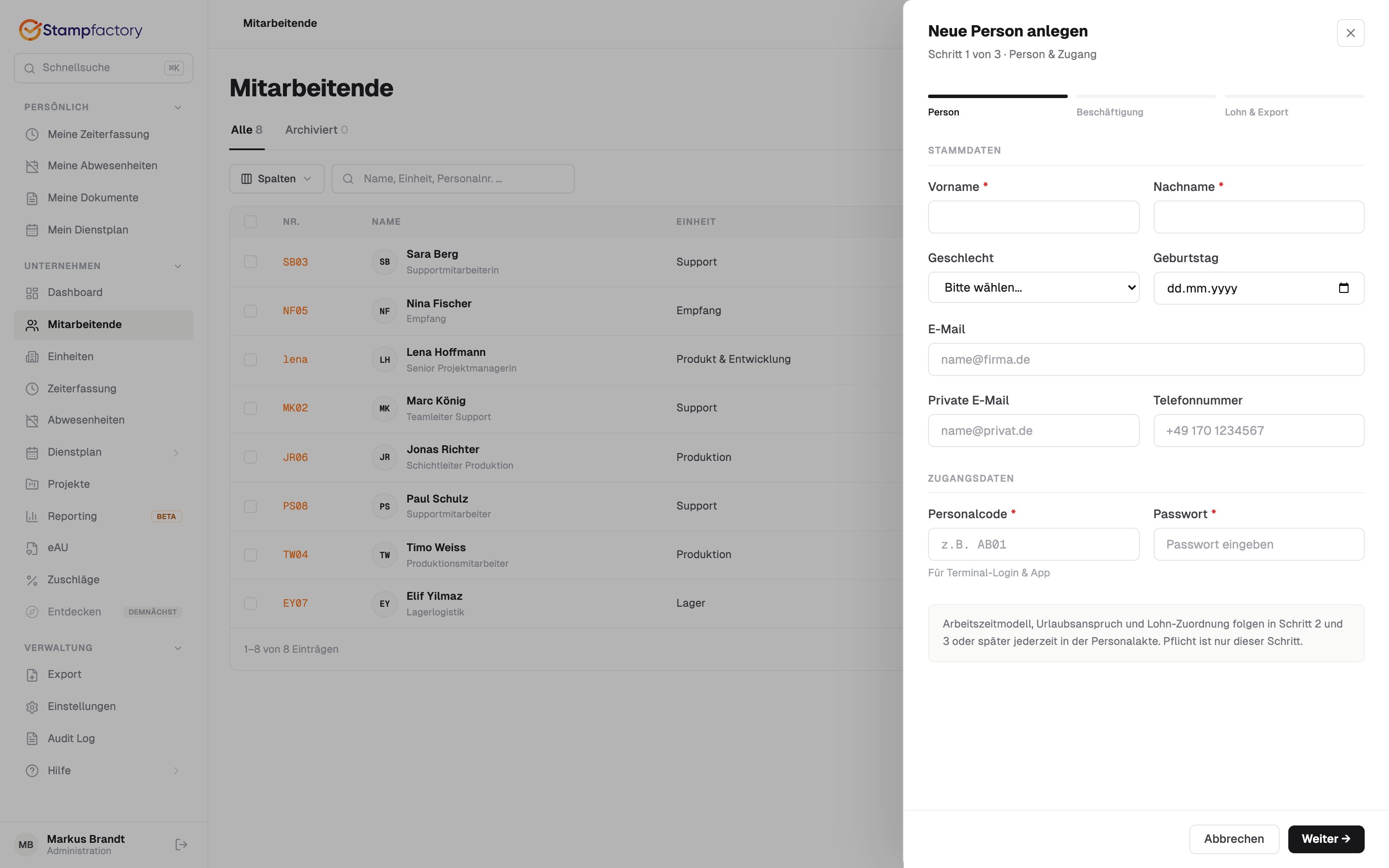 Legen Sie nun Ihre Mitarbeitenden an und weisen Sie ihnen ein Arbeitszeitmodell und einen Feiertagskalender zu.
Öffnen Sie **Mitarbeitende** und klicken Sie auf **Neue Person**.
Geben Sie Name, E-Mail-Adresse und Personalnummer ein.
Weisen Sie ein Arbeitszeitmodell, einen Feiertagskalender und ggf. eine Abteilung und einen Standort zu.
Bestimmen Sie die Rolle (z.B. Mitarbeitende, HR Admin, Workspace Admin).
Mehr dazu unter [Mitarbeitende](/core/employees).
## 6. Optionale Module aktivieren
Legen Sie nun Ihre Mitarbeitenden an und weisen Sie ihnen ein Arbeitszeitmodell und einen Feiertagskalender zu.
Öffnen Sie **Mitarbeitende** und klicken Sie auf **Neue Person**.
Geben Sie Name, E-Mail-Adresse und Personalnummer ein.
Weisen Sie ein Arbeitszeitmodell, einen Feiertagskalender und ggf. eine Abteilung und einen Standort zu.
Bestimmen Sie die Rolle (z.B. Mitarbeitende, HR Admin, Workspace Admin).
Mehr dazu unter [Mitarbeitende](/core/employees).
## 6. Optionale Module aktivieren
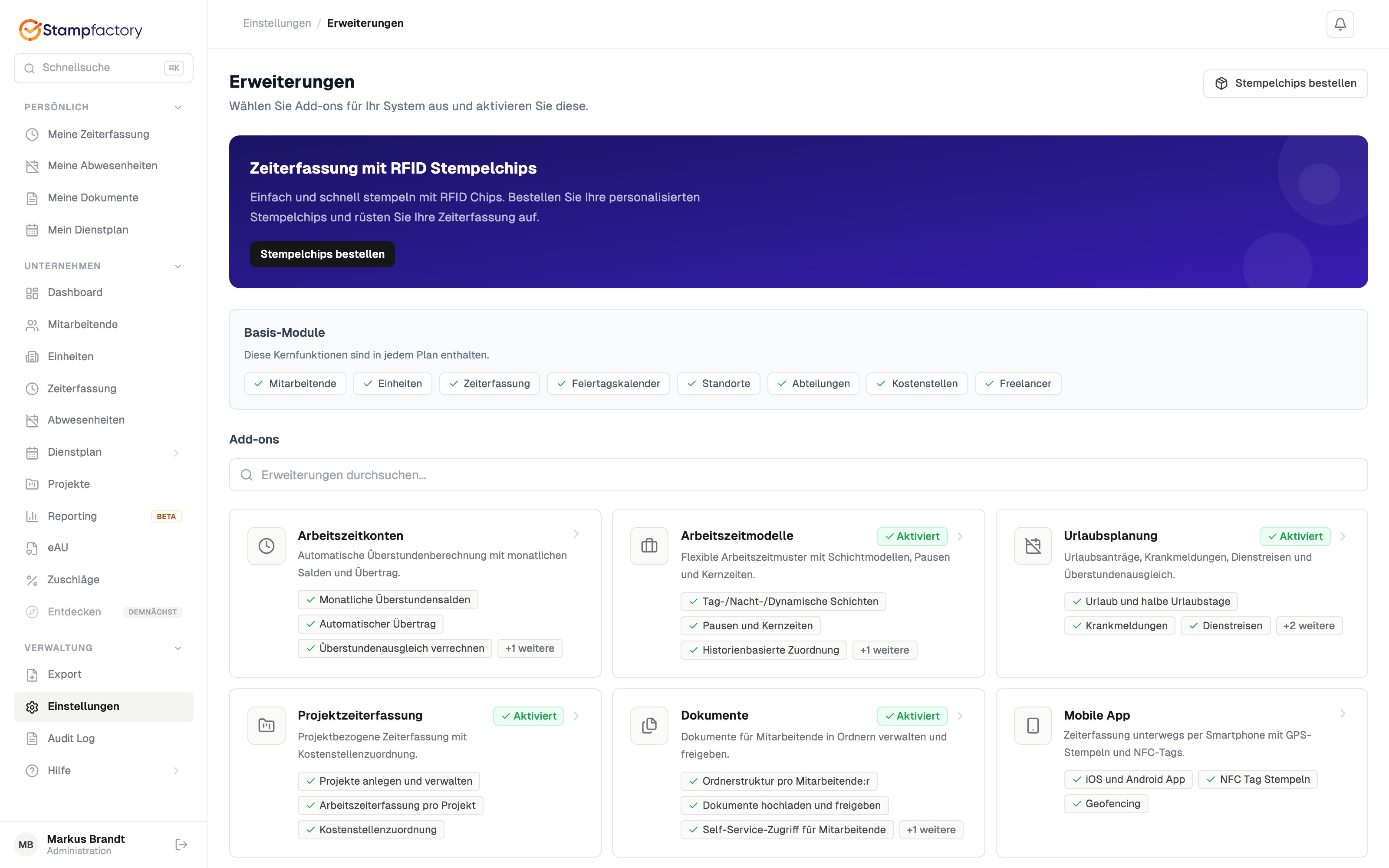 Stampfactory ist modular aufgebaut. Aktivieren Sie unter **Einstellungen > Erweiterungen** nur die Module, die Sie benötigen. Basis-Module wie Mitarbeitende, Einheiten, Arbeitszeiten und Feiertage sind immer aktiv.
| Modul | Beschreibung |
| ---------------------- | --------------------------------------------------- |
| **Abwesenheiten** | Urlaub, Krankmeldung, Geschäftsreisen |
| **Dienstplan** | Schichtplanung mit Besetzung, Tausch und Zuschlägen |
| **Projekte** | Projektzeiterfassung |
| **Kostenstellen** | Kostenstellenverwaltung |
| **Lohnabrechnung** | Vergütungen und Payroll-Daten |
| **DATEV** | Integration mit DATEV Lohn & Gehalt |
| **NFC-Tags** | Stempeln per NFC-Karte |
| **Kurzarbeit** | Kurzarbeit-Verwaltung |
| **Stimmungserfassung** | Tägliche Stimmungsabfrage |
Jedes Modul lässt sich über die Erweiterungen-Kachel ein- und ausschalten. Aktive Module erscheinen anschließend als eigene Kacheln in den Einstellungen bzw. als Menüpunkte in der Navigation.
## 7. Zeiterfassung starten
Ihre Mitarbeitenden können nun stempeln:
Direkt im Dashboard über den Stempel-Button.
Per iOS oder Android App, auch mit Biometrie und GPS.
Über die macOS Menu Bar App.
Per Zeiterfassungsterminal mit Badge, NFC oder PIN.
**Tipp**: Testen Sie die Zeiterfassung zuerst mit einem Admin-Konto, bevor Sie alle Mitarbeitenden einladen.
Stampfactory ist modular aufgebaut. Aktivieren Sie unter **Einstellungen > Erweiterungen** nur die Module, die Sie benötigen. Basis-Module wie Mitarbeitende, Einheiten, Arbeitszeiten und Feiertage sind immer aktiv.
| Modul | Beschreibung |
| ---------------------- | --------------------------------------------------- |
| **Abwesenheiten** | Urlaub, Krankmeldung, Geschäftsreisen |
| **Dienstplan** | Schichtplanung mit Besetzung, Tausch und Zuschlägen |
| **Projekte** | Projektzeiterfassung |
| **Kostenstellen** | Kostenstellenverwaltung |
| **Lohnabrechnung** | Vergütungen und Payroll-Daten |
| **DATEV** | Integration mit DATEV Lohn & Gehalt |
| **NFC-Tags** | Stempeln per NFC-Karte |
| **Kurzarbeit** | Kurzarbeit-Verwaltung |
| **Stimmungserfassung** | Tägliche Stimmungsabfrage |
Jedes Modul lässt sich über die Erweiterungen-Kachel ein- und ausschalten. Aktive Module erscheinen anschließend als eigene Kacheln in den Einstellungen bzw. als Menüpunkte in der Navigation.
## 7. Zeiterfassung starten
Ihre Mitarbeitenden können nun stempeln:
Direkt im Dashboard über den Stempel-Button.
Per iOS oder Android App, auch mit Biometrie und GPS.
Über die macOS Menu Bar App.
Per Zeiterfassungsterminal mit Badge, NFC oder PIN.
**Tipp**: Testen Sie die Zeiterfassung zuerst mit einem Admin-Konto, bevor Sie alle Mitarbeitenden einladen.