> ## Documentation Index
> Fetch the complete documentation index at: https://docs.stampfactory.eu/llms.txt
> Use this file to discover all available pages before exploring further.
# Rahmenarbeitszeit
> Anrechenbare Arbeitszeit auf feste Zeitfenster pro Wochentag begrenzen, mit gesperrten Wochentagen und Toleranz an der Fenstergrenze
## Was ist die Rahmenarbeitszeit?
Die Rahmenarbeitszeit legt pro Wochentag ein Zeitfenster fest, innerhalb dessen erfasste Zeit auf das Arbeitszeit- und Überstundenkonto angerechnet wird. Stempelungen außerhalb des Fensters werden weiterhin vollständig erfasst und protokolliert (gesetzliche Aufzeichnungspflicht), fließen aber nicht in die Anrechnung ein.
Typischer Anwendungsfall ist Vertrauensarbeitszeit ohne Minutensammelei: Wer bei einem Fenster von 08:00 bis 17:00 schon um 07:57 stempelt, muss nicht warten oder erneut stempeln. Die Erfassung läuft ab 07:57, die Anrechnung beginnt um 08:00.
Die Rahmenarbeitszeit ist kein Verbot: Stempeln bleibt jederzeit möglich und wird nie blockiert. Nur die Anrechnung auf das Zeitkonto wird begrenzt.
## Rahmenarbeitszeit aktivieren
Die Rahmenarbeitszeit wird pro [Arbeitszeitmodell](/core/schedule-models) konfiguriert:
Öffnen Sie **Einstellungen → Arbeitszeitmodelle** und wählen Sie ein bestehendes Modell oder legen Sie ein neues an.
Aktivieren Sie die Option **Rahmenarbeitszeit** oberhalb des Wochenplans. Erst mit aktiviertem Schalter erscheinen die Fenster-Einstellungen in den Wochentagen und die Begrenzung wirkt in der Berechnung.
Legen Sie in jeder Wochentagskarte im Abschnitt **Rahmenarbeitszeit** das Fenster mit Start und Ende fest, zum Beispiel 08:00 bis 17:00. Wochentage ohne Fenster bleiben unbegrenzt.
Die Begrenzung gilt ab sofort für alle Mitarbeitenden, denen das Modell zugewiesen ist.
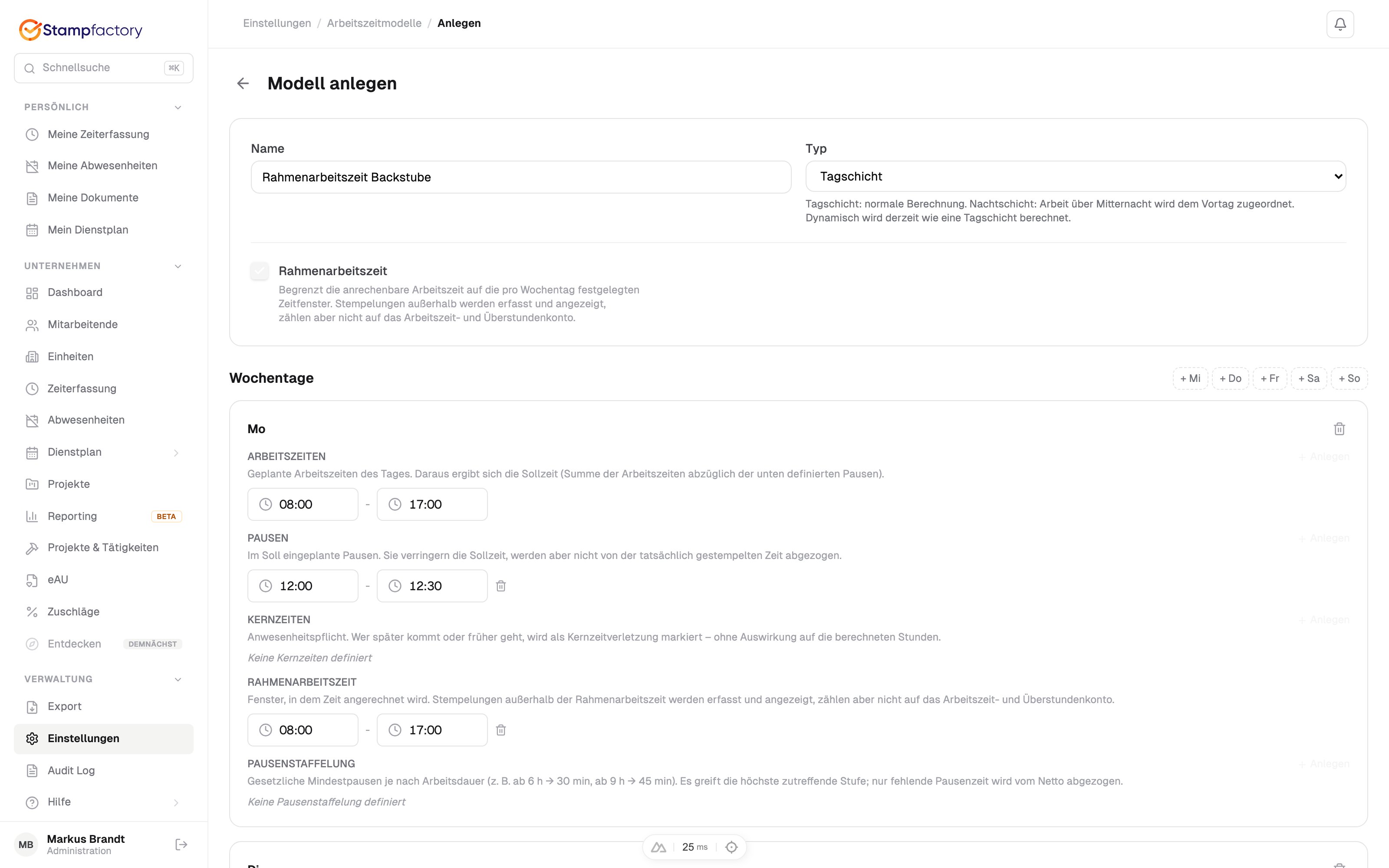 Wird der Schalter später deaktiviert, bleiben die eingetragenen Fenster gespeichert, wirken aber nicht mehr. So lässt sich die Begrenzung jederzeit vorübergehend aussetzen, ohne die Konfiguration zu verlieren.
## Wirkung in der Zeiterfassung
* Angerechnet wird nur Zeit innerhalb des Fensters: Eine Stempelung um 07:57 zählt ab 08:00, eine Stempelung bis 17:20 zählt bis 17:00.
* Anwesenheiten, die vollständig außerhalb des Fensters liegen, werden erfasst und angezeigt, zählen aber nicht als Arbeitszeit.
* Betroffene Tage werden in der Zeiterfassung mit dem Hinweis **Außerhalb Rahmenarbeitszeit** markiert, auch im CSV-Export.
* Genehmigte [Zeitkorrekturen](/core/working-time) sind von der Begrenzung ausgenommen: Was Personalverantwortliche freigeben, gilt wie eingetragen.
## Gesperrte Wochentage
Zusätzlich können ganze Wochentage gesperrt werden, zum Beispiel das Wochenende. An gesperrten Tagen wird erfasste Zeit angezeigt, aber nicht als Arbeitszeit oder Überstunden gutgeschrieben.
Wird der Schalter später deaktiviert, bleiben die eingetragenen Fenster gespeichert, wirken aber nicht mehr. So lässt sich die Begrenzung jederzeit vorübergehend aussetzen, ohne die Konfiguration zu verlieren.
## Wirkung in der Zeiterfassung
* Angerechnet wird nur Zeit innerhalb des Fensters: Eine Stempelung um 07:57 zählt ab 08:00, eine Stempelung bis 17:20 zählt bis 17:00.
* Anwesenheiten, die vollständig außerhalb des Fensters liegen, werden erfasst und angezeigt, zählen aber nicht als Arbeitszeit.
* Betroffene Tage werden in der Zeiterfassung mit dem Hinweis **Außerhalb Rahmenarbeitszeit** markiert, auch im CSV-Export.
* Genehmigte [Zeitkorrekturen](/core/working-time) sind von der Begrenzung ausgenommen: Was Personalverantwortliche freigeben, gilt wie eingetragen.
## Gesperrte Wochentage
Zusätzlich können ganze Wochentage gesperrt werden, zum Beispiel das Wochenende. An gesperrten Tagen wird erfasste Zeit angezeigt, aber nicht als Arbeitszeit oder Überstunden gutgeschrieben.
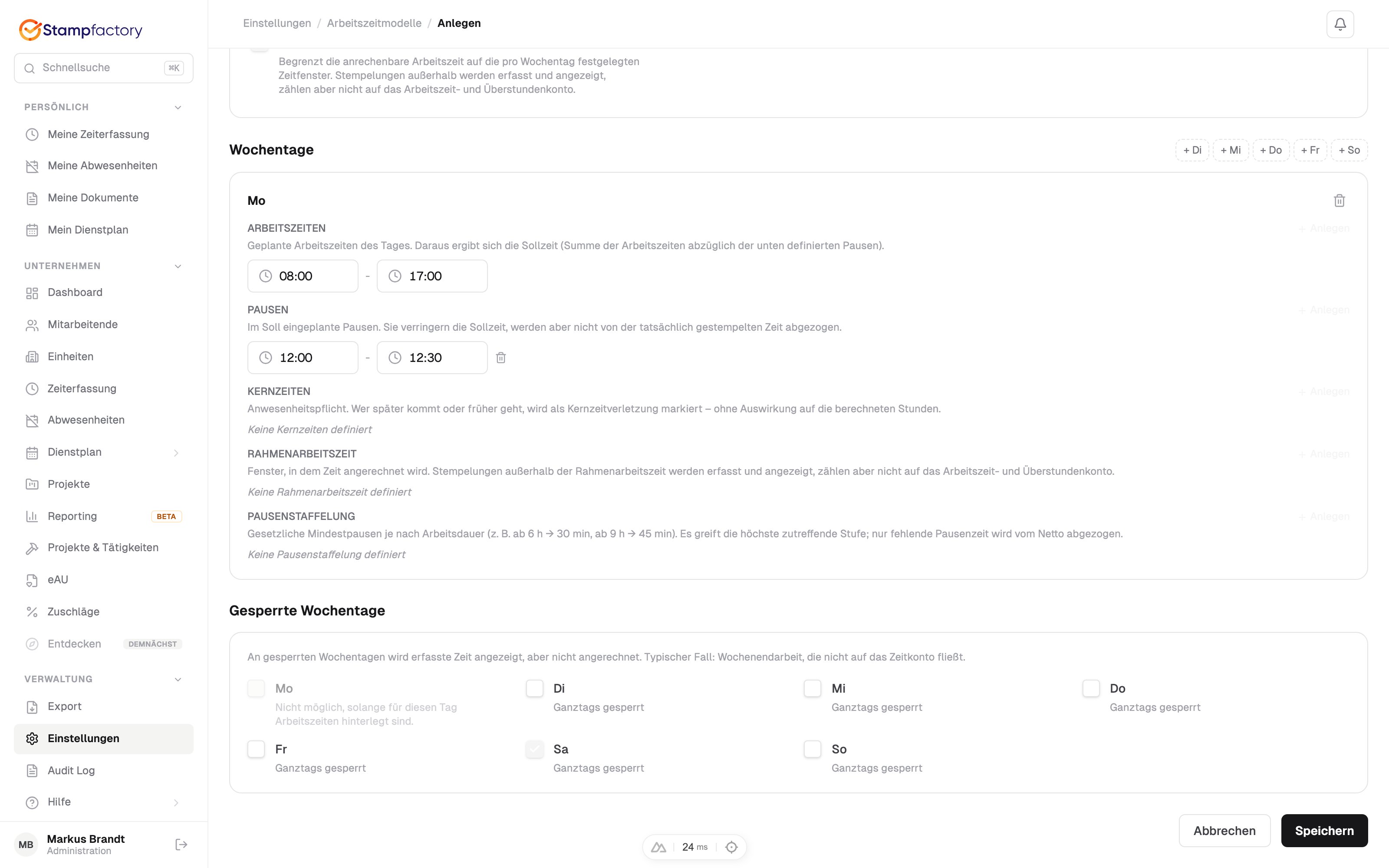 Ein Wochentag kann nicht gleichzeitig gesperrt sein und Arbeitszeiten enthalten. Solange für einen Tag Arbeitszeiten hinterlegt sind, lässt er sich nicht sperren.
## Toleranz an der Fenstergrenze
In den [allgemeinen Einstellungen](/core/settings) lässt sich unter **Arbeitszeit** eine Toleranz in Minuten konfigurieren. Wer bis zu der eingestellten Anzahl Minuten nach Fensterbeginn einstempelt, wird ab Fensterbeginn angerechnet, entsprechend am Fensterende.
Beispiel mit 5 Minuten Toleranz und Fenster 08:00 bis 17:00: Eine Stempelung um 08:03 zählt ab 08:00, eine Stempelung um 16:57 zählt bis 17:00. So bleiben die Soll-Stunden auch bei einer knapp verpassten Fenstergrenze erreichbar. Standard ist 0, die Toleranz ist dann ausgeschaltet.
Ein Wochentag kann nicht gleichzeitig gesperrt sein und Arbeitszeiten enthalten. Solange für einen Tag Arbeitszeiten hinterlegt sind, lässt er sich nicht sperren.
## Toleranz an der Fenstergrenze
In den [allgemeinen Einstellungen](/core/settings) lässt sich unter **Arbeitszeit** eine Toleranz in Minuten konfigurieren. Wer bis zu der eingestellten Anzahl Minuten nach Fensterbeginn einstempelt, wird ab Fensterbeginn angerechnet, entsprechend am Fensterende.
Beispiel mit 5 Minuten Toleranz und Fenster 08:00 bis 17:00: Eine Stempelung um 08:03 zählt ab 08:00, eine Stempelung um 16:57 zählt bis 17:00. So bleiben die Soll-Stunden auch bei einer knapp verpassten Fenstergrenze erreichbar. Standard ist 0, die Toleranz ist dann ausgeschaltet.
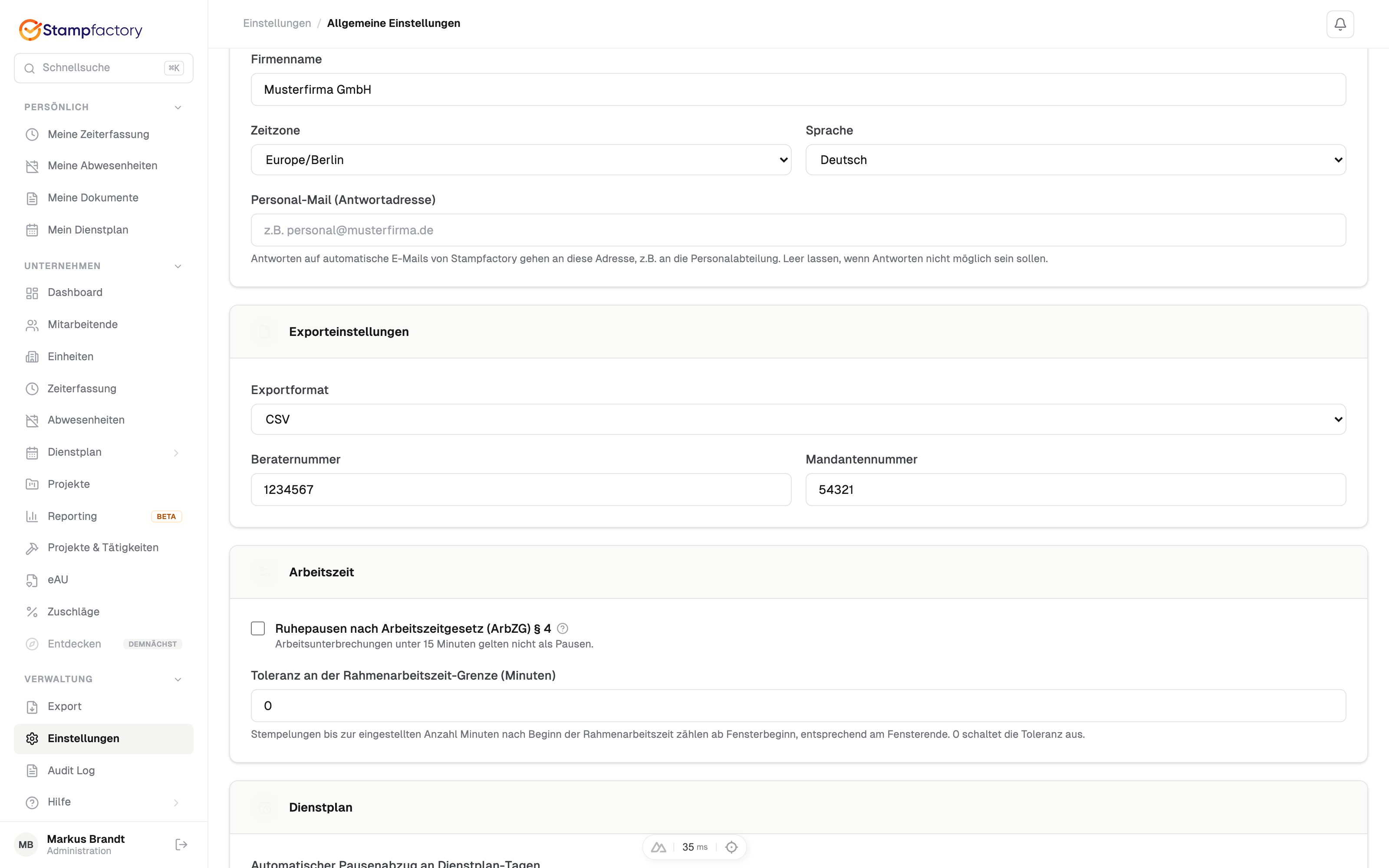 Die Toleranz verändert nur die Anrechnung. Die ursprünglich gestempelten Zeiten bleiben unverändert gespeichert.
## Häufige Fragen
Nein. Mitarbeitende können jederzeit stempeln, am Terminal, in der Mobile App und in der Desktop-App. Die Rahmenarbeitszeit begrenzt ausschließlich die Anrechnung auf das Zeitkonto, nie die Erfassung.
Betroffene Tage tragen in der Zeiterfassung die Markierung **Außerhalb Rahmenarbeitszeit**. Auch im erweiterten CSV-Export erscheint der Hinweis in der Statusspalte.
Genehmigte Korrekturen sind ausgenommen. Trägt eine personalverantwortliche Person Zeiten manuell ein und genehmigt sie, gelten diese Zeiten unverändert.
Bei der Datenübernahme werden Modelle mit hinterlegten Fenstern automatisch mit aktivierter Rahmenarbeitszeit übernommen. Die Berechnung verhält sich damit genauso wie im Altsystem.
Die Fenster gehören zum Arbeitszeitmodell. Für abweichende Regelungen legen Sie ein weiteres Modell an und weisen es den betreffenden Mitarbeitenden zu.
Die Toleranz verändert nur die Anrechnung. Die ursprünglich gestempelten Zeiten bleiben unverändert gespeichert.
## Häufige Fragen
Nein. Mitarbeitende können jederzeit stempeln, am Terminal, in der Mobile App und in der Desktop-App. Die Rahmenarbeitszeit begrenzt ausschließlich die Anrechnung auf das Zeitkonto, nie die Erfassung.
Betroffene Tage tragen in der Zeiterfassung die Markierung **Außerhalb Rahmenarbeitszeit**. Auch im erweiterten CSV-Export erscheint der Hinweis in der Statusspalte.
Genehmigte Korrekturen sind ausgenommen. Trägt eine personalverantwortliche Person Zeiten manuell ein und genehmigt sie, gelten diese Zeiten unverändert.
Bei der Datenübernahme werden Modelle mit hinterlegten Fenstern automatisch mit aktivierter Rahmenarbeitszeit übernommen. Die Berechnung verhält sich damit genauso wie im Altsystem.
Die Fenster gehören zum Arbeitszeitmodell. Für abweichende Regelungen legen Sie ein weiteres Modell an und weisen es den betreffenden Mitarbeitenden zu.