> ## Documentation Index
> Fetch the complete documentation index at: https://docs.stampfactory.eu/llms.txt
> Use this file to discover all available pages before exploring further.
# Rollen & Berechtigungen
> Rollenbasierte Zugriffskontrolle in Stampfactory konfigurieren
## Übersicht
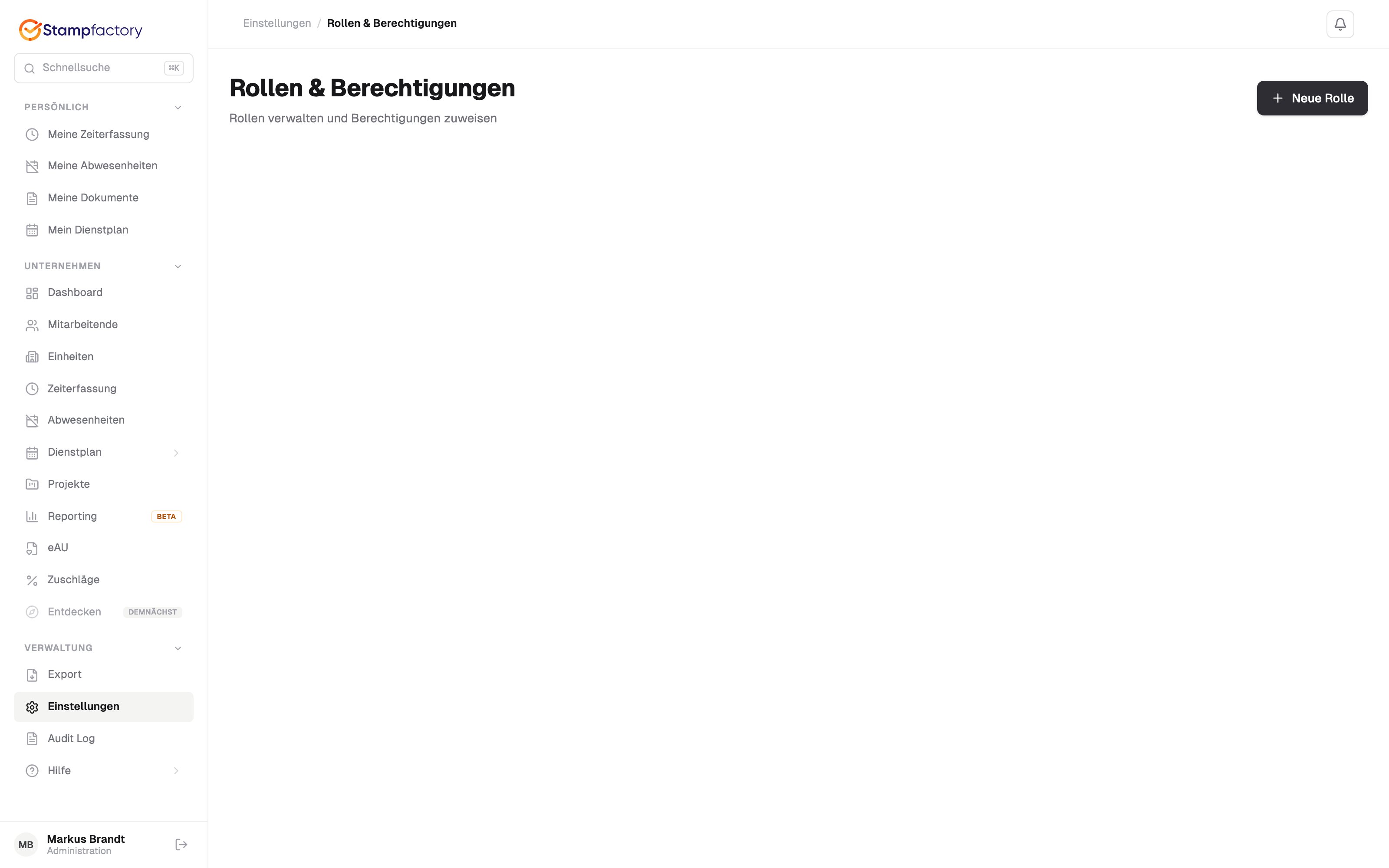 Stampfactory verwendet ein rollenbasiertes Berechtigungssystem (RBAC). Jede Person erhält genau eine Rolle, die bestimmt, auf welche Funktionen und Daten sie Zugriff hat.
## Systemrollen
Folgende Rollen sind vorkonfiguriert und können nicht gelöscht werden:
| Rolle | Beschreibung |
| ----------------------- | ------------------------------------------------------------------------- |
| **Workspace Admin** | Vollzugriff auf alle Ressourcen. Kann nicht eingeschränkt werden. |
| **HR Admin** | Verwaltung von Mitarbeitenden, Abwesenheiten und Berichten. |
| **Lohnbuchhaltung** | Zugriff auf Lohndaten, Zeiterfassungs-Export und Berichte. |
| **Zeiterfassung Admin** | Verwaltung von Arbeitszeiten, Arbeitszeitmodellen und Feiertagskalendern. |
| **Mitarbeitende** | Eigene Stempelungen und Abwesenheitsanträge. |
## Benutzerdefinierte Rollen
Stampfactory verwendet ein rollenbasiertes Berechtigungssystem (RBAC). Jede Person erhält genau eine Rolle, die bestimmt, auf welche Funktionen und Daten sie Zugriff hat.
## Systemrollen
Folgende Rollen sind vorkonfiguriert und können nicht gelöscht werden:
| Rolle | Beschreibung |
| ----------------------- | ------------------------------------------------------------------------- |
| **Workspace Admin** | Vollzugriff auf alle Ressourcen. Kann nicht eingeschränkt werden. |
| **HR Admin** | Verwaltung von Mitarbeitenden, Abwesenheiten und Berichten. |
| **Lohnbuchhaltung** | Zugriff auf Lohndaten, Zeiterfassungs-Export und Berichte. |
| **Zeiterfassung Admin** | Verwaltung von Arbeitszeiten, Arbeitszeitmodellen und Feiertagskalendern. |
| **Mitarbeitende** | Eigene Stempelungen und Abwesenheitsanträge. |
## Benutzerdefinierte Rollen
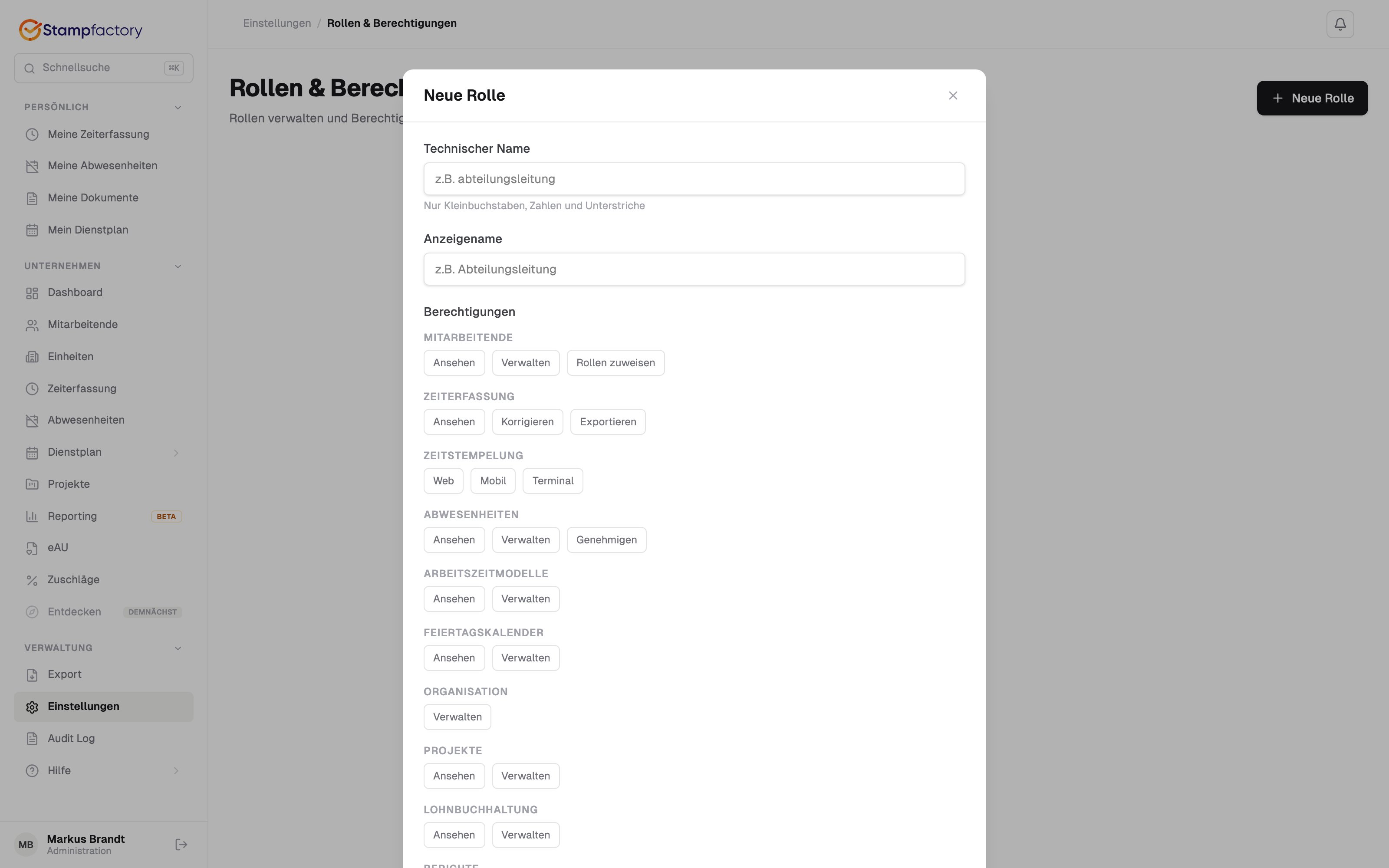 Zusätzlich zu den Systemrollen können Sie eigene Rollen erstellen und individuell konfigurieren.
Navigieren Sie zu **Einstellungen > Rollen** und klicken Sie auf **Neue Rolle**.
Geben Sie einen aussagekräftigen Namen ein (z.B. "Teamleitung", "Auszubildende").
Aktivieren Sie die gewünschten Berechtigungen aus den verfügbaren Bereichen.
## Berechtigungsbereiche
Zusätzlich zu den Systemrollen können Sie eigene Rollen erstellen und individuell konfigurieren.
Navigieren Sie zu **Einstellungen > Rollen** und klicken Sie auf **Neue Rolle**.
Geben Sie einen aussagekräftigen Namen ein (z.B. "Teamleitung", "Auszubildende").
Aktivieren Sie die gewünschten Berechtigungen aus den verfügbaren Bereichen.
## Berechtigungsbereiche
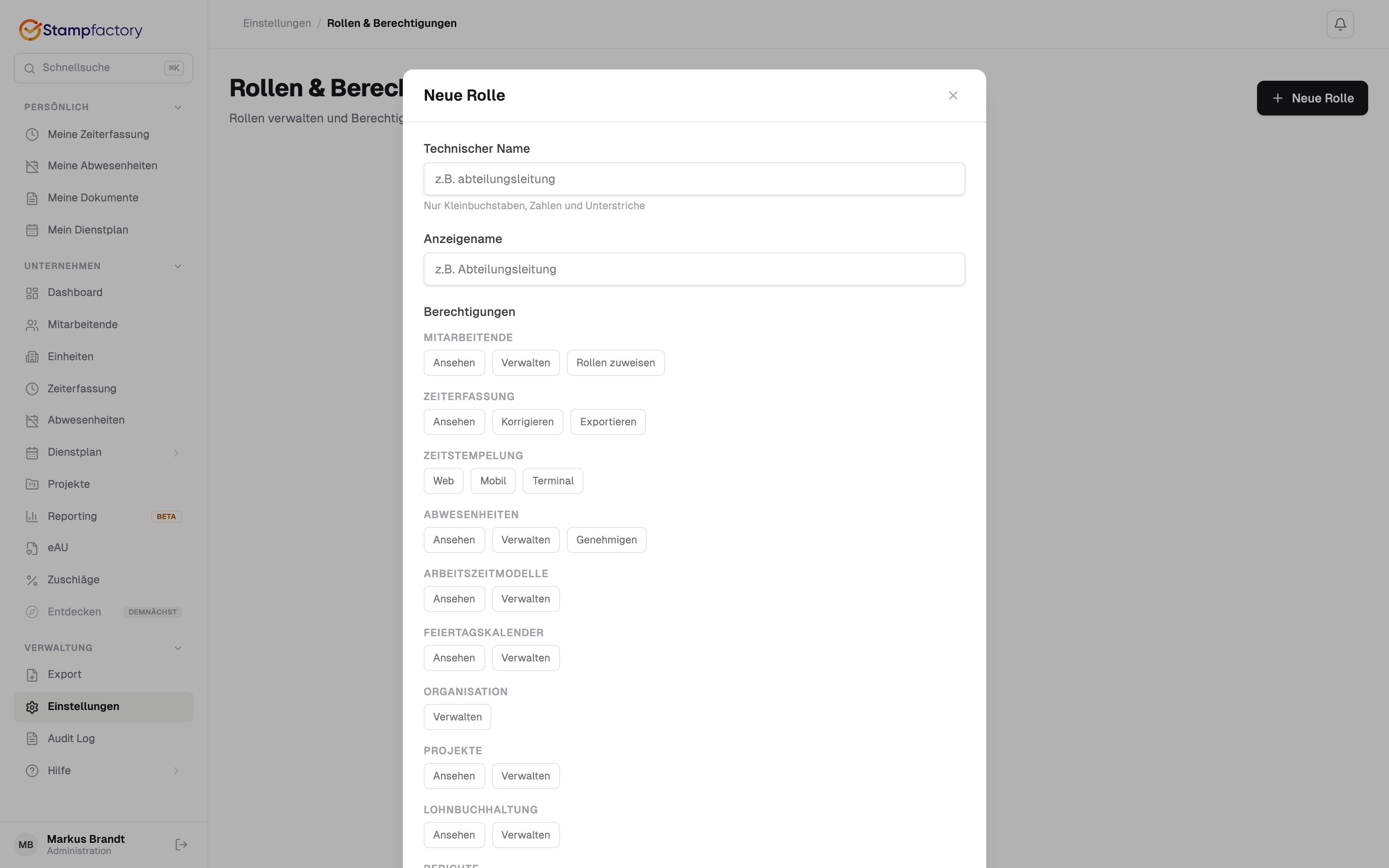 | Bereich | Berechtigungen |
| ---------------------- | ---------------------------------------------------------------- |
| **Mitarbeitende** | Ansehen, Verwalten, Rollen zuweisen |
| **Zeiterfassung** | Ansehen, Korrigieren, Exportieren, Stempeln (Web/Mobil/Terminal) |
| **Abwesenheiten** | Ansehen, Verwalten, Genehmigen |
| **Arbeitszeitmodelle** | Ansehen, Verwalten |
| **Feiertagskalender** | Ansehen, Verwalten |
| **Organisation** | Verwalten (Abteilungen, Standorte, Einheiten) |
| **Projekte** | Ansehen, Verwalten |
| **Lohnabrechnung** | Ansehen, Verwalten |
| **Berichte** | Ansehen |
| **Einstellungen** | Verwalten |
| **Benachrichtigungen** | Eigene, Abteilungsweit |
## Sichtbarkeit
Die Sichtbarkeit von Mitarbeitenden richtet sich nach der Rolle und der Organisationseinheit:
* **Workspace Admin**: Sieht alle Mitarbeitenden
* **Rollen mit Mitarbeitende-Ansicht**: Sehen Mitarbeitende der eigenen Organisationseinheit und aller untergeordneten Einheiten
* **Rollen ohne Mitarbeitende-Ansicht**: Sehen nur die eigenen Daten
**Hierarchische Sichtbarkeit**: Wenn eine Person der Einheit "Entwicklung" zugeordnet ist und diese Einheit die Untereinheit "Frontend-Team" hat, sieht die Person auch die Mitarbeitenden des Frontend-Teams.
## Rolle zuweisen
Rollen werden in der **Mitarbeitenden-Detailansicht** zugewiesen. Eine Änderung der Rolle wird sofort wirksam.
Beim Entfernen von Berechtigungen verlieren alle Personen mit dieser Rolle sofort den entsprechenden Zugriff.
| Bereich | Berechtigungen |
| ---------------------- | ---------------------------------------------------------------- |
| **Mitarbeitende** | Ansehen, Verwalten, Rollen zuweisen |
| **Zeiterfassung** | Ansehen, Korrigieren, Exportieren, Stempeln (Web/Mobil/Terminal) |
| **Abwesenheiten** | Ansehen, Verwalten, Genehmigen |
| **Arbeitszeitmodelle** | Ansehen, Verwalten |
| **Feiertagskalender** | Ansehen, Verwalten |
| **Organisation** | Verwalten (Abteilungen, Standorte, Einheiten) |
| **Projekte** | Ansehen, Verwalten |
| **Lohnabrechnung** | Ansehen, Verwalten |
| **Berichte** | Ansehen |
| **Einstellungen** | Verwalten |
| **Benachrichtigungen** | Eigene, Abteilungsweit |
## Sichtbarkeit
Die Sichtbarkeit von Mitarbeitenden richtet sich nach der Rolle und der Organisationseinheit:
* **Workspace Admin**: Sieht alle Mitarbeitenden
* **Rollen mit Mitarbeitende-Ansicht**: Sehen Mitarbeitende der eigenen Organisationseinheit und aller untergeordneten Einheiten
* **Rollen ohne Mitarbeitende-Ansicht**: Sehen nur die eigenen Daten
**Hierarchische Sichtbarkeit**: Wenn eine Person der Einheit "Entwicklung" zugeordnet ist und diese Einheit die Untereinheit "Frontend-Team" hat, sieht die Person auch die Mitarbeitenden des Frontend-Teams.
## Rolle zuweisen
Rollen werden in der **Mitarbeitenden-Detailansicht** zugewiesen. Eine Änderung der Rolle wird sofort wirksam.
Beim Entfernen von Berechtigungen verlieren alle Personen mit dieser Rolle sofort den entsprechenden Zugriff.