> ## Documentation Index
> Fetch the complete documentation index at: https://docs.stampfactory.eu/llms.txt
> Use this file to discover all available pages before exploring further.
# Arbeitszeitmodelle
> Arbeitszeitmodelle erstellen, konfigurieren und zuweisen — mit Arbeitsperioden, Pausen, Kernzeiten und Pausenstaffelung
## Übersicht
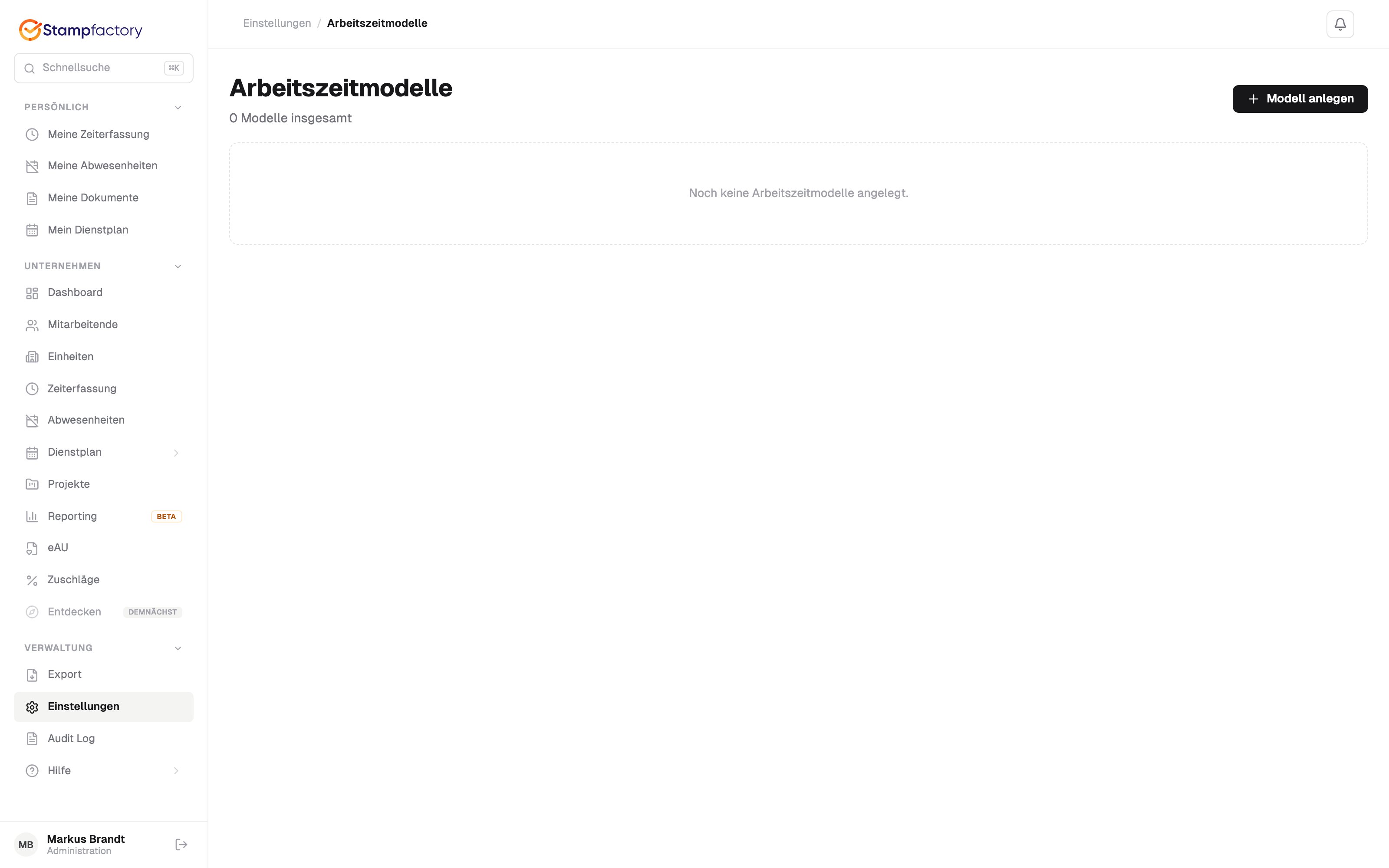 Arbeitszeitmodelle (auch Arbeitszeitmodelle genannt) definieren die **Soll-Arbeitszeiten** Ihrer Mitarbeitenden. Jedes Modell enthält einen Wochenplan mit:
* **Arbeitsperioden** — Wann wird gearbeitet?
* **Pausen** — Wann ist Pause? (explizit oder als Lücke zwischen Perioden)
* **Kernzeiten** — Wann ist Anwesenheitspflicht? (optional)
* **Pausenstaffelung** — Individuelle Mindestpausen statt der gesetzlichen Standardwerte (optional)
Das System berechnet aus dem Wochenplan automatisch die **Soll-Arbeitszeit** und die **Soll-Pause** pro Tag.
Arbeitszeitmodelle werden [Mitarbeitenden zugewiesen](#modell-zuweisen) über eine **Zuweisungshistorie**. So lassen sich Modellwechsel (z.B. von Vollzeit auf Teilzeit) jederzeit nachvollziehen.
## Typen
Jedes Arbeitszeitmodell hat einen Typ, der bestimmt, wie die Arbeitszeit berechnet wird:
| Typ | Beschreibung | Beispiel |
| ---------------------- | -------------------------------------------------------------------------- | ----------- |
| **Tagschicht** | Reguläre Arbeitszeiten tagsüber | 08:00–17:00 |
| **Nachtschicht** | Arbeitszeiten über Mitternacht — Arbeitszeit wird dem Starttag zugerechnet | 22:00–06:00 |
| **Dynamische Schicht** | Flexible Arbeitszeiten ohne feste Start-/Endzeit, nur Soll-Stunden | Gleitzeit |
Der Typ beeinflusst die Zuordnung zur Mitternachtsgrenze. Bei **Nachtschicht** wird eine Schicht von 22:00–06:00 komplett dem Vortag zugerechnet. Bei Tagschicht endet der Arbeitstag um Mitternacht.
## Arbeitszeitmodell erstellen
Arbeitszeitmodelle (auch Arbeitszeitmodelle genannt) definieren die **Soll-Arbeitszeiten** Ihrer Mitarbeitenden. Jedes Modell enthält einen Wochenplan mit:
* **Arbeitsperioden** — Wann wird gearbeitet?
* **Pausen** — Wann ist Pause? (explizit oder als Lücke zwischen Perioden)
* **Kernzeiten** — Wann ist Anwesenheitspflicht? (optional)
* **Pausenstaffelung** — Individuelle Mindestpausen statt der gesetzlichen Standardwerte (optional)
Das System berechnet aus dem Wochenplan automatisch die **Soll-Arbeitszeit** und die **Soll-Pause** pro Tag.
Arbeitszeitmodelle werden [Mitarbeitenden zugewiesen](#modell-zuweisen) über eine **Zuweisungshistorie**. So lassen sich Modellwechsel (z.B. von Vollzeit auf Teilzeit) jederzeit nachvollziehen.
## Typen
Jedes Arbeitszeitmodell hat einen Typ, der bestimmt, wie die Arbeitszeit berechnet wird:
| Typ | Beschreibung | Beispiel |
| ---------------------- | -------------------------------------------------------------------------- | ----------- |
| **Tagschicht** | Reguläre Arbeitszeiten tagsüber | 08:00–17:00 |
| **Nachtschicht** | Arbeitszeiten über Mitternacht — Arbeitszeit wird dem Starttag zugerechnet | 22:00–06:00 |
| **Dynamische Schicht** | Flexible Arbeitszeiten ohne feste Start-/Endzeit, nur Soll-Stunden | Gleitzeit |
Der Typ beeinflusst die Zuordnung zur Mitternachtsgrenze. Bei **Nachtschicht** wird eine Schicht von 22:00–06:00 komplett dem Vortag zugerechnet. Bei Tagschicht endet der Arbeitstag um Mitternacht.
## Arbeitszeitmodell erstellen
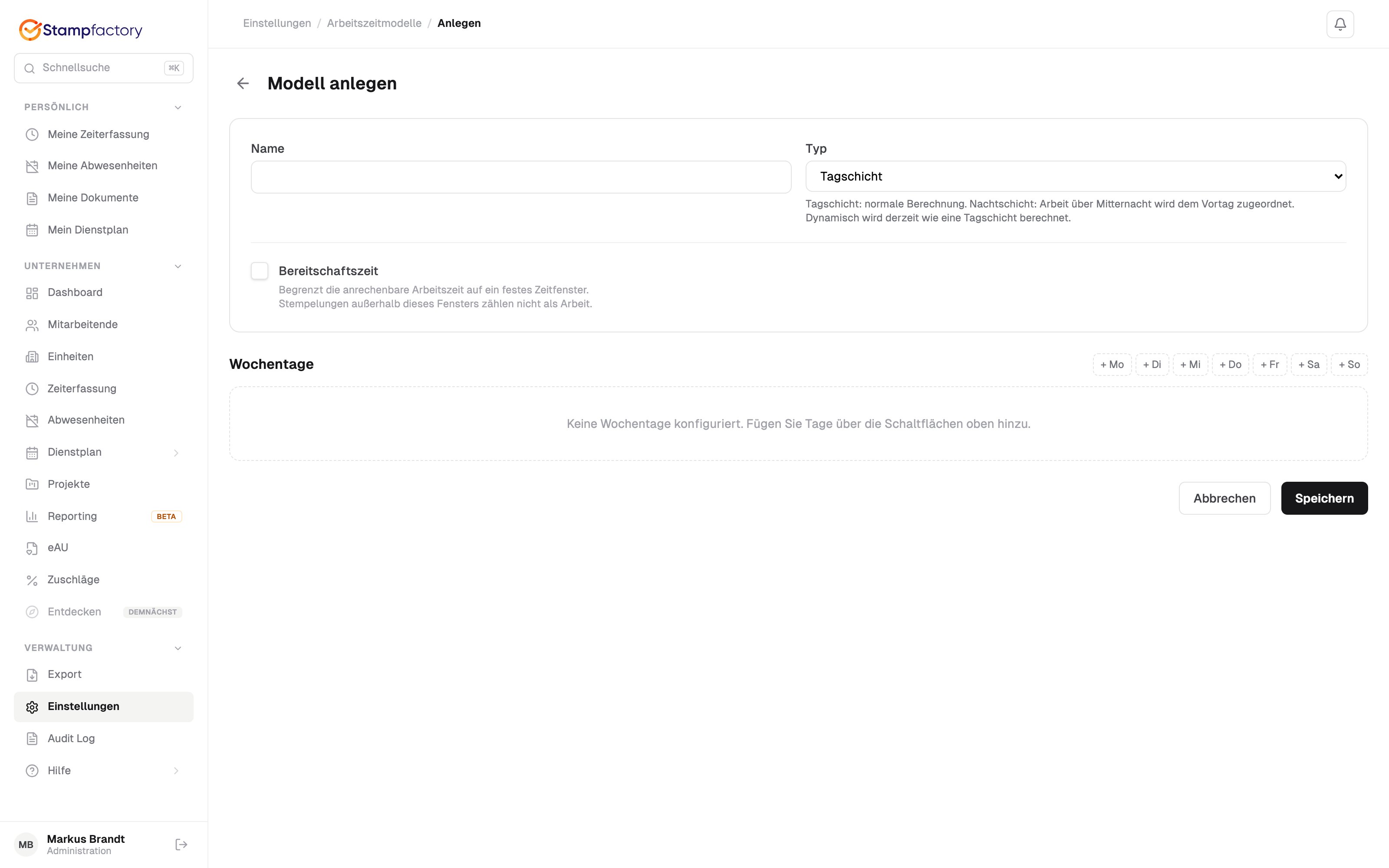 Vergeben Sie einen aussagekräftigen Namen (z.B. "Vollzeit 40h", "Teilzeit 20h Mo–Mi") und wählen Sie den passenden Typ.
Für jeden Arbeitstag (Mo–Fr, optional Sa/So) definieren Sie Arbeitsperioden und Pausen.
Das Modell wird gespeichert und kann [Mitarbeitenden zugewiesen](#modell-zuweisen) werden.
## Wochenplan konfigurieren
Vergeben Sie einen aussagekräftigen Namen (z.B. "Vollzeit 40h", "Teilzeit 20h Mo–Mi") und wählen Sie den passenden Typ.
Für jeden Arbeitstag (Mo–Fr, optional Sa/So) definieren Sie Arbeitsperioden und Pausen.
Das Modell wird gespeichert und kann [Mitarbeitenden zugewiesen](#modell-zuweisen) werden.
## Wochenplan konfigurieren
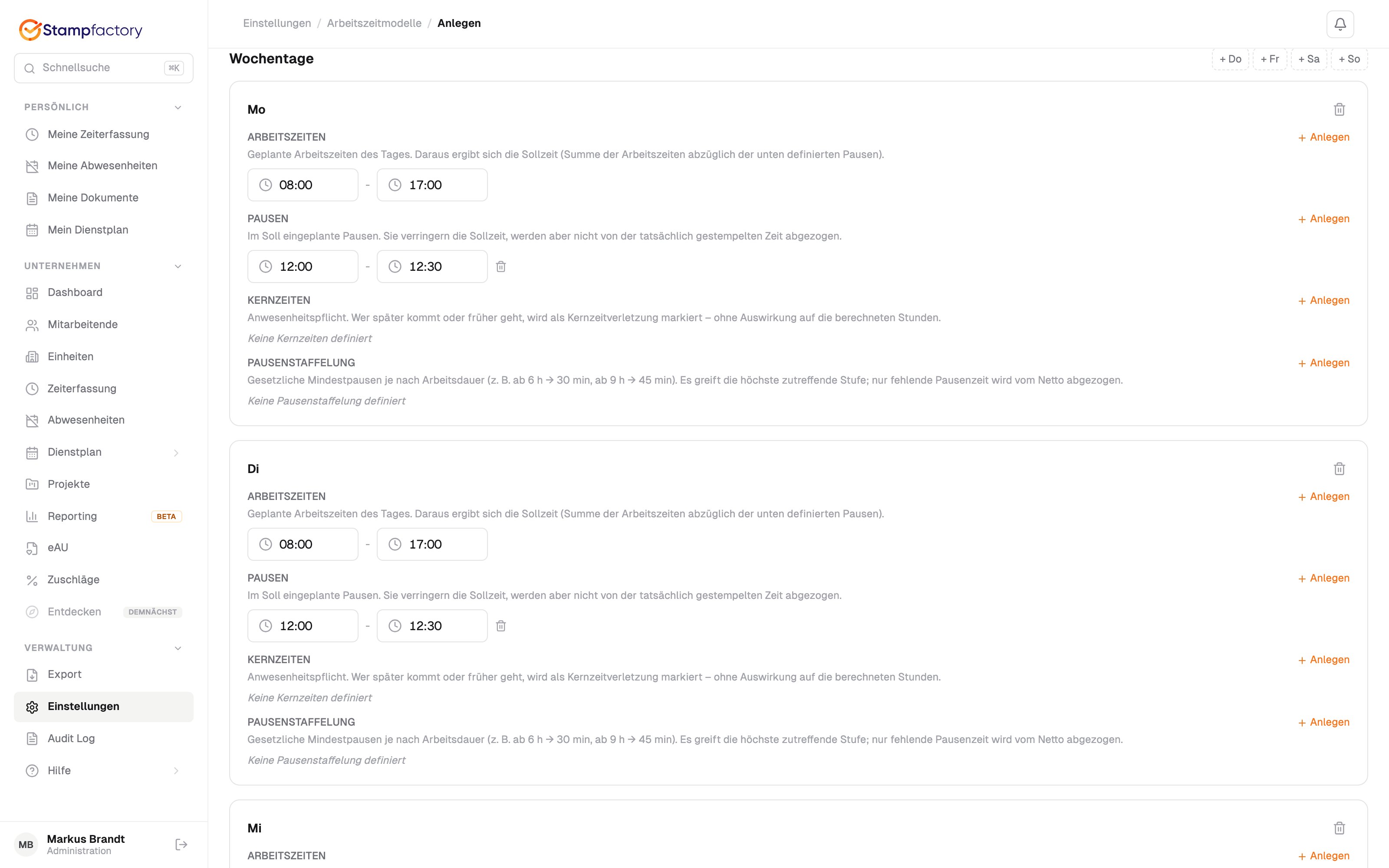 Pro Wochentag stehen vier Konfigurationsbereiche zur Verfügung:
### Arbeitsperioden
Arbeitsperioden definieren die Zeiträume, in denen gearbeitet wird. Jede Periode hat einen **Start** und ein **Ende**.
| Feld | Beschreibung |
| --------- | -------------------------------------- |
| **Start** | Beginn der Arbeitsperiode (z.B. 08:00) |
| **Ende** | Ende der Arbeitsperiode (z.B. 12:00) |
**Mehrere Perioden pro Tag** sind möglich — z.B. Vormittag und Nachmittag getrennt. Die **Lücke** zwischen zwei Perioden wird automatisch als Pause interpretiert.
### Pausen
Explizite Pausenzeiten innerhalb einer Arbeitsperiode. Verwenden Sie dies, wenn die Pause **innerhalb** einer durchgehenden Periode liegt.
| Feld | Beschreibung |
| --------- | ----------------------------- |
| **Start** | Beginn der Pause (z.B. 12:00) |
| **Ende** | Ende der Pause (z.B. 12:30) |
Sie können Pausen auf zwei Arten definieren — **als Lücke** zwischen Perioden oder **als explizite Pause** innerhalb einer Periode. Beides funktioniert identisch. Mehr dazu im Abschnitt [Beispiele](#beispiele).
### Kernzeiten
Kernzeiten definieren Pflichtanwesenheitszeiten. Wenn Mitarbeitende während der Kernzeit nicht anwesend sind, wird dies in der Zeiterfassung markiert.
| Feld | Beschreibung |
| --------- | -------------------------------- |
| **Start** | Beginn der Kernzeit (z.B. 09:00) |
| **Ende** | Ende der Kernzeit (z.B. 15:00) |
### Pausenstaffelung
Individuelle Pausenschwellenwerte, die die [gesetzlichen Standardwerte](/core/pause-calculation) für diesen Wochentag ersetzen.
| Feld | Beschreibung |
| ------------ | ----------------------------------------------------------- |
| **Schwelle** | Ab welcher Brutto-Arbeitszeit die Pause greift (in Minuten) |
| **Dauer** | Wie lange die Mindestpause sein muss (in Minuten) |
Individuelle Schwellenwerte ersetzen die ArbZG-Standardwerte **vollständig**. Stellen Sie sicher, dass Ihre Konfiguration mindestens die gesetzlichen Anforderungen erfüllt. Details zur Pausenberechnung finden Sie unter [Pausenberechnung](/core/pause-calculation).
## Berechnung: Soll-Arbeitszeit und Soll-Pause
Das System berechnet aus dem Wochenplan automatisch zwei Werte pro Tag:
```
Soll-Arbeitszeit = Summe aller Perioden - Summe aller expliziten Pausen
Soll-Pause = Gesamtspanne (letztes Ende - erster Start) - Soll-Arbeitszeit
```
Die **Soll-Pause** umfasst dabei sowohl explizite Pausen als auch Lücken zwischen Perioden.
### Berechnungsbeispiel
**Konfiguration**: Zwei Perioden, keine explizite Pause
| Feld | Wert |
| --------- | -------------------- |
| Periode 1 | 08:00–12:00 (4 Std.) |
| Periode 2 | 12:30–16:30 (4 Std.) |
| Pausen | keine |
**Berechnung**:
* Summe Perioden: 4h + 4h = **8 Std.**
* Explizite Pausen: 0
* Soll-Arbeitszeit: 8h - 0 = **8 Std.**
* Gesamtspanne: 16:30 - 08:00 = 8,5 Std.
* Soll-Pause: 8,5h - 8h = **30 Min.** (die Lücke 12:00–12:30)
**Anzeige in der Zeiterfassung**:
| Arbeitszeit | Pause |
| ----------------- | ----------------- |
| 07:32 / **08:00** | 00:16 / **00:30** |
So sehen Mitarbeitende sofort: "Ich soll 8 Stunden arbeiten und 30 Minuten Pause machen."
## Beispiele
### Vollzeit 40 Stunden (Mo–Fr)
**Ziel**: 8 Stunden Arbeit pro Tag, 30 Minuten Mittagspause
| Wochentag | Periode 1 | Periode 2 | Pausen |
| --------- | ----------- | ----------- | ------ |
| Mo–Fr | 08:00–12:00 | 12:30–16:30 | — |
Die 30-Minuten-Lücke (12:00–12:30) ist die Mittagspause.
* **Soll-Arbeitszeit**: 8 Std./Tag → 40 Std./Woche
* **Soll-Pause**: 30 Min./Tag
| Wochentag | Periode | Pausen |
| --------- | ----------- | ----------- |
| Mo–Fr | 08:00–16:30 | 12:00–12:30 |
Die Pause wird explizit von der durchgehenden Periode abgezogen.
* **Soll-Arbeitszeit**: 8,5h - 0,5h = 8 Std./Tag → 40 Std./Woche
* **Soll-Pause**: 30 Min./Tag
| Wochentag | Periode | Pausen |
| --------- | ----------- | ------ |
| Mo–Fr | 08:00–16:00 | — |
**Achtung**: Hier gibt es keine Lücke und keine explizite Pause.
* **Soll-Arbeitszeit**: 8 Std./Tag → 40 Std./Woche
* **Soll-Pause**: 0 Min. (keine Pause definiert)
Bei dieser Konfiguration greift trotzdem die [gesetzliche Mindestpause](/core/pause-calculation) (30 Min. bei >6h Arbeit). Die Pause wird bei der Netto-Berechnung automatisch abgezogen, aber es wird keine Soll-Pause in der Übersicht angezeigt.
### Teilzeit 20 Stunden (Mo–Fr)
**Ziel**: 4 Stunden Arbeit pro Tag, keine Pause nötig (unter 6h)
| Wochentag | Periode | Pausen |
| --------- | ----------- | ------ |
| Mo–Fr | 08:00–12:00 | — |
* **Soll-Arbeitszeit**: 4 Std./Tag → 20 Std./Woche
* **Soll-Pause**: keine (unter 6 Stunden, keine gesetzliche Mindestpause)
### Teilzeit 30 Stunden (Mo–Fr)
**Ziel**: 6 Stunden Arbeit pro Tag, 30 Minuten Mittagspause
| Wochentag | Periode 1 | Periode 2 | Pausen |
| --------- | ----------- | ----------- | ------ |
| Mo–Fr | 08:00–11:00 | 11:30–14:30 | — |
* **Soll-Arbeitszeit**: 3h + 3h = 6 Std./Tag → 30 Std./Woche
* **Soll-Pause**: 30 Min./Tag
### Nachtschicht
**Ziel**: 8 Stunden Nachtarbeit, 30 Minuten Pause
Pro Wochentag stehen vier Konfigurationsbereiche zur Verfügung:
### Arbeitsperioden
Arbeitsperioden definieren die Zeiträume, in denen gearbeitet wird. Jede Periode hat einen **Start** und ein **Ende**.
| Feld | Beschreibung |
| --------- | -------------------------------------- |
| **Start** | Beginn der Arbeitsperiode (z.B. 08:00) |
| **Ende** | Ende der Arbeitsperiode (z.B. 12:00) |
**Mehrere Perioden pro Tag** sind möglich — z.B. Vormittag und Nachmittag getrennt. Die **Lücke** zwischen zwei Perioden wird automatisch als Pause interpretiert.
### Pausen
Explizite Pausenzeiten innerhalb einer Arbeitsperiode. Verwenden Sie dies, wenn die Pause **innerhalb** einer durchgehenden Periode liegt.
| Feld | Beschreibung |
| --------- | ----------------------------- |
| **Start** | Beginn der Pause (z.B. 12:00) |
| **Ende** | Ende der Pause (z.B. 12:30) |
Sie können Pausen auf zwei Arten definieren — **als Lücke** zwischen Perioden oder **als explizite Pause** innerhalb einer Periode. Beides funktioniert identisch. Mehr dazu im Abschnitt [Beispiele](#beispiele).
### Kernzeiten
Kernzeiten definieren Pflichtanwesenheitszeiten. Wenn Mitarbeitende während der Kernzeit nicht anwesend sind, wird dies in der Zeiterfassung markiert.
| Feld | Beschreibung |
| --------- | -------------------------------- |
| **Start** | Beginn der Kernzeit (z.B. 09:00) |
| **Ende** | Ende der Kernzeit (z.B. 15:00) |
### Pausenstaffelung
Individuelle Pausenschwellenwerte, die die [gesetzlichen Standardwerte](/core/pause-calculation) für diesen Wochentag ersetzen.
| Feld | Beschreibung |
| ------------ | ----------------------------------------------------------- |
| **Schwelle** | Ab welcher Brutto-Arbeitszeit die Pause greift (in Minuten) |
| **Dauer** | Wie lange die Mindestpause sein muss (in Minuten) |
Individuelle Schwellenwerte ersetzen die ArbZG-Standardwerte **vollständig**. Stellen Sie sicher, dass Ihre Konfiguration mindestens die gesetzlichen Anforderungen erfüllt. Details zur Pausenberechnung finden Sie unter [Pausenberechnung](/core/pause-calculation).
## Berechnung: Soll-Arbeitszeit und Soll-Pause
Das System berechnet aus dem Wochenplan automatisch zwei Werte pro Tag:
```
Soll-Arbeitszeit = Summe aller Perioden - Summe aller expliziten Pausen
Soll-Pause = Gesamtspanne (letztes Ende - erster Start) - Soll-Arbeitszeit
```
Die **Soll-Pause** umfasst dabei sowohl explizite Pausen als auch Lücken zwischen Perioden.
### Berechnungsbeispiel
**Konfiguration**: Zwei Perioden, keine explizite Pause
| Feld | Wert |
| --------- | -------------------- |
| Periode 1 | 08:00–12:00 (4 Std.) |
| Periode 2 | 12:30–16:30 (4 Std.) |
| Pausen | keine |
**Berechnung**:
* Summe Perioden: 4h + 4h = **8 Std.**
* Explizite Pausen: 0
* Soll-Arbeitszeit: 8h - 0 = **8 Std.**
* Gesamtspanne: 16:30 - 08:00 = 8,5 Std.
* Soll-Pause: 8,5h - 8h = **30 Min.** (die Lücke 12:00–12:30)
**Anzeige in der Zeiterfassung**:
| Arbeitszeit | Pause |
| ----------------- | ----------------- |
| 07:32 / **08:00** | 00:16 / **00:30** |
So sehen Mitarbeitende sofort: "Ich soll 8 Stunden arbeiten und 30 Minuten Pause machen."
## Beispiele
### Vollzeit 40 Stunden (Mo–Fr)
**Ziel**: 8 Stunden Arbeit pro Tag, 30 Minuten Mittagspause
| Wochentag | Periode 1 | Periode 2 | Pausen |
| --------- | ----------- | ----------- | ------ |
| Mo–Fr | 08:00–12:00 | 12:30–16:30 | — |
Die 30-Minuten-Lücke (12:00–12:30) ist die Mittagspause.
* **Soll-Arbeitszeit**: 8 Std./Tag → 40 Std./Woche
* **Soll-Pause**: 30 Min./Tag
| Wochentag | Periode | Pausen |
| --------- | ----------- | ----------- |
| Mo–Fr | 08:00–16:30 | 12:00–12:30 |
Die Pause wird explizit von der durchgehenden Periode abgezogen.
* **Soll-Arbeitszeit**: 8,5h - 0,5h = 8 Std./Tag → 40 Std./Woche
* **Soll-Pause**: 30 Min./Tag
| Wochentag | Periode | Pausen |
| --------- | ----------- | ------ |
| Mo–Fr | 08:00–16:00 | — |
**Achtung**: Hier gibt es keine Lücke und keine explizite Pause.
* **Soll-Arbeitszeit**: 8 Std./Tag → 40 Std./Woche
* **Soll-Pause**: 0 Min. (keine Pause definiert)
Bei dieser Konfiguration greift trotzdem die [gesetzliche Mindestpause](/core/pause-calculation) (30 Min. bei >6h Arbeit). Die Pause wird bei der Netto-Berechnung automatisch abgezogen, aber es wird keine Soll-Pause in der Übersicht angezeigt.
### Teilzeit 20 Stunden (Mo–Fr)
**Ziel**: 4 Stunden Arbeit pro Tag, keine Pause nötig (unter 6h)
| Wochentag | Periode | Pausen |
| --------- | ----------- | ------ |
| Mo–Fr | 08:00–12:00 | — |
* **Soll-Arbeitszeit**: 4 Std./Tag → 20 Std./Woche
* **Soll-Pause**: keine (unter 6 Stunden, keine gesetzliche Mindestpause)
### Teilzeit 30 Stunden (Mo–Fr)
**Ziel**: 6 Stunden Arbeit pro Tag, 30 Minuten Mittagspause
| Wochentag | Periode 1 | Periode 2 | Pausen |
| --------- | ----------- | ----------- | ------ |
| Mo–Fr | 08:00–11:00 | 11:30–14:30 | — |
* **Soll-Arbeitszeit**: 3h + 3h = 6 Std./Tag → 30 Std./Woche
* **Soll-Pause**: 30 Min./Tag
### Nachtschicht
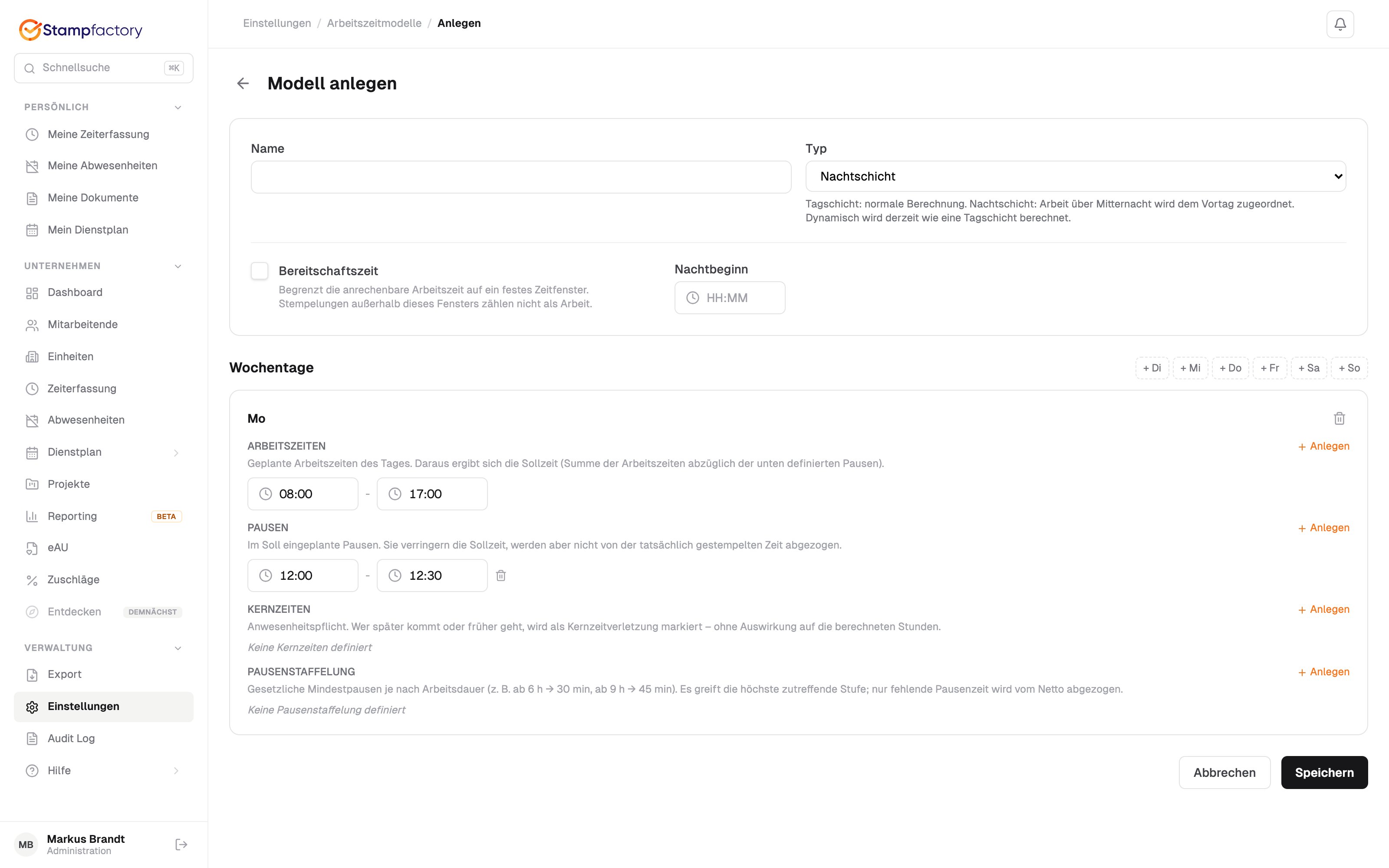
**Ziel**: 8 Stunden Nachtarbeit, 30 Minuten Pause
 | Wochentag | Periode 1 | Periode 2 | Pausen |
| --------- | ----------- | ----------- | ------ |
| Mo–Fr | 22:00–02:00 | 02:30–06:30 | — |
* **Typ**: Nachtschicht
* **Nachtschichtbeginn**: 22:00 (konfigurierbar pro Modell)
* **Soll-Arbeitszeit**: 4h + 4h = 8 Std.
* Die Arbeitszeit wird dem **Starttag** zugerechnet (z.B. Montag 22:00 bis Dienstag 06:30 zählt als Montag)
### 4-Tage-Woche
**Ziel**: 40 Stunden auf 4 Tage verteilt (Mo–Do)
| Wochentag | Periode 1 | Periode 2 | Pausen |
| --------- | ----------- | ----------- | ------ |
| Mo–Do | 07:00–12:00 | 12:45–17:45 | — |
| Fr–So | — | — | — |
* **Soll-Arbeitszeit**: 5h + 5h = 10 Std./Tag → 40 Std./Woche
* **Soll-Pause**: 45 Min./Tag (Lücke 12:00–12:45)
## Modell zuweisen
Arbeitszeitmodelle werden über eine **Zuweisungshistorie** den Mitarbeitenden zugeordnet. Jede Zuweisung hat ein **Gültigkeitsdatum** (`gültig ab`).
Öffnen Sie die Person unter **Mitarbeitende** und wechseln Sie in den Bereich **Vertrag & Lohn**. Dort verwalten Sie die Arbeitszeitmodell-Zuweisungen als versionierte Liste.
Legen Sie fest, ab welchem Datum das Modell gelten soll. Typischerweise der 1. eines Monats.
Die Zuweisung wird gespeichert und bei der nächsten Arbeitszeitberechnung berücksichtigt.
**Mehrere Zuweisungen**: Eine Person kann mehrere Zuweisungen mit unterschiedlichen Gültigkeitsdaten haben. Es gilt immer das **zuletzt gültige** Modell. So lassen sich z.B. Wechsel von Vollzeit auf Teilzeit abbilden.
### Beispiel: Modellwechsel
| Gültig ab | Modell |
| ---------- | ------------ |
| 01.01.2025 | Vollzeit 40h |
| 01.07.2025 | Teilzeit 20h |
* **Januar–Juni 2025**: Soll-Arbeitszeit basiert auf "Vollzeit 40h"
* **Ab Juli 2025**: Soll-Arbeitszeit basiert auf "Teilzeit 20h"
Die alten Berechnungen bleiben unverändert — nur neue Tage werden mit dem neuen Modell berechnet.
## Änderungen an bestehenden Modellen
Wenn Sie ein **bestehendes Modell** ändern (z.B. Perioden anpassen), wirkt sich das auf **alle Mitarbeitenden** aus, denen dieses Modell zugewiesen ist — auch rückwirkend bei Neuberechnung vergangener Zeiträume.
### Empfehlung: Neues Modell statt Bearbeitung
Wenn sich die Arbeitszeiten für bestimmte Mitarbeitende ändern:
1. **Neues Modell** erstellen (z.B. "Vollzeit 40h — ab 2026")
2. **Neue Zuweisung** mit dem gewünschten Gültigkeitsdatum anlegen
3. Das alte Modell bleibt **unverändert** für historische Berechnungen
So ist die Arbeitszeithistorie vollständig nachvollziehbar.
### Revisionssicherheit
Alle Änderungen an Arbeitszeitmodellen werden automatisch protokolliert:
* **Erstellung, Bearbeitung und Löschung** werden mit Zeitstempel und verantwortlicher Person gespeichert
* **Alte und neue Werte** werden bei jeder Änderung aufgezeichnet
* **Zuweisungshistorie** bleibt vollständig erhalten — alte Einträge werden nie überschrieben
## Unterkunftszeit
Für bestimmte Branchen (z.B. Gastronomie, Pflege) kann eine **Unterkunftszeit** pro Modell konfiguriert werden. Diese wird separat erfasst und in der Arbeitszeitberechnung berücksichtigt.
## Häufige Fragen
Prüfen Sie im Arbeitszeitmodell:
1. Sind die **Perioden korrekt** konfiguriert? Die Soll-Arbeitszeit ergibt sich aus der Summe aller Perioden abzüglich expliziter Pausen.
2. Gibt es **Lücken zwischen Perioden**? Diese werden automatisch als Pause erkannt.
3. Ist das richtige **Modell zugewiesen**? Prüfen Sie die Zuweisungshistorie der betroffenen Person.
Beides hat den gleichen Effekt:
* **Lücke zwischen Perioden**: z.B. Periode 1 endet um 12:00, Periode 2 beginnt um 12:30 → 30 Min. Pause
* **Explizite Pause**: z.B. Periode 08:00–16:30, Pause 12:00–12:30 → 30 Min. Pause
In beiden Fällen berechnet das System 30 Minuten Soll-Pause. Die Variante mit zwei Perioden und Lücke ist etwas intuitiver.
Technisch ja, aber **nicht empfohlen**. Änderungen am Modell wirken sich bei Neuberechnung auf alle zugewiesenen Mitarbeitenden und Zeiträume aus. Erstellen Sie stattdessen ein neues Modell und weisen Sie es mit neuem Gültigkeitsdatum zu.
Die [gesetzliche Mindestpause](/core/pause-calculation) (30 Min. bei >6h, 45 Min. bei >9h Arbeit) wird **immer** eingehalten, unabhängig von der Konfiguration im Modell. Wenn die tatsächliche Pause geringer ist als die gesetzliche Mindestpause, wird automatisch der höhere Wert verwendet.
Verwenden Sie den Typ **Dynamische Schicht**. Definieren Sie nur die Soll-Stunden pro Tag, ohne feste Start- und Endzeiten. Die Mitarbeitenden können flexibel stempeln — es zählt nur die Gesamtarbeitszeit.
| Wochentag | Periode 1 | Periode 2 | Pausen |
| --------- | ----------- | ----------- | ------ |
| Mo–Fr | 22:00–02:00 | 02:30–06:30 | — |
* **Typ**: Nachtschicht
* **Nachtschichtbeginn**: 22:00 (konfigurierbar pro Modell)
* **Soll-Arbeitszeit**: 4h + 4h = 8 Std.
* Die Arbeitszeit wird dem **Starttag** zugerechnet (z.B. Montag 22:00 bis Dienstag 06:30 zählt als Montag)
### 4-Tage-Woche
**Ziel**: 40 Stunden auf 4 Tage verteilt (Mo–Do)
| Wochentag | Periode 1 | Periode 2 | Pausen |
| --------- | ----------- | ----------- | ------ |
| Mo–Do | 07:00–12:00 | 12:45–17:45 | — |
| Fr–So | — | — | — |
* **Soll-Arbeitszeit**: 5h + 5h = 10 Std./Tag → 40 Std./Woche
* **Soll-Pause**: 45 Min./Tag (Lücke 12:00–12:45)
## Modell zuweisen
Arbeitszeitmodelle werden über eine **Zuweisungshistorie** den Mitarbeitenden zugeordnet. Jede Zuweisung hat ein **Gültigkeitsdatum** (`gültig ab`).
Öffnen Sie die Person unter **Mitarbeitende** und wechseln Sie in den Bereich **Vertrag & Lohn**. Dort verwalten Sie die Arbeitszeitmodell-Zuweisungen als versionierte Liste.
Legen Sie fest, ab welchem Datum das Modell gelten soll. Typischerweise der 1. eines Monats.
Die Zuweisung wird gespeichert und bei der nächsten Arbeitszeitberechnung berücksichtigt.
**Mehrere Zuweisungen**: Eine Person kann mehrere Zuweisungen mit unterschiedlichen Gültigkeitsdaten haben. Es gilt immer das **zuletzt gültige** Modell. So lassen sich z.B. Wechsel von Vollzeit auf Teilzeit abbilden.
### Beispiel: Modellwechsel
| Gültig ab | Modell |
| ---------- | ------------ |
| 01.01.2025 | Vollzeit 40h |
| 01.07.2025 | Teilzeit 20h |
* **Januar–Juni 2025**: Soll-Arbeitszeit basiert auf "Vollzeit 40h"
* **Ab Juli 2025**: Soll-Arbeitszeit basiert auf "Teilzeit 20h"
Die alten Berechnungen bleiben unverändert — nur neue Tage werden mit dem neuen Modell berechnet.
## Änderungen an bestehenden Modellen
Wenn Sie ein **bestehendes Modell** ändern (z.B. Perioden anpassen), wirkt sich das auf **alle Mitarbeitenden** aus, denen dieses Modell zugewiesen ist — auch rückwirkend bei Neuberechnung vergangener Zeiträume.
### Empfehlung: Neues Modell statt Bearbeitung
Wenn sich die Arbeitszeiten für bestimmte Mitarbeitende ändern:
1. **Neues Modell** erstellen (z.B. "Vollzeit 40h — ab 2026")
2. **Neue Zuweisung** mit dem gewünschten Gültigkeitsdatum anlegen
3. Das alte Modell bleibt **unverändert** für historische Berechnungen
So ist die Arbeitszeithistorie vollständig nachvollziehbar.
### Revisionssicherheit
Alle Änderungen an Arbeitszeitmodellen werden automatisch protokolliert:
* **Erstellung, Bearbeitung und Löschung** werden mit Zeitstempel und verantwortlicher Person gespeichert
* **Alte und neue Werte** werden bei jeder Änderung aufgezeichnet
* **Zuweisungshistorie** bleibt vollständig erhalten — alte Einträge werden nie überschrieben
## Unterkunftszeit
Für bestimmte Branchen (z.B. Gastronomie, Pflege) kann eine **Unterkunftszeit** pro Modell konfiguriert werden. Diese wird separat erfasst und in der Arbeitszeitberechnung berücksichtigt.
## Häufige Fragen
Prüfen Sie im Arbeitszeitmodell:
1. Sind die **Perioden korrekt** konfiguriert? Die Soll-Arbeitszeit ergibt sich aus der Summe aller Perioden abzüglich expliziter Pausen.
2. Gibt es **Lücken zwischen Perioden**? Diese werden automatisch als Pause erkannt.
3. Ist das richtige **Modell zugewiesen**? Prüfen Sie die Zuweisungshistorie der betroffenen Person.
Beides hat den gleichen Effekt:
* **Lücke zwischen Perioden**: z.B. Periode 1 endet um 12:00, Periode 2 beginnt um 12:30 → 30 Min. Pause
* **Explizite Pause**: z.B. Periode 08:00–16:30, Pause 12:00–12:30 → 30 Min. Pause
In beiden Fällen berechnet das System 30 Minuten Soll-Pause. Die Variante mit zwei Perioden und Lücke ist etwas intuitiver.
Technisch ja, aber **nicht empfohlen**. Änderungen am Modell wirken sich bei Neuberechnung auf alle zugewiesenen Mitarbeitenden und Zeiträume aus. Erstellen Sie stattdessen ein neues Modell und weisen Sie es mit neuem Gültigkeitsdatum zu.
Die [gesetzliche Mindestpause](/core/pause-calculation) (30 Min. bei >6h, 45 Min. bei >9h Arbeit) wird **immer** eingehalten, unabhängig von der Konfiguration im Modell. Wenn die tatsächliche Pause geringer ist als die gesetzliche Mindestpause, wird automatisch der höhere Wert verwendet.
Verwenden Sie den Typ **Dynamische Schicht**. Definieren Sie nur die Soll-Stunden pro Tag, ohne feste Start- und Endzeiten. Die Mitarbeitenden können flexibel stempeln — es zählt nur die Gesamtarbeitszeit.