> ## Documentation Index
> Fetch the complete documentation index at: https://docs.stampfactory.eu/llms.txt
> Use this file to discover all available pages before exploring further.
# Zeiterfassung
> So stempeln Ihre Mitarbeitenden ein und aus -- per Web, Mobile, Desktop oder Terminal
## Übersicht
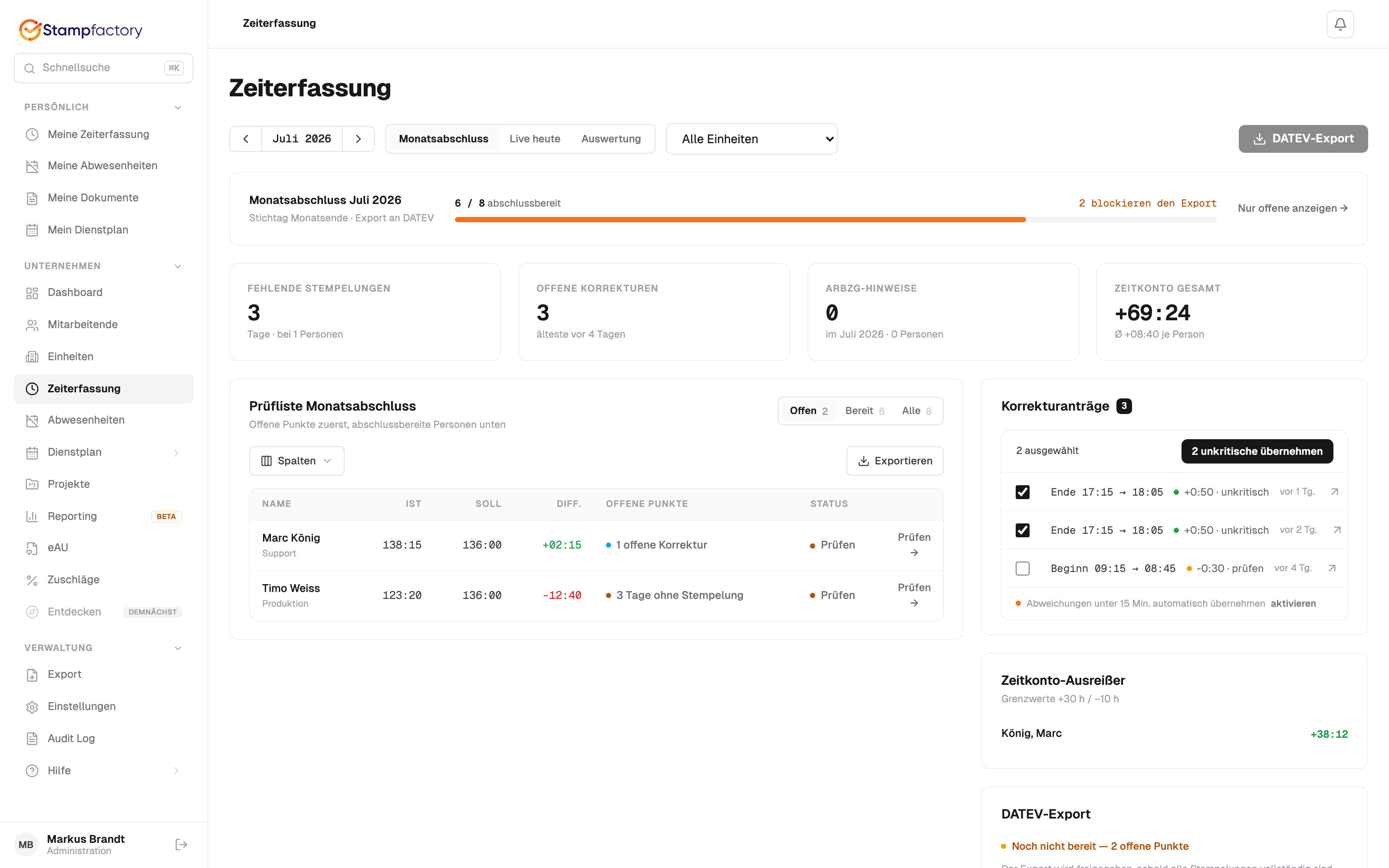 Stampfactory bietet mehrere Wege, Arbeitszeiten zu erfassen. Alle Stempelungen werden zentral gespeichert und stehen sofort in der Arbeitszeitübersicht zur Verfügung.
## Stempelmethoden
### Web-App
Die **Stempeluhr in der Seitenleiste** ist von jeder Seite aus erreichbar. Mit einem Klick stempeln Sie ein oder aus, die laufende Arbeitszeit wird in Echtzeit angezeigt. Mitarbeitende finden die Stempeluhr zusätzlich als Widget auf ihrem persönlichen Dashboard.
Die Web-Stempelung steht allen Mitarbeitenden zur Verfügung, die die Berechtigung **Stempeln (Web)** besitzen.
### Mobile App
Stampfactory bietet mehrere Wege, Arbeitszeiten zu erfassen. Alle Stempelungen werden zentral gespeichert und stehen sofort in der Arbeitszeitübersicht zur Verfügung.
## Stempelmethoden
### Web-App
Die **Stempeluhr in der Seitenleiste** ist von jeder Seite aus erreichbar. Mit einem Klick stempeln Sie ein oder aus, die laufende Arbeitszeit wird in Echtzeit angezeigt. Mitarbeitende finden die Stempeluhr zusätzlich als Widget auf ihrem persönlichen Dashboard.
Die Web-Stempelung steht allen Mitarbeitenden zur Verfügung, die die Berechtigung **Stempeln (Web)** besitzen.
### Mobile App
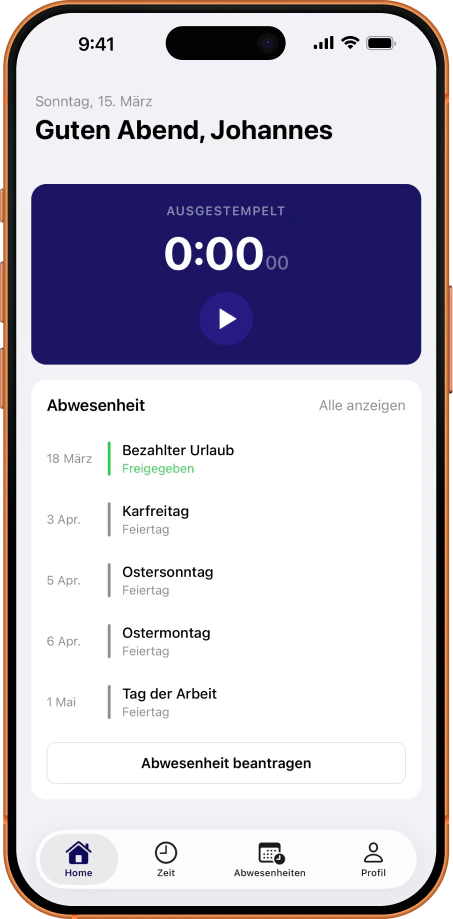 Die Stampfactory Mobile App (iOS & Android) bietet:
* **Ein-/Ausstempeln** per Fingertipp
* **Biometrische Bestätigung** (Face ID / Touch ID)
* **GPS-Standort** optional bei der Stempelung
* **Geofencing**: Automatische Erinnerung beim Betreten/Verlassen des Arbeitsorts
* **Live Activity** (iOS): Laufende Arbeitszeit direkt auf dem Sperrbildschirm
* **Offline-Modus**: Stempelungen werden zwischengespeichert und bei Verbindung übertragen
Mehr dazu unter [Mobile App](/apps/mobile).
### Desktop App
Die Stampfactory Mobile App (iOS & Android) bietet:
* **Ein-/Ausstempeln** per Fingertipp
* **Biometrische Bestätigung** (Face ID / Touch ID)
* **GPS-Standort** optional bei der Stempelung
* **Geofencing**: Automatische Erinnerung beim Betreten/Verlassen des Arbeitsorts
* **Live Activity** (iOS): Laufende Arbeitszeit direkt auf dem Sperrbildschirm
* **Offline-Modus**: Stempelungen werden zwischengespeichert und bei Verbindung übertragen
Mehr dazu unter [Mobile App](/apps/mobile).
### Desktop App
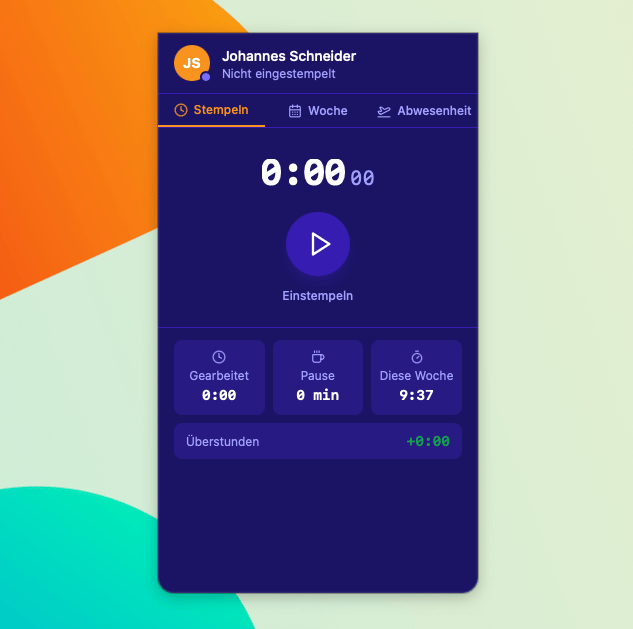 Die macOS Menu Bar App ermöglicht schnelles Stempeln direkt vom Arbeitsplatz:
* Ein Klick auf das Tray-Icon öffnet das Stempel-Fenster
* Aktueller Status und Tagesübersicht auf einen Blick
* Das Icon ändert sich je nach Stempel-Status
Mehr dazu unter [Desktop App](/apps/desktop).
### Terminal
Die macOS Menu Bar App ermöglicht schnelles Stempeln direkt vom Arbeitsplatz:
* Ein Klick auf das Tray-Icon öffnet das Stempel-Fenster
* Aktueller Status und Tagesübersicht auf einen Blick
* Das Icon ändert sich je nach Stempel-Status
Mehr dazu unter [Desktop App](/apps/desktop).
### Terminal
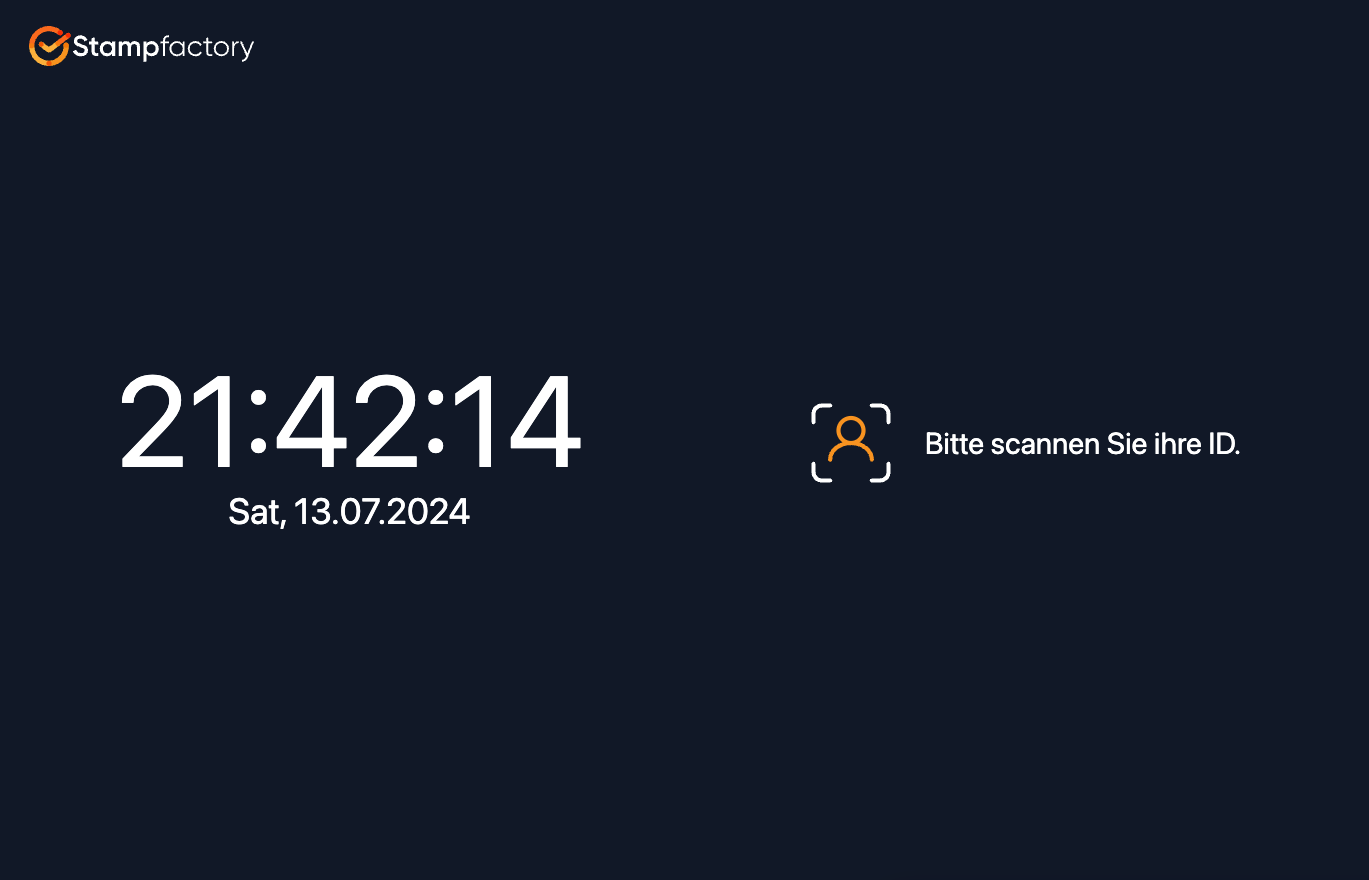 Physische Zeiterfassungsterminals für den Eingangsbereich:
* **Badge/NFC**: Mitarbeitende halten Ihren Badge an das Terminal
* **PIN-Eingabe**: Stempeln über persönlichen Code
* **Unterstützte Terminals**: Zucchetti SuperGLASS, Stampfactory SF-101R, Newland NQuire, Irulu
Die Terminal-Stempelung funktioniert ohne Login -- die Identifikation erfolgt über den Mitarbeitenden-Code.
Einrichtungsanleitungen finden Sie unter [Terminals](/terminals/zucchetti).
## Stempel-Logik
Stampfactory arbeitet mit einem automatischen Wechsel zwischen Ein- und Ausstempelung:
| Letzte Stempelung | Nächste Stempelung |
| --------------------- | ------------------ |
| Keine / Ausstempelung | **Einstempelung** |
| Einstempelung | **Ausstempelung** |
**Vergessene Ausstempelung**: Falls eine Ausstempelung vergessen wird, erkennt das System dies automatisch und erstellt eine Systemabmeldung. Vorgesetzte werden benachrichtigt und können die Zeit manuell korrigieren.
## Pausen
Pausen werden automatisch erkannt, wenn zwischen einer Aus- und der nächsten Einstempelung eine Lücke liegt. Zusätzlich gelten die **gesetzlichen Mindestpausen** nach dem Arbeitszeitgesetz (ArbZG):
| Arbeitszeit | Mindestpause |
| -------------- | ------------ |
| Über 6 Stunden | 30 Minuten |
| Über 9 Stunden | 45 Minuten |
Wenn die tatsächlich genommene Pause kürzer ist als die gesetzliche Mindestpause, wird die Differenz automatisch von der Arbeitszeit abgezogen.
## Stempelungen einsehen
Physische Zeiterfassungsterminals für den Eingangsbereich:
* **Badge/NFC**: Mitarbeitende halten Ihren Badge an das Terminal
* **PIN-Eingabe**: Stempeln über persönlichen Code
* **Unterstützte Terminals**: Zucchetti SuperGLASS, Stampfactory SF-101R, Newland NQuire, Irulu
Die Terminal-Stempelung funktioniert ohne Login -- die Identifikation erfolgt über den Mitarbeitenden-Code.
Einrichtungsanleitungen finden Sie unter [Terminals](/terminals/zucchetti).
## Stempel-Logik
Stampfactory arbeitet mit einem automatischen Wechsel zwischen Ein- und Ausstempelung:
| Letzte Stempelung | Nächste Stempelung |
| --------------------- | ------------------ |
| Keine / Ausstempelung | **Einstempelung** |
| Einstempelung | **Ausstempelung** |
**Vergessene Ausstempelung**: Falls eine Ausstempelung vergessen wird, erkennt das System dies automatisch und erstellt eine Systemabmeldung. Vorgesetzte werden benachrichtigt und können die Zeit manuell korrigieren.
## Pausen
Pausen werden automatisch erkannt, wenn zwischen einer Aus- und der nächsten Einstempelung eine Lücke liegt. Zusätzlich gelten die **gesetzlichen Mindestpausen** nach dem Arbeitszeitgesetz (ArbZG):
| Arbeitszeit | Mindestpause |
| -------------- | ------------ |
| Über 6 Stunden | 30 Minuten |
| Über 9 Stunden | 45 Minuten |
Wenn die tatsächlich genommene Pause kürzer ist als die gesetzliche Mindestpause, wird die Differenz automatisch von der Arbeitszeit abgezogen.
## Stempelungen einsehen
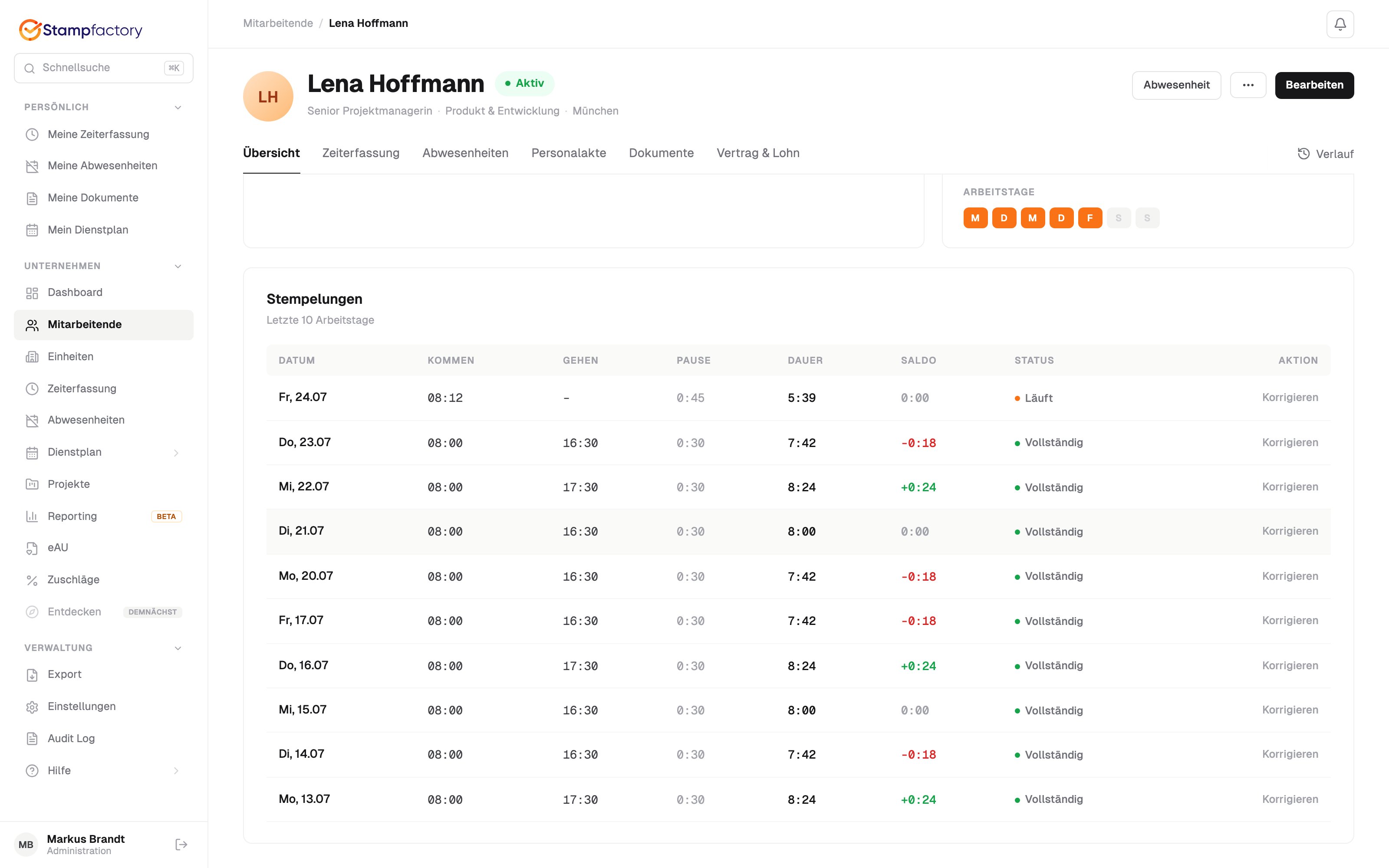 Alle Stempelungen können in der Mitarbeitenden-Detailansicht im Bereich **Zeiterfassung** eingesehen werden. Die Tagesliste zeigt pro Tag die Arbeitszeit; über den aufklappbaren Eintrag sehen Sie die einzelnen Stempelungen mit:
* **Zeitpunkt** der Stempelung
* **Quelle**: Terminal, Mobil oder System
* **Status**: Ein, Aus oder Erzwungen (System-Abmeldung)
Vorgesetzte können Stempelungen einsehen und bei Bedarf manuelle Korrekturen vornehmen. Siehe [Arbeitszeiten](/core/working-time).
Alle Stempelungen können in der Mitarbeitenden-Detailansicht im Bereich **Zeiterfassung** eingesehen werden. Die Tagesliste zeigt pro Tag die Arbeitszeit; über den aufklappbaren Eintrag sehen Sie die einzelnen Stempelungen mit:
* **Zeitpunkt** der Stempelung
* **Quelle**: Terminal, Mobil oder System
* **Status**: Ein, Aus oder Erzwungen (System-Abmeldung)
Vorgesetzte können Stempelungen einsehen und bei Bedarf manuelle Korrekturen vornehmen. Siehe [Arbeitszeiten](/core/working-time).