> ## Documentation Index
> Fetch the complete documentation index at: https://docs.stampfactory.eu/llms.txt
> Use this file to discover all available pages before exploring further.
# Arbeitszeiten
> Monatsabschluss-Cockpit mit Prüfliste, Live-Anwesenheit, Auswertung und manuellen Korrekturen
## Übersicht
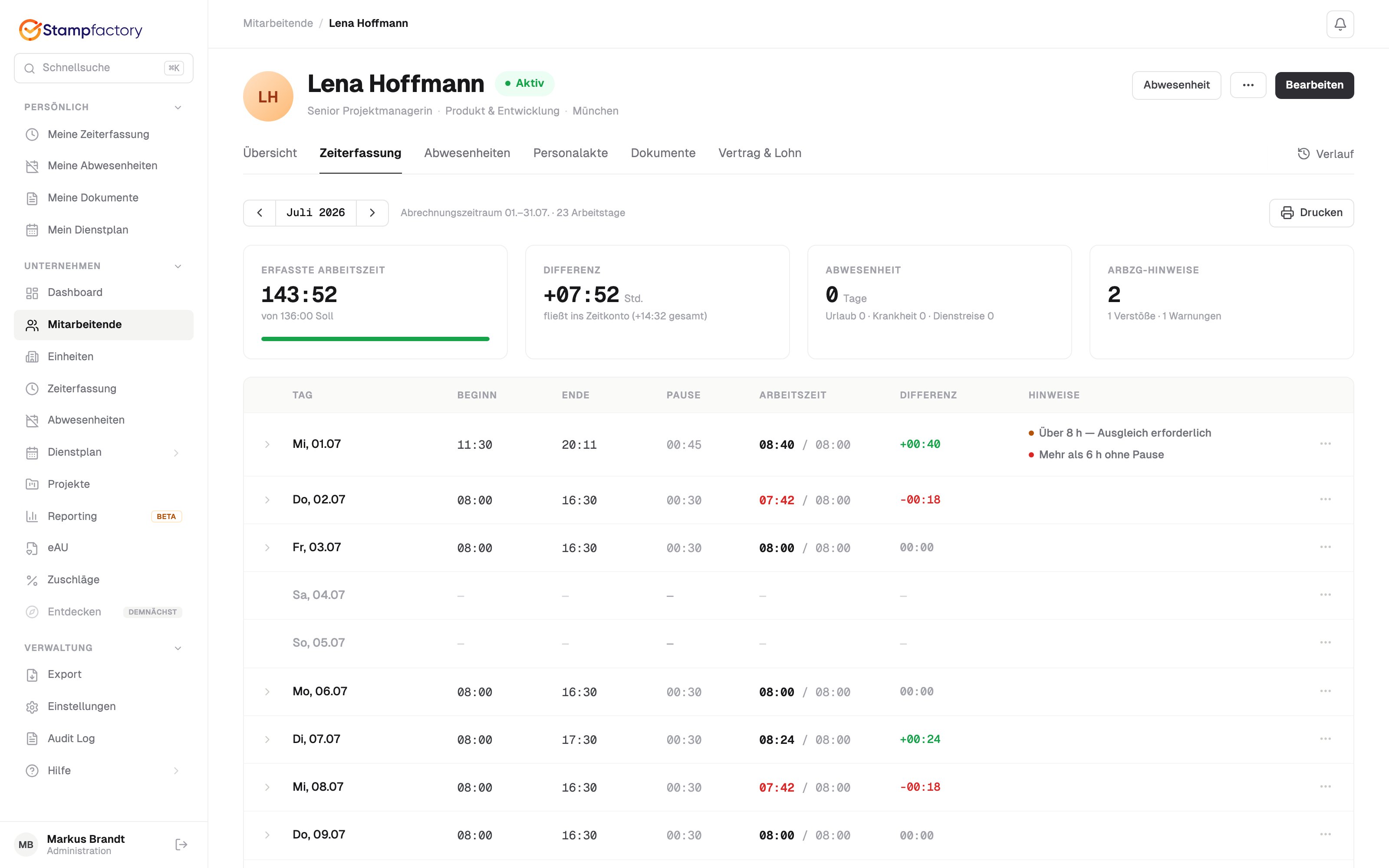 Der Bereich **Zeiterfassung** auf Unternehmensebene ist Ihr Monatsabschluss-Cockpit. Hier prüfen und bereinigen Sie die Arbeitszeiten des Teams, bis der Monat sauber abgeschlossen und exportbereit ist. Das Cockpit bietet drei Ansichten, zwischen denen Sie oben umschalten: **Monatsabschluss**, **Live heute** und **Auswertung**.
## Monatsabschluss
Der Monatsabschluss zeigt eine Prüfliste mit einer Zeile pro Person. Jede Person ist entweder **abschlussbereit** oder hat **offene Punkte**, zum Beispiel:
* fehlende Stempelungen
* offene Korrekturen
* offene Anträge
* ArbZG-Hinweise
Über der Liste sehen Sie die wichtigsten Kennzahlen (fehlende Stempelungen, offene Korrekturen, ArbZG-Hinweise) und können die Ansicht auf **Nur offene anzeigen** einschränken.
Der **DATEV-Export** bleibt gesperrt, solange offene Punkte den Abschluss blockieren. Erst wenn alle Punkte erledigt sind, lässt sich der Monat exportieren.
### Korrekturanträge prüfen
Offene Korrekturanträge werden mit einem **Vorher-Nachher-Vergleich** und einer Einschätzung (**unkritisch** oder **prüfen**) dargestellt. Kleine, unkritische Abweichungen erkennen Sie so auf einen Blick.
* **Sammel-Übernahme**: Mehrere konfliktfreie Korrekturen genehmigen Sie in einem Schritt.
* **Automatik-Regel** (optional): Aktivieren Sie eine Regel, sodass Abweichungen unterhalb einer einstellbaren Minutengrenze automatisch genehmigt werden. Das entlastet Sie bei geringfügigen Rundungsdifferenzen.
Zusätzlich weist das Cockpit auf **Zeitkonto-Ausreißer** hin, also auf ungewöhnlich hohe Salden, die eine Prüfung verdienen.
## Live heute
Die Ansicht **Live heute** zeigt in Echtzeit, wer gerade anwesend ist, wer eingestempelt ist und wer noch nicht gestempelt hat.
## Auswertung
Der Bereich **Zeiterfassung** auf Unternehmensebene ist Ihr Monatsabschluss-Cockpit. Hier prüfen und bereinigen Sie die Arbeitszeiten des Teams, bis der Monat sauber abgeschlossen und exportbereit ist. Das Cockpit bietet drei Ansichten, zwischen denen Sie oben umschalten: **Monatsabschluss**, **Live heute** und **Auswertung**.
## Monatsabschluss
Der Monatsabschluss zeigt eine Prüfliste mit einer Zeile pro Person. Jede Person ist entweder **abschlussbereit** oder hat **offene Punkte**, zum Beispiel:
* fehlende Stempelungen
* offene Korrekturen
* offene Anträge
* ArbZG-Hinweise
Über der Liste sehen Sie die wichtigsten Kennzahlen (fehlende Stempelungen, offene Korrekturen, ArbZG-Hinweise) und können die Ansicht auf **Nur offene anzeigen** einschränken.
Der **DATEV-Export** bleibt gesperrt, solange offene Punkte den Abschluss blockieren. Erst wenn alle Punkte erledigt sind, lässt sich der Monat exportieren.
### Korrekturanträge prüfen
Offene Korrekturanträge werden mit einem **Vorher-Nachher-Vergleich** und einer Einschätzung (**unkritisch** oder **prüfen**) dargestellt. Kleine, unkritische Abweichungen erkennen Sie so auf einen Blick.
* **Sammel-Übernahme**: Mehrere konfliktfreie Korrekturen genehmigen Sie in einem Schritt.
* **Automatik-Regel** (optional): Aktivieren Sie eine Regel, sodass Abweichungen unterhalb einer einstellbaren Minutengrenze automatisch genehmigt werden. Das entlastet Sie bei geringfügigen Rundungsdifferenzen.
Zusätzlich weist das Cockpit auf **Zeitkonto-Ausreißer** hin, also auf ungewöhnlich hohe Salden, die eine Prüfung verdienen.
## Live heute
Die Ansicht **Live heute** zeigt in Echtzeit, wer gerade anwesend ist, wer eingestempelt ist und wer noch nicht gestempelt hat.
## Auswertung
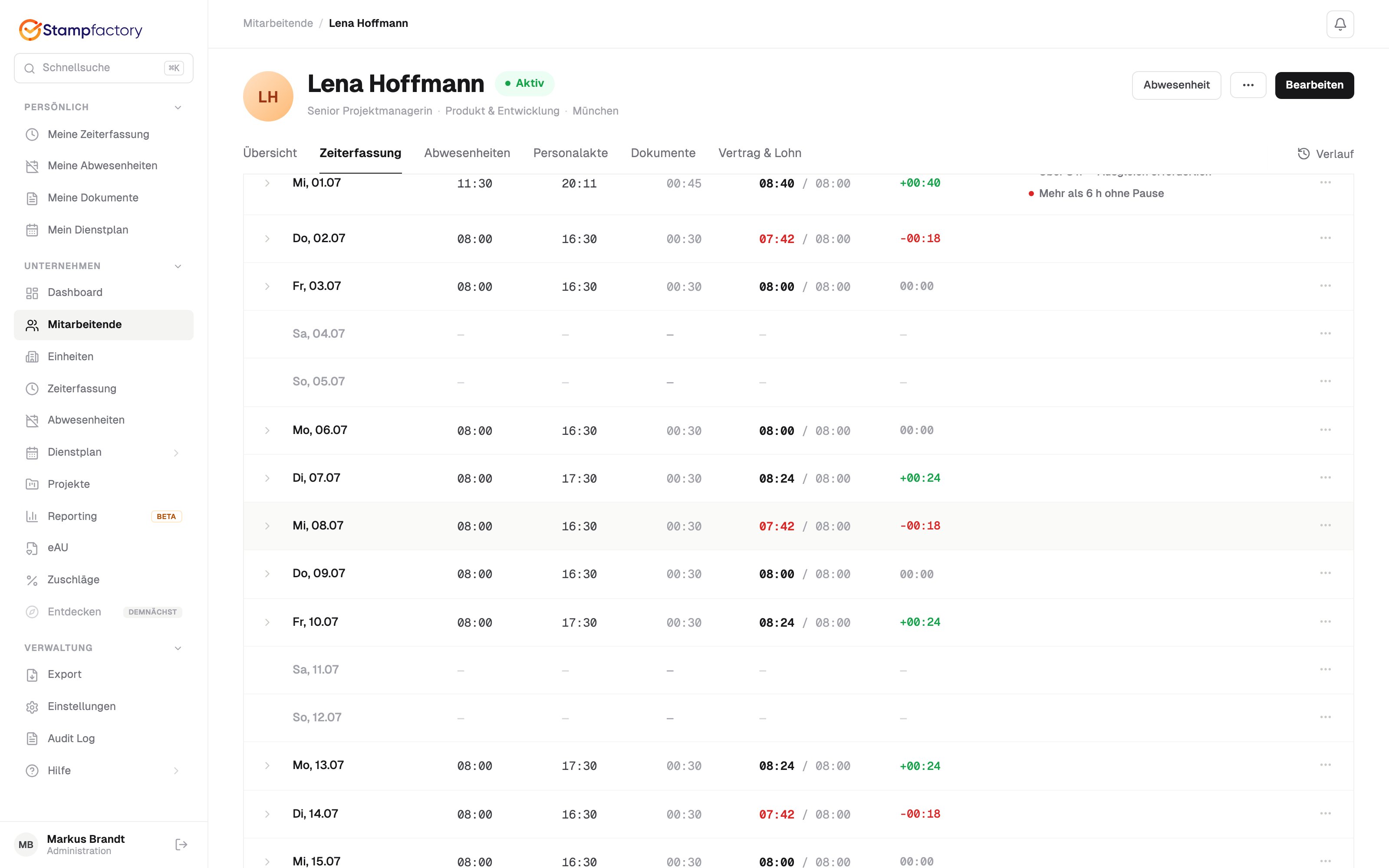 Die **Auswertung** zeigt die berechneten Arbeitszeiten pro Person mit Summen und Tagesdetails. Für jeden Tag werden dargestellt:
| Spalte | Beschreibung |
| ---------------- | ------------------------------------------------------- |
| **Datum** | Tag mit Wochentag |
| **Soll** | Erwartete Arbeitszeit laut Arbeitszeitmodell |
| **Ist** | Tatsächlich geleistete Arbeitszeit (netto, nach Pausen) |
| **Differenz** | Über- oder Minderstunden |
| **Stempelungen** | Ein-/Ausstempelungen des Tages |
| **Pause** | Genommene Pausenzeit |
| **Status** | Kennzeichen wie Urlaub, Krankheit oder Feiertag |
Die Auswertung lässt sich als **PDF** drucken, sowohl für eine einzelne Person als auch für alle sichtbaren Beschäftigten. Der PDF-Druck eignet sich zur Archivierung und für die Weitergabe an die Buchhaltung.
## Manuelle Korrekturen
Die **Auswertung** zeigt die berechneten Arbeitszeiten pro Person mit Summen und Tagesdetails. Für jeden Tag werden dargestellt:
| Spalte | Beschreibung |
| ---------------- | ------------------------------------------------------- |
| **Datum** | Tag mit Wochentag |
| **Soll** | Erwartete Arbeitszeit laut Arbeitszeitmodell |
| **Ist** | Tatsächlich geleistete Arbeitszeit (netto, nach Pausen) |
| **Differenz** | Über- oder Minderstunden |
| **Stempelungen** | Ein-/Ausstempelungen des Tages |
| **Pause** | Genommene Pausenzeit |
| **Status** | Kennzeichen wie Urlaub, Krankheit oder Feiertag |
Die Auswertung lässt sich als **PDF** drucken, sowohl für eine einzelne Person als auch für alle sichtbaren Beschäftigten. Der PDF-Druck eignet sich zur Archivierung und für die Weitergabe an die Buchhaltung.
## Manuelle Korrekturen
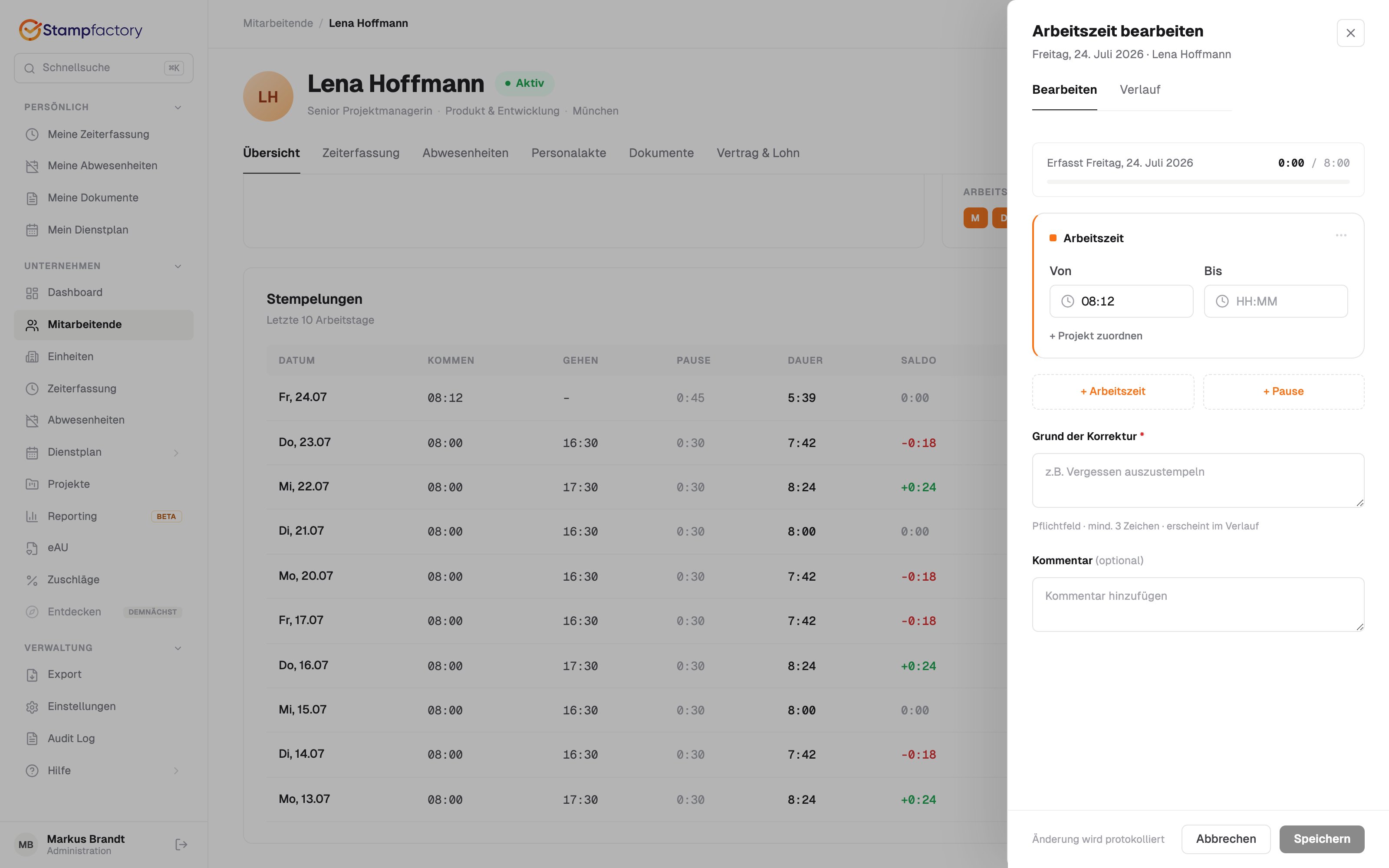 Vorgesetzte können Arbeitszeiten manuell korrigieren, z.B. bei vergessenen Stempelungen oder fehlerhaften Einträgen. Die Korrektur läuft über einen seitlichen Bearbeitungsbereich.
Öffnen Sie den zu korrigierenden Tag. Der Bearbeitungsbereich klappt seitlich auf.
Geben Sie die korrekten Ein- und Ausstempelzeiten ein. Sie können auch Pausen hinzufügen.
Das Feld **Grund der Korrektur** ist ein Pflichtfeld und dokumentiert die Änderung nachvollziehbar.
Die korrigierte Zeit wird als **Manuell korrigiert** gekennzeichnet.
Manuelle Korrekturen überschreiben die tatsächlichen Stempelungen für den betreffenden Tag. Die Original-Stempelungen bleiben jedoch im System erhalten.
### Korrektur zurücknehmen
Eine manuelle Korrektur kann jederzeit rückgängig gemacht werden. In diesem Fall gelten wieder die originalen Stempelungen.
## Berechnung im Detail
Die Arbeitszeitberechnung erfolgt automatisch auf Basis der Stempelungen und des zugewiesenen Arbeitszeitmodells:
1. **Brutto-Arbeitszeit**: Summe aller Zeitspannen zwischen Ein- und Ausstempelung
2. **Pause**: Explizite Pausen (Lücken zwischen Aus- und Einstempelung) und ggf. gesetzliche Mindestpause
3. **Netto-Arbeitszeit**: Brutto minus Pause
4. **Soll-Arbeitszeit**: Aus dem Arbeitszeitmodell für den Wochentag
5. **Differenz**: Netto minus Soll (positiv = Überstunden, negativ = Fehlstunden)
**Nachtschicht**: Bei Nachtschichten, die über Mitternacht gehen, wird die gesamte Arbeitszeit dem Starttag zugerechnet.
Vorgesetzte können Arbeitszeiten manuell korrigieren, z.B. bei vergessenen Stempelungen oder fehlerhaften Einträgen. Die Korrektur läuft über einen seitlichen Bearbeitungsbereich.
Öffnen Sie den zu korrigierenden Tag. Der Bearbeitungsbereich klappt seitlich auf.
Geben Sie die korrekten Ein- und Ausstempelzeiten ein. Sie können auch Pausen hinzufügen.
Das Feld **Grund der Korrektur** ist ein Pflichtfeld und dokumentiert die Änderung nachvollziehbar.
Die korrigierte Zeit wird als **Manuell korrigiert** gekennzeichnet.
Manuelle Korrekturen überschreiben die tatsächlichen Stempelungen für den betreffenden Tag. Die Original-Stempelungen bleiben jedoch im System erhalten.
### Korrektur zurücknehmen
Eine manuelle Korrektur kann jederzeit rückgängig gemacht werden. In diesem Fall gelten wieder die originalen Stempelungen.
## Berechnung im Detail
Die Arbeitszeitberechnung erfolgt automatisch auf Basis der Stempelungen und des zugewiesenen Arbeitszeitmodells:
1. **Brutto-Arbeitszeit**: Summe aller Zeitspannen zwischen Ein- und Ausstempelung
2. **Pause**: Explizite Pausen (Lücken zwischen Aus- und Einstempelung) und ggf. gesetzliche Mindestpause
3. **Netto-Arbeitszeit**: Brutto minus Pause
4. **Soll-Arbeitszeit**: Aus dem Arbeitszeitmodell für den Wochentag
5. **Differenz**: Netto minus Soll (positiv = Überstunden, negativ = Fehlstunden)
**Nachtschicht**: Bei Nachtschichten, die über Mitternacht gehen, wird die gesamte Arbeitszeit dem Starttag zugerechnet.