> ## Documentation Index
> Fetch the complete documentation index at: https://docs.stampfactory.eu/llms.txt
> Use this file to discover all available pages before exploring further.
# DATEV-Integration
> Stampfactory mit DATEV Lohn & Gehalt verbinden
## Übersicht
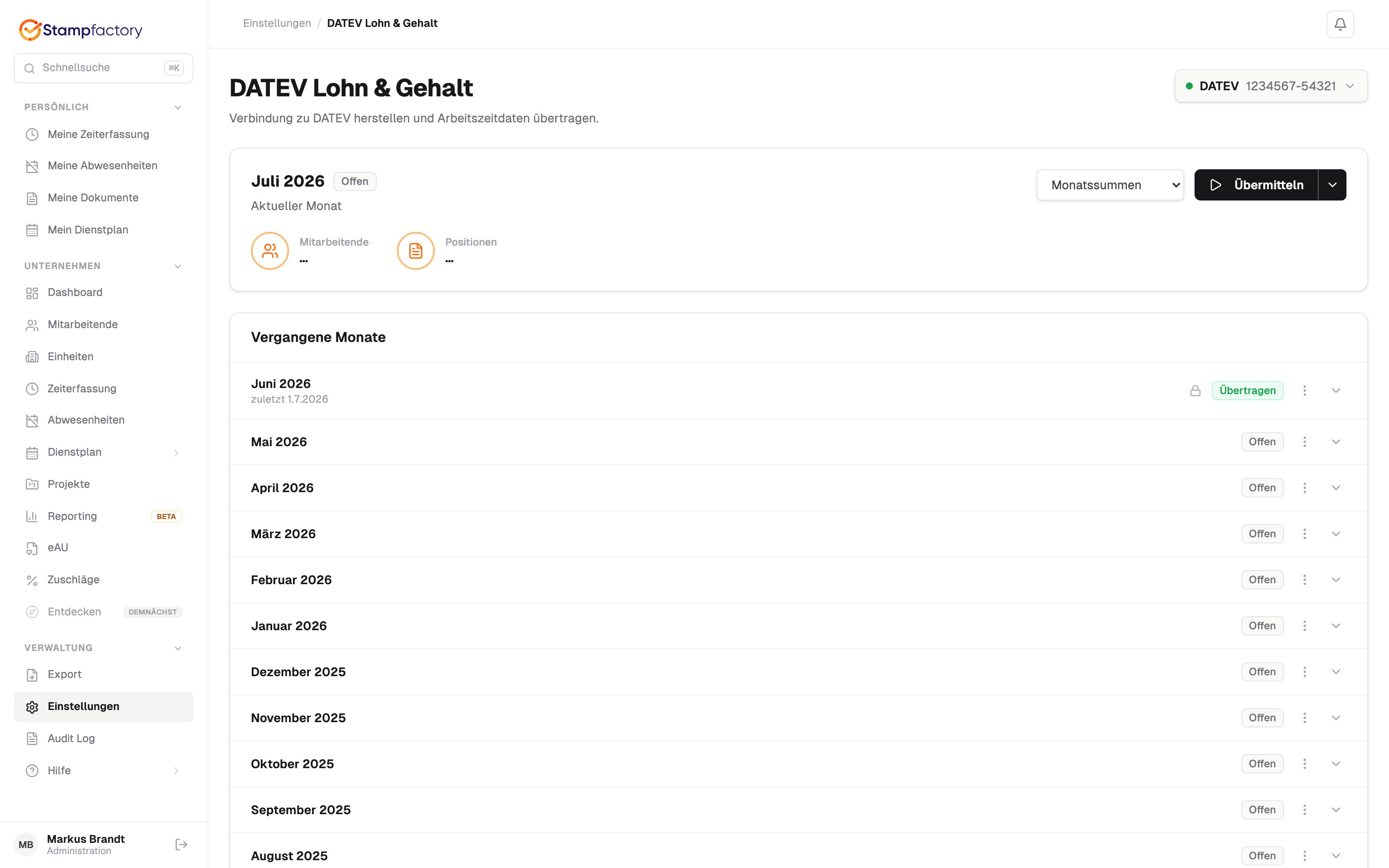 Stampfactory bietet eine direkte Anbindung an **DATEV Lohn & Gehalt**. Damit können Sie Arbeitszeitdaten und Lohnarten automatisch an Ihre Steuerberatung oder Lohnbuchhaltung übertragen.
Das Modul **DATEV** muss unter **Einstellungen > Erweiterungen** aktiviert sein.
## Einrichtung
### 1. DATEV-Verbindung herstellen
Stampfactory bietet eine direkte Anbindung an **DATEV Lohn & Gehalt**. Damit können Sie Arbeitszeitdaten und Lohnarten automatisch an Ihre Steuerberatung oder Lohnbuchhaltung übertragen.
Das Modul **DATEV** muss unter **Einstellungen > Erweiterungen** aktiviert sein.
## Einrichtung
### 1. DATEV-Verbindung herstellen
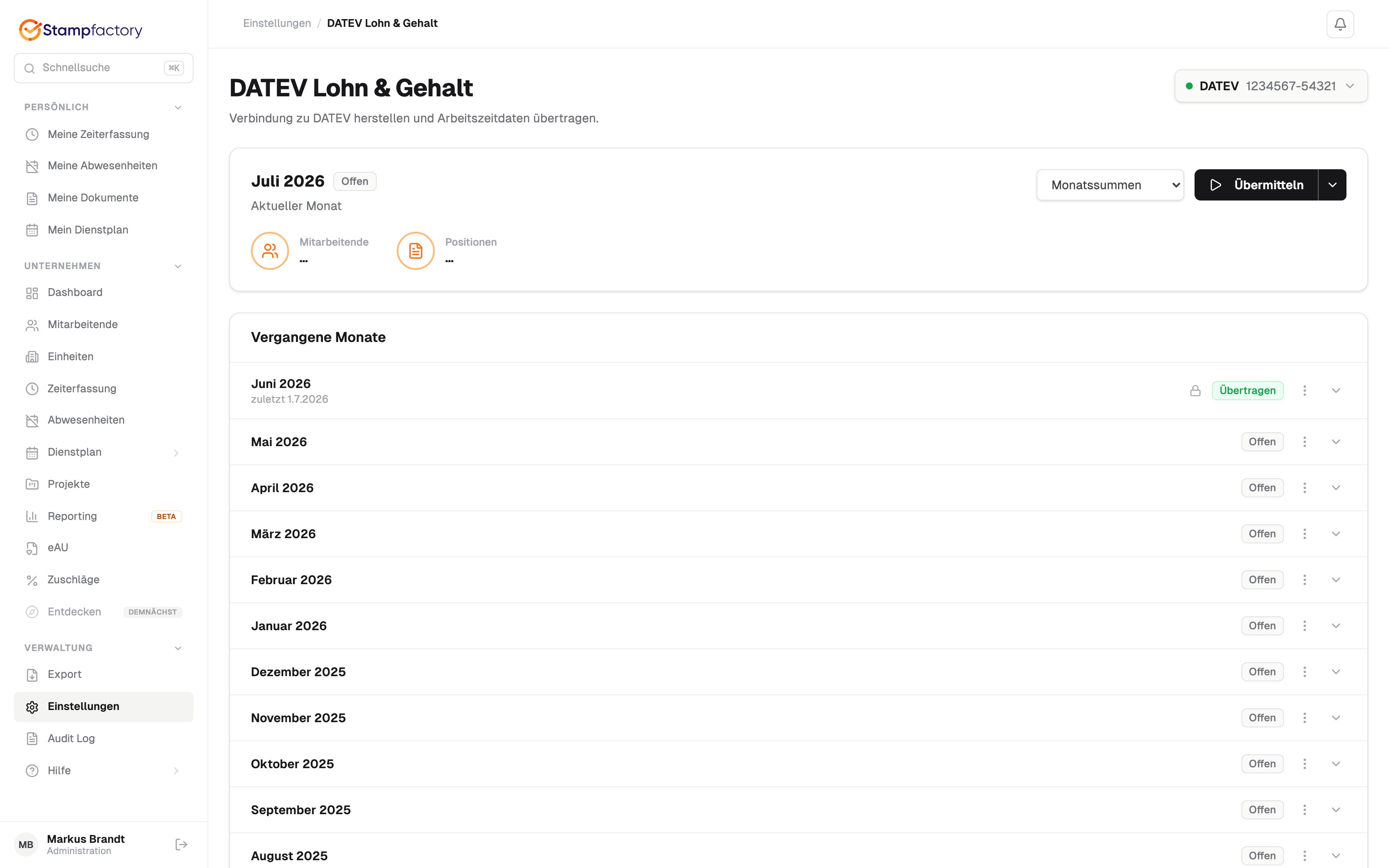 Navigieren Sie zu **Einstellungen > DATEV** und klicken Sie auf **Mit DATEV verbinden**.
Sie werden auf die DATEV-Anmeldeseite weitergeleitet. Melden Sie sich mit Ihrem DATEV-Konto an.
Erteilen Sie Stampfactory die Berechtigung, Daten an DATEV zu übertragen.
Nach erfolgreicher Autorisierung wird die Verbindung bestätigt und der Status auf **Verbunden** gesetzt.
### 2. Mitarbeitenden-Zuordnung
Ordnen Sie die Mitarbeitenden in Stampfactory den Personalnummern in DATEV zu:
* **Stampfactory Personalnummer** wird der **DATEV Personalnummer** zugeordnet
* Die Zuordnung muss einmalig pro Person vorgenommen werden
### 3. Lohnarten-Zuordnung
Ordnen Sie die Stampfactory-Zeitarten den DATEV-Lohnarten zu:
| Stampfactory | DATEV Lohnart (Beispiel) |
| -------------- | ------------------------ |
| Normalstunden | 200 |
| Überstunden | 210 |
| Urlaubstage | 400 |
| Krankheitstage | 500 |
| Feiertage | 410 |
Die DATEV-Lohnarten sind abhängig von Ihrem Mandanten-Setup bei DATEV. Stimmen Sie die Zuordnung mit Ihrer Steuerberatung ab.
## Monatsabschluss und Export-Freigabe
Der DATEV-Export ist Teil des **Monatsabschlusses**. In der Zeiterfassung finden Sie unter dem Segment **Monatsabschluss** ein Cockpit mit einer Prüfliste über alle Mitarbeitenden des gewählten Monats.
Der Export wird erst freigegeben, wenn alle Personen abschlussbereit sind. Solange offene Punkte bestehen, ist die Schaltfläche **DATEV-Export** gesperrt und zeigt an, wie viele Punkte den Export noch blockieren.
Als offene Punkte gelten unter anderem:
* Tage ohne Stempelung
* offene Zeitkorrekturen
* offene Abwesenheitsanträge
* ungeklärte ArbZG-Hinweise
Arbeiten Sie die Prüfliste ab (offene Punkte werden zuerst angezeigt, abschlussbereite Personen unten). Kleinere Abweichungen lassen sich per Sammelaktion übernehmen, sobald alle Punkte geklärt sind.
## Export durchführen
Navigieren Sie zu **Einstellungen > DATEV** und klicken Sie auf **Mit DATEV verbinden**.
Sie werden auf die DATEV-Anmeldeseite weitergeleitet. Melden Sie sich mit Ihrem DATEV-Konto an.
Erteilen Sie Stampfactory die Berechtigung, Daten an DATEV zu übertragen.
Nach erfolgreicher Autorisierung wird die Verbindung bestätigt und der Status auf **Verbunden** gesetzt.
### 2. Mitarbeitenden-Zuordnung
Ordnen Sie die Mitarbeitenden in Stampfactory den Personalnummern in DATEV zu:
* **Stampfactory Personalnummer** wird der **DATEV Personalnummer** zugeordnet
* Die Zuordnung muss einmalig pro Person vorgenommen werden
### 3. Lohnarten-Zuordnung
Ordnen Sie die Stampfactory-Zeitarten den DATEV-Lohnarten zu:
| Stampfactory | DATEV Lohnart (Beispiel) |
| -------------- | ------------------------ |
| Normalstunden | 200 |
| Überstunden | 210 |
| Urlaubstage | 400 |
| Krankheitstage | 500 |
| Feiertage | 410 |
Die DATEV-Lohnarten sind abhängig von Ihrem Mandanten-Setup bei DATEV. Stimmen Sie die Zuordnung mit Ihrer Steuerberatung ab.
## Monatsabschluss und Export-Freigabe
Der DATEV-Export ist Teil des **Monatsabschlusses**. In der Zeiterfassung finden Sie unter dem Segment **Monatsabschluss** ein Cockpit mit einer Prüfliste über alle Mitarbeitenden des gewählten Monats.
Der Export wird erst freigegeben, wenn alle Personen abschlussbereit sind. Solange offene Punkte bestehen, ist die Schaltfläche **DATEV-Export** gesperrt und zeigt an, wie viele Punkte den Export noch blockieren.
Als offene Punkte gelten unter anderem:
* Tage ohne Stempelung
* offene Zeitkorrekturen
* offene Abwesenheitsanträge
* ungeklärte ArbZG-Hinweise
Arbeiten Sie die Prüfliste ab (offene Punkte werden zuerst angezeigt, abschlussbereite Personen unten). Kleinere Abweichungen lassen sich per Sammelaktion übernehmen, sobald alle Punkte geklärt sind.
## Export durchführen
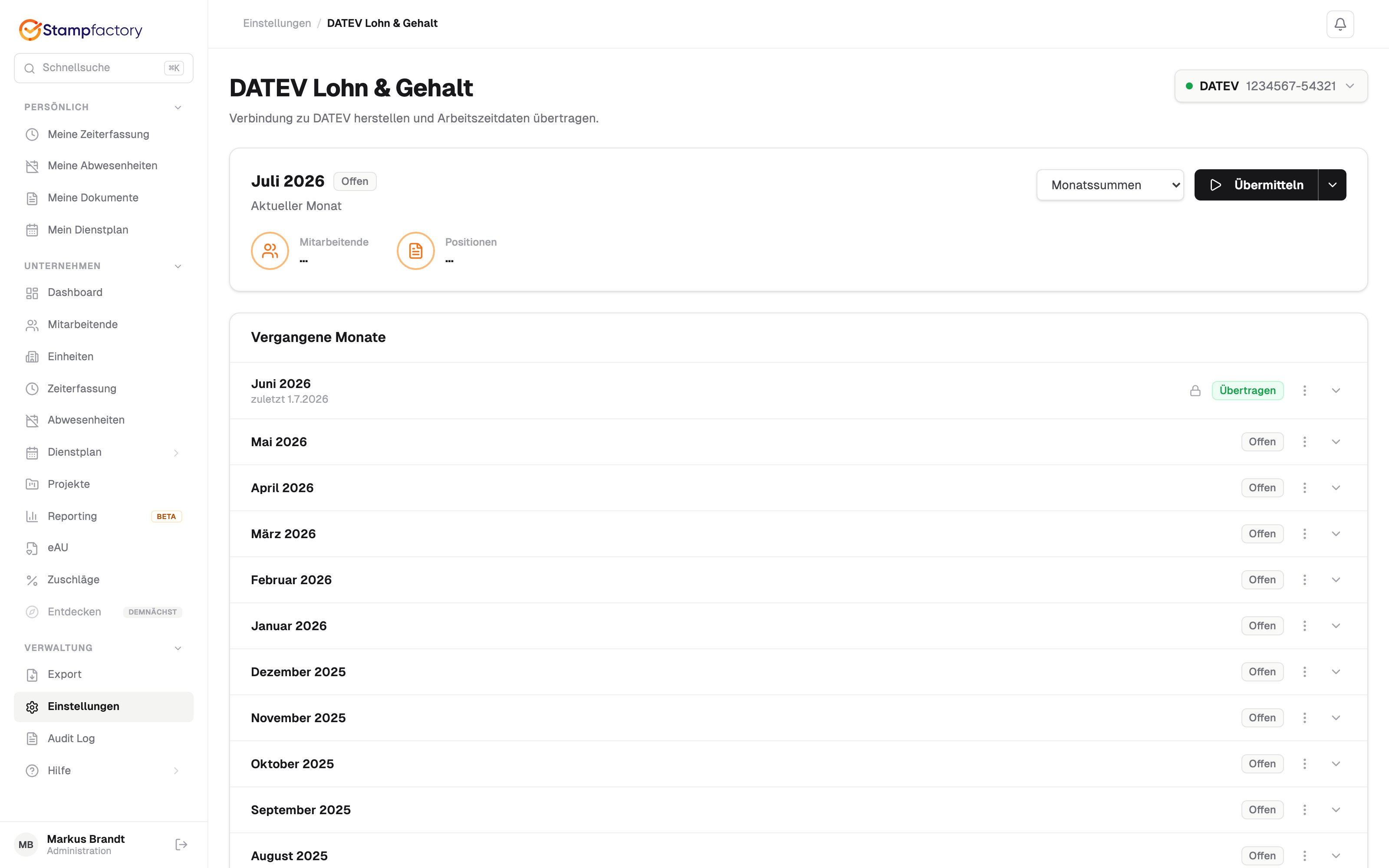 Wählen Sie den Abrechnungszeitraum (üblicherweise ein Monat).
Prüfen Sie die Abschluss-Prüfliste. Erst wenn keine offenen Punkte mehr blockieren, wird der Export freigegeben.
Die Exportvorschau zeigt alle zu übertragenden Daten. Prüfen Sie die Werte auf Plausibilität.
Klicken Sie auf **An DATEV senden**. Die Daten werden direkt über die DATEV hr:files API übertragen.
Im Export-Protokoll sehen Sie den Status der Übertragung.
## Export-Protokoll
Wählen Sie den Abrechnungszeitraum (üblicherweise ein Monat).
Prüfen Sie die Abschluss-Prüfliste. Erst wenn keine offenen Punkte mehr blockieren, wird der Export freigegeben.
Die Exportvorschau zeigt alle zu übertragenden Daten. Prüfen Sie die Werte auf Plausibilität.
Klicken Sie auf **An DATEV senden**. Die Daten werden direkt über die DATEV hr:files API übertragen.
Im Export-Protokoll sehen Sie den Status der Übertragung.
## Export-Protokoll
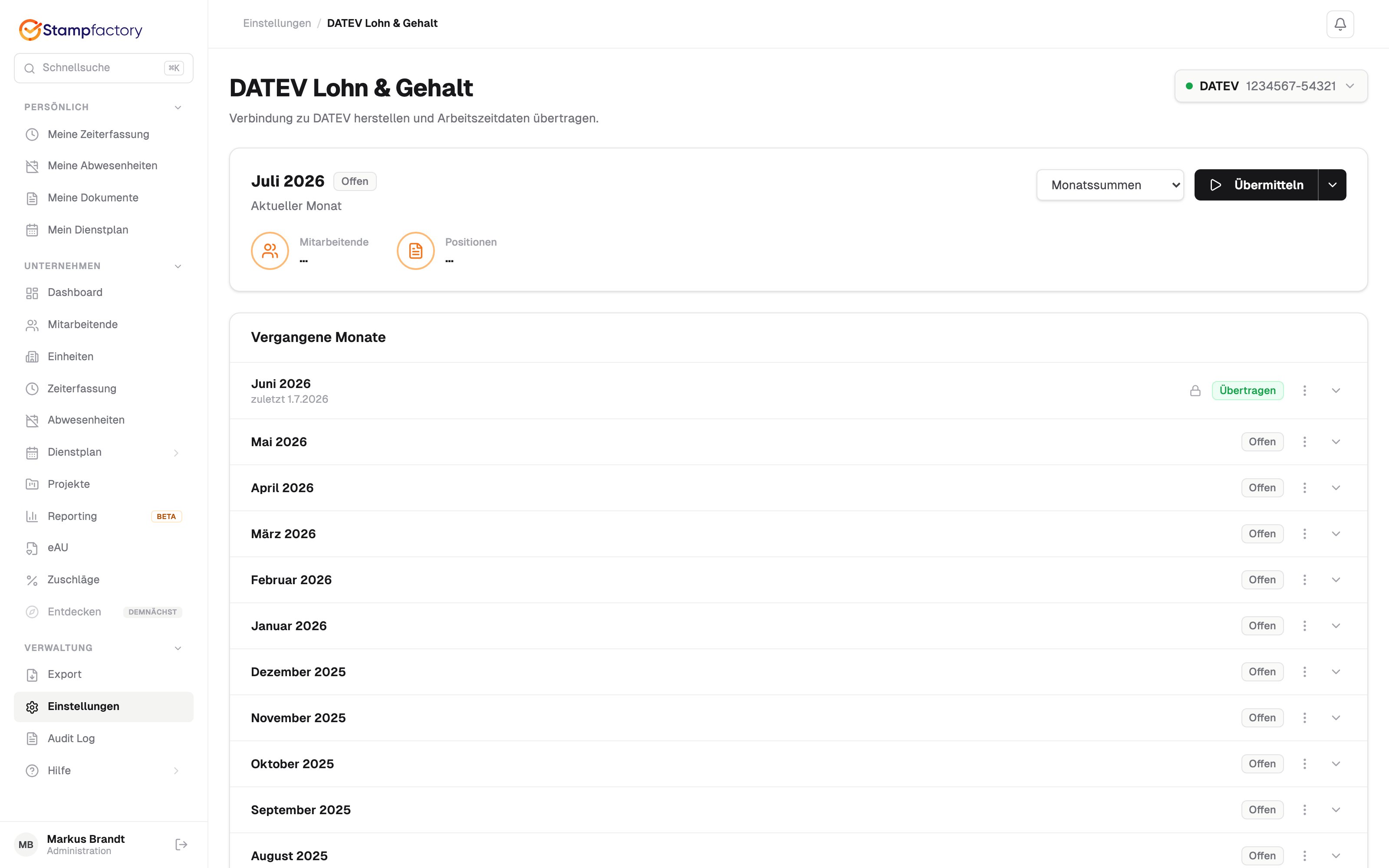 Alle DATEV-Exporte werden protokolliert:
* Zeitstempel der Übertragung
* Übertragener Zeitraum
* Status (Erfolgreich / Fehlgeschlagen)
* Fehlerdetails bei fehlgeschlagenen Übertragungen
## Verbindung trennen
Unter **Einstellungen > DATEV** können Sie die Verbindung jederzeit trennen. Bisherige Exporte bleiben im Protokoll erhalten.
Alle DATEV-Exporte werden protokolliert:
* Zeitstempel der Übertragung
* Übertragener Zeitraum
* Status (Erfolgreich / Fehlgeschlagen)
* Fehlerdetails bei fehlgeschlagenen Übertragungen
## Verbindung trennen
Unter **Einstellungen > DATEV** können Sie die Verbindung jederzeit trennen. Bisherige Exporte bleiben im Protokoll erhalten.