> ## Documentation Index
> Fetch the complete documentation index at: https://docs.stampfactory.eu/llms.txt
> Use this file to discover all available pages before exploring further.
# Newland NQuire 1000 Manta II Terminal
> Ersteinrichtung des Newland Zeiterfassungsterminals
Diese Terminals werden nicht mehr verkauft. Nachfolger ist das [SF-Terminal 101R RFiD](/terminals/sf-101r)
## Instanz ID herausfinden
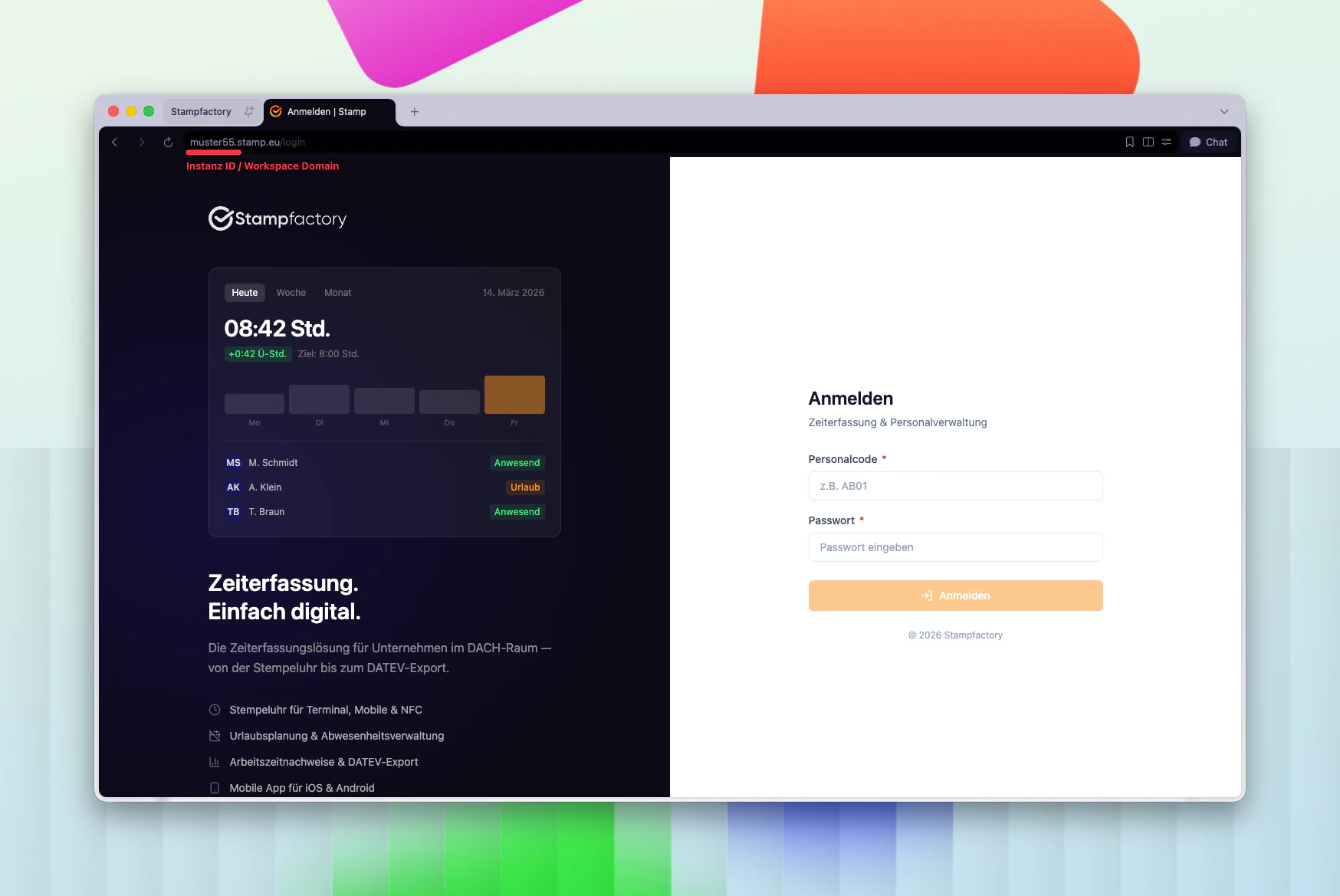
Um das Terminal mit Ihrer Stampfactory Instanz zu verbinden, benötigen Sie die Instanz ID. Diese finden Sie in der Adressleiste Ihres Browsers, wenn Sie in Ihrer Stampfactory Instanz eingeloggt sind.
Bei Stamp 3 ist die Instanz ID die **Workspace Domain** — also die Subdomain in der Adressleiste.
Beispiel: Bei `muster55.stamp.eu` ist die Instanz ID `muster55`.
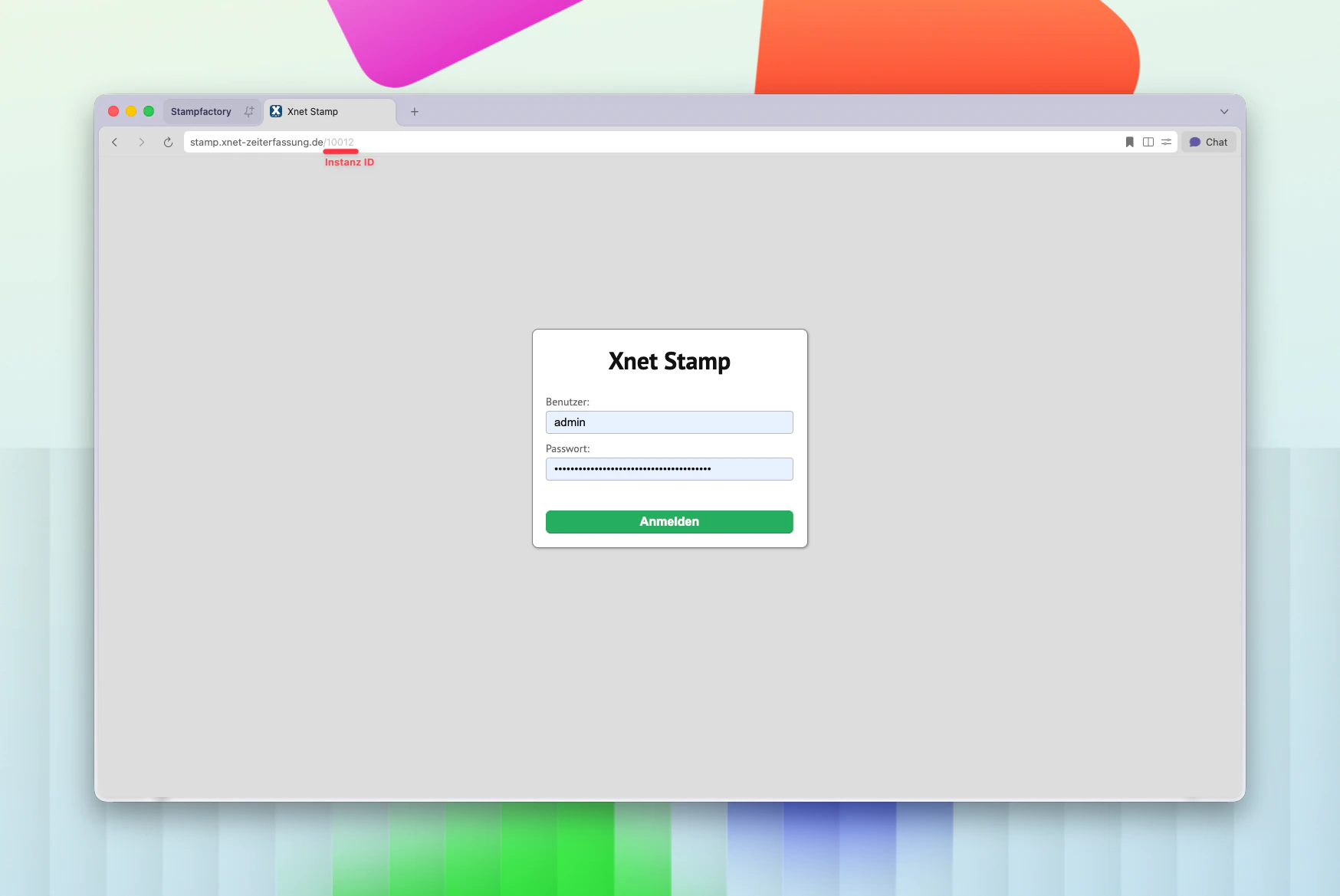
 Bei Xnet Stamp 2 ist die Instanz ID die **Nummer am Ende der URL**.
Beispiel: Bei `stamp.xnet-zeiterfassung.de/10012` ist die Instanz ID `10012`.
Bei Xnet Stamp 2 ist die Instanz ID die **Nummer am Ende der URL**.
Beispiel: Bei `stamp.xnet-zeiterfassung.de/10012` ist die Instanz ID `10012`.
 ## Newland Terminal mit WLAN-Verbinden
Bitte schließen Sie das Terminal an Strom an und warten Sie, bis das Terminal hochgefahren ist. Anschließend muss das Terminal mit dem WLAN verbunden werden.
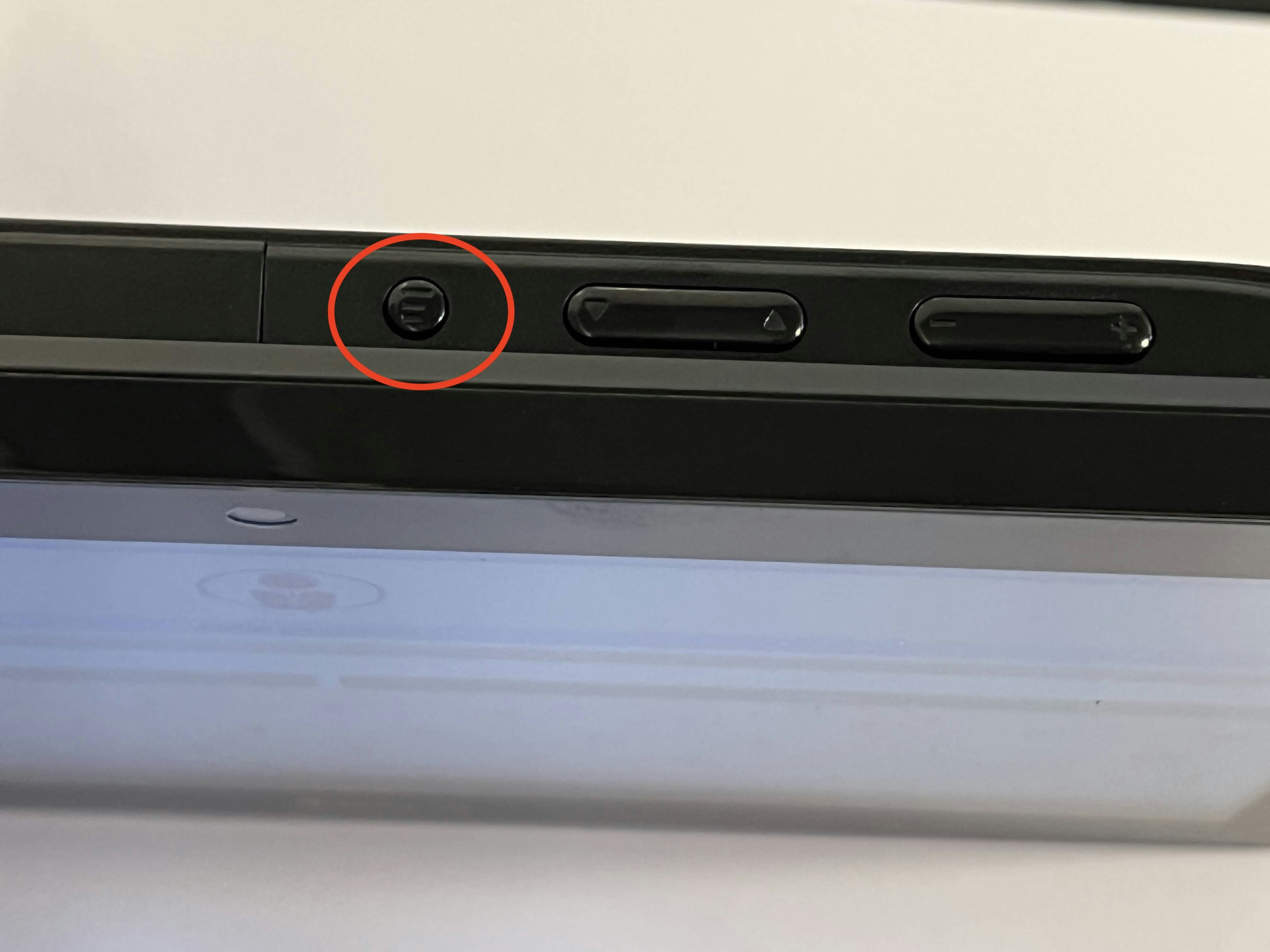
Klicken dazu auf dem Knopf oben am Terminal:
## Newland Terminal mit WLAN-Verbinden
Bitte schließen Sie das Terminal an Strom an und warten Sie, bis das Terminal hochgefahren ist. Anschließend muss das Terminal mit dem WLAN verbunden werden.
Klicken dazu auf dem Knopf oben am Terminal:
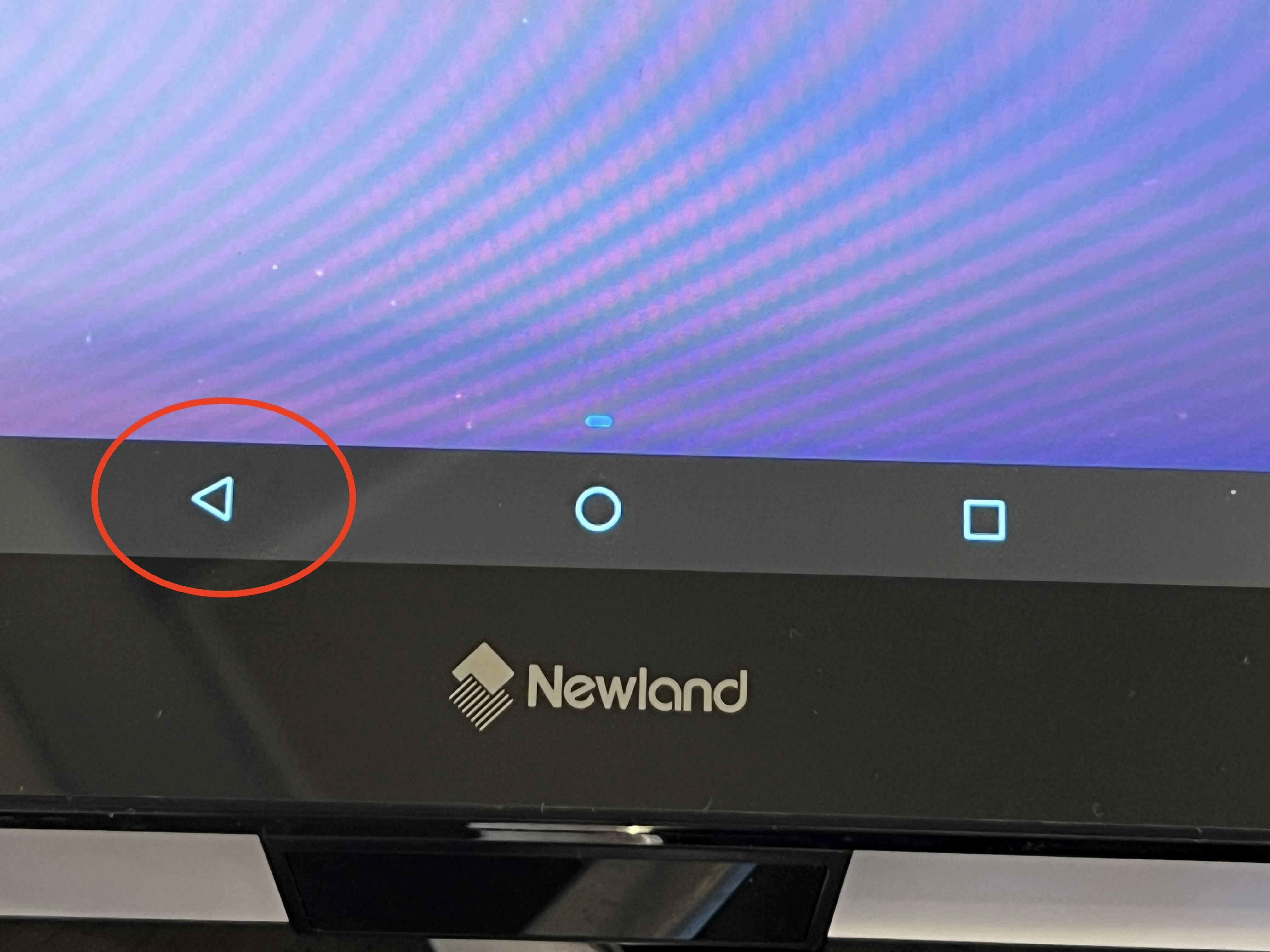
 Klicken Sie nun auf der unteren Seite des Bildschirms auf die Schaltfläche mit dem Pfeil nach links.
 Sie werden nun aufgefordert, das Admin-Passwort einzugeben. Geben Sie hier das Standardkennwort ein: `112233`. Sie haben den Kiosk-Modus nun verlassen, indem Sie die Schaltfläche `Exit` klicken.
Nun können durch das wischen am rechten oberen Bildschirmrand die Einstellungen aufrufen. Klicken Sie nun auf die Schaltfläche "WLAN" und wählen Sie das gewünschte WLAN-Netzwerk aus. Geben Sie anschließend das Kennwort ein und klicken Sie auf "Verbinden".
Sie werden nun aufgefordert, das Admin-Passwort einzugeben. Geben Sie hier das Standardkennwort ein: `112233`. Sie haben den Kiosk-Modus nun verlassen, indem Sie die Schaltfläche `Exit` klicken.
Nun können durch das wischen am rechten oberen Bildschirmrand die Einstellungen aufrufen. Klicken Sie nun auf die Schaltfläche "WLAN" und wählen Sie das gewünschte WLAN-Netzwerk aus. Geben Sie anschließend das Kennwort ein und klicken Sie auf "Verbinden".
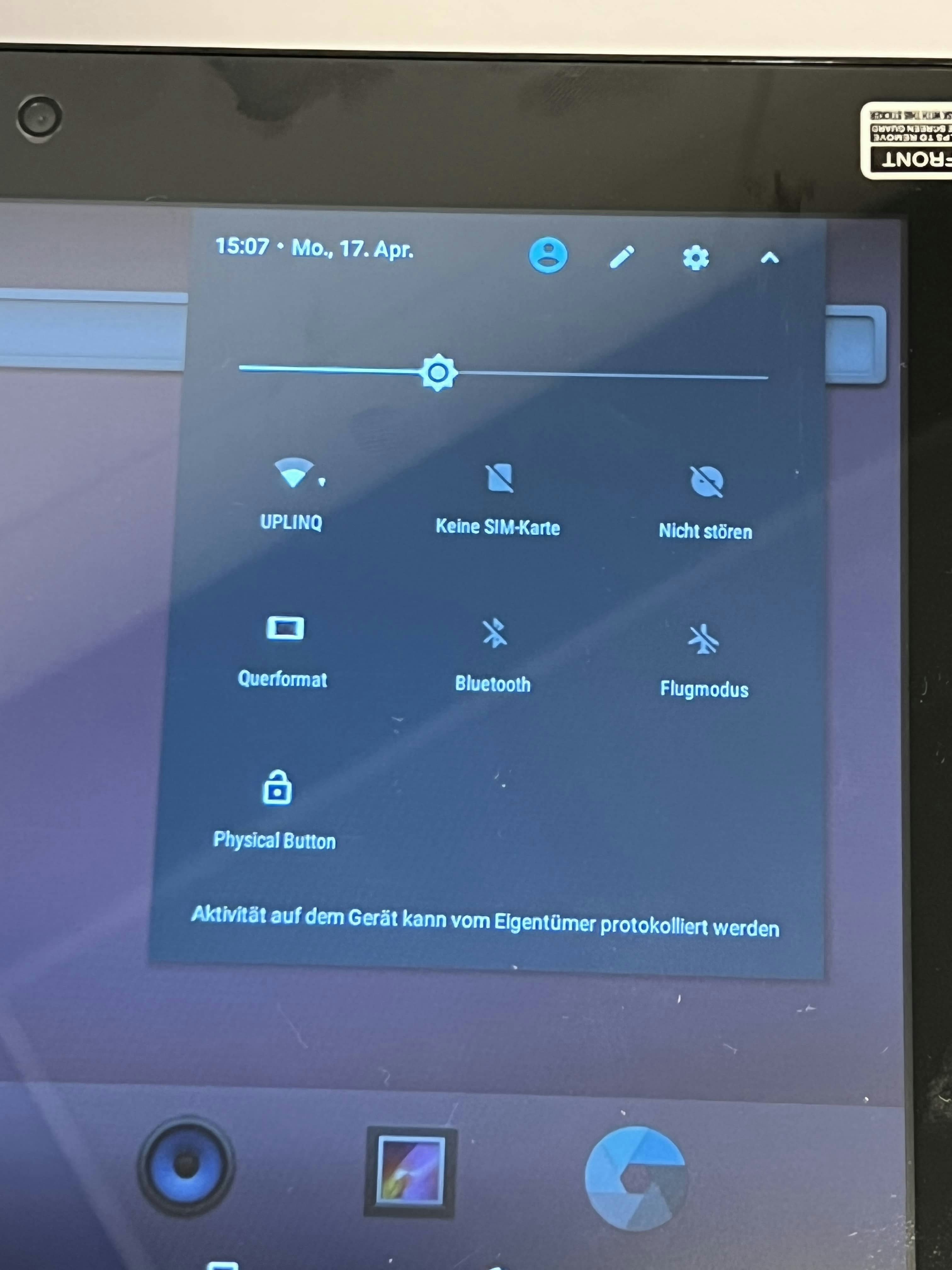 Nachdem die Verbindung hergestellt wurde, kann das Administrationsmenü wieder verlassen werden. Wählen hierzu die App Admin-Tools aus bzw. Starten das Gerät neu.
Das Gerät ist nun mit dem WLAN verbunden und die Ersteinrichtung ist abgeschlossen. Die Stampfactory-App kann nun auf dem Terminal verwendet werden. Loggen Sie sich Ihrer Instanz-Id und Ihrem Administrator-Passwort an dem Terminal an.
Nachdem die Verbindung hergestellt wurde, kann das Administrationsmenü wieder verlassen werden. Wählen hierzu die App Admin-Tools aus bzw. Starten das Gerät neu.
Das Gerät ist nun mit dem WLAN verbunden und die Ersteinrichtung ist abgeschlossen. Die Stampfactory-App kann nun auf dem Terminal verwendet werden. Loggen Sie sich Ihrer Instanz-Id und Ihrem Administrator-Passwort an dem Terminal an.