> ## Documentation Index
> Fetch the complete documentation index at: https://docs.stampfactory.eu/llms.txt
> Use this file to discover all available pages before exploring further.
# Stampfactory SF-Terminal 101R RFiD
> Einrichtung und Konfiguration von Stampfactory SF-Terminal 101R RFiD
## Voraussetzungen
Bevor es losgeht, halten Sie bitte folgendes bereit:
* **Stampfactory Instanz** mit gültigem Zugang (Stamp 3 oder Xnet Stamp 2)
* **Admin-Kennwort** Ihrer Instanz (Benutzername `admin`)
* **Netzwerkzugang** per LAN-Kabel oder WLAN mit Internetzugang
* **Netzteil** (im Lieferumfang enthalten)
## Instanz ID herausfinden
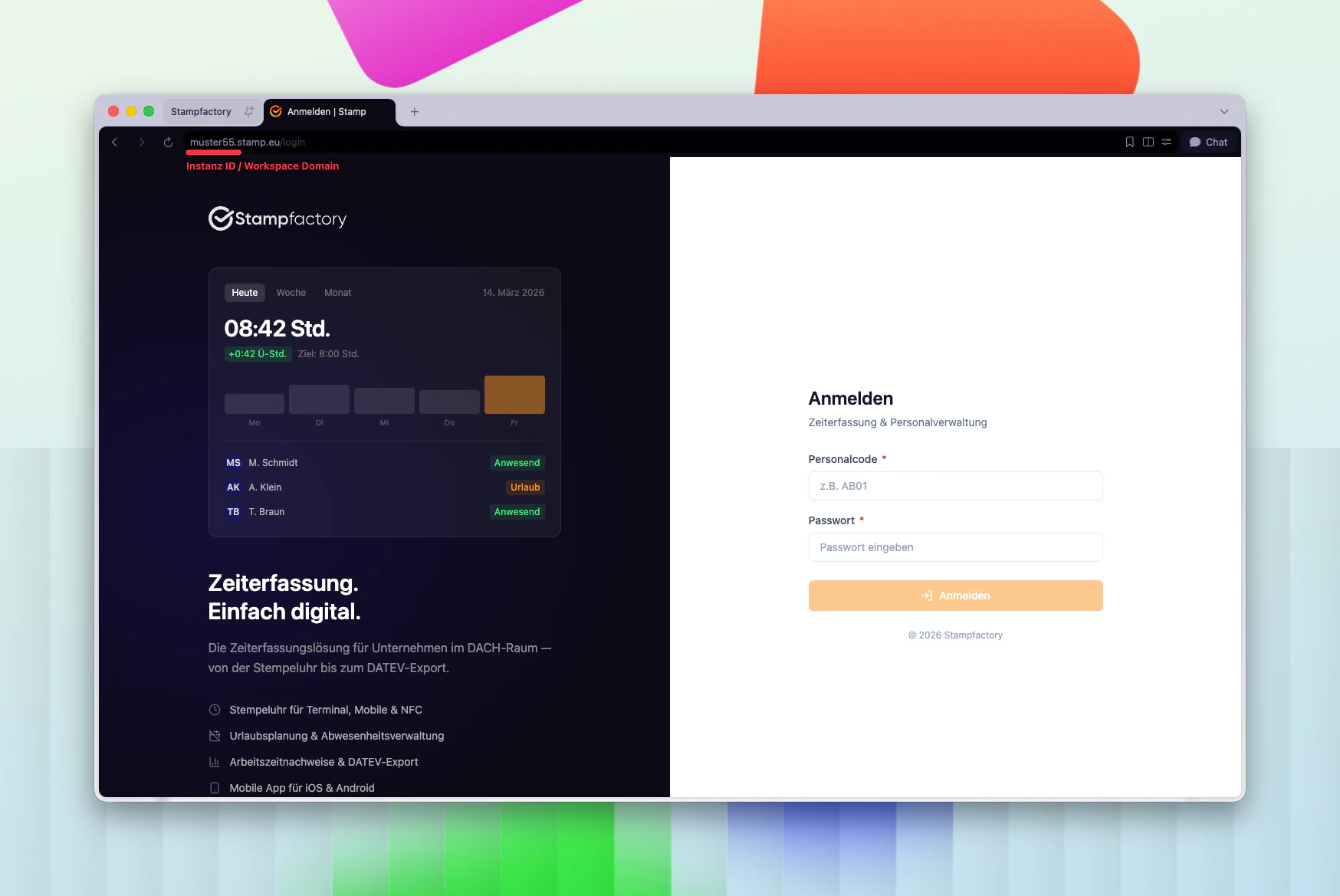
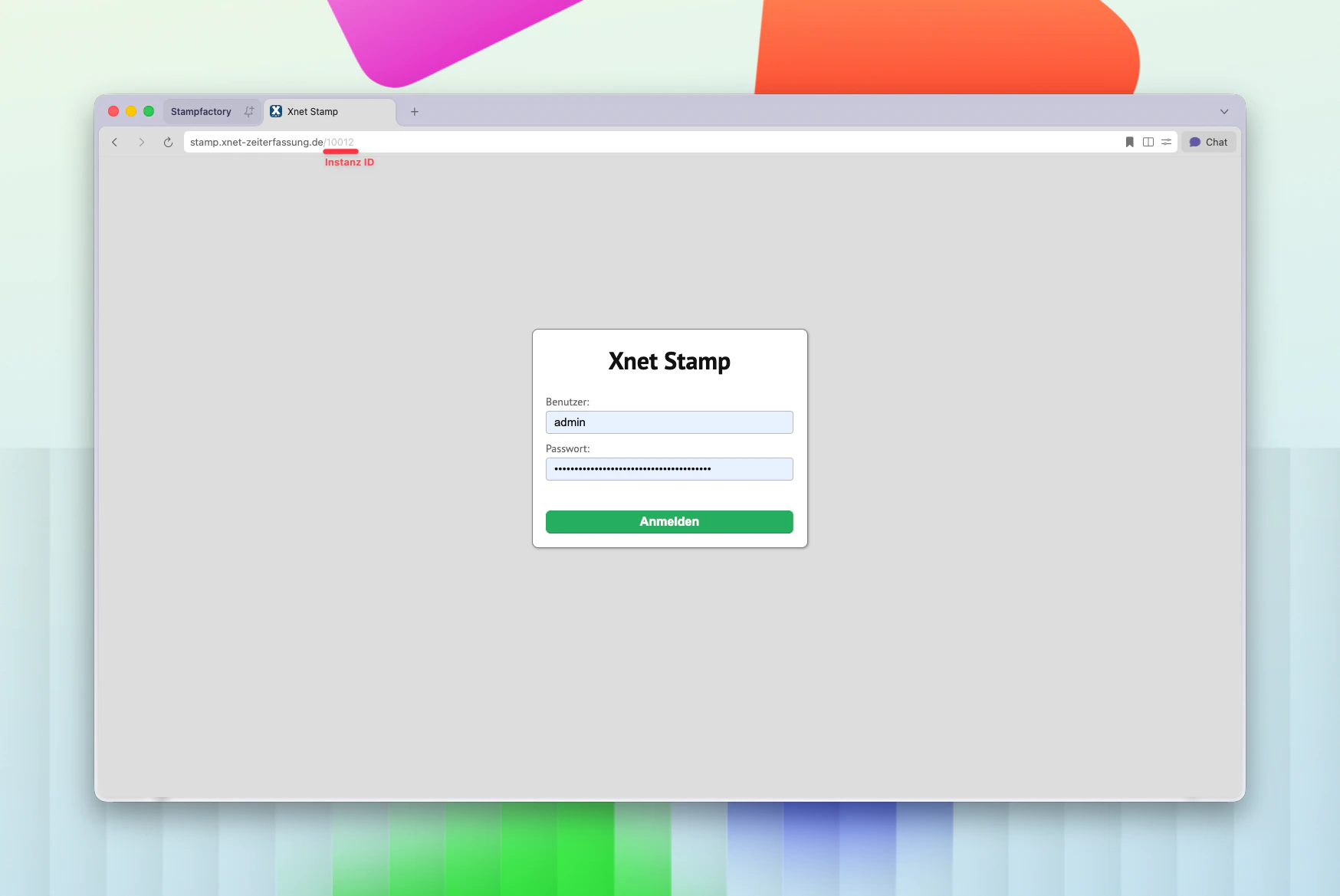
Für die Verbindung zum Terminal benötigen Sie Ihre **Instanz ID**. Sie finden diese in der Adressleiste Ihres Browsers, wenn Sie in Ihrer Stampfactory Instanz eingeloggt sind.
Bei Stamp 3 ist die Instanz ID die **Workspace Domain**, also die Subdomain in der Adressleiste.
Beispiel: Bei `muster55.stamp.eu` ist die Instanz ID `muster55`.
 Bei Xnet Stamp 2 ist die Instanz ID die **Nummer am Ende der URL**.
Beispiel: Bei `stamp.xnet-zeiterfassung.de/10012` ist die Instanz ID `10012`.
Bei Xnet Stamp 2 ist die Instanz ID die **Nummer am Ende der URL**.
Beispiel: Bei `stamp.xnet-zeiterfassung.de/10012` ist die Instanz ID `10012`.
 ## Terminal einrichten
Schließen Sie das Terminal mit dem mitgelieferten Netzteil an den Strom an und warten Sie, bis das Gerät vollständig hochgefahren ist.
Verbinden Sie das Terminal mit dem Internet. Sie haben zwei Möglichkeiten:
Stecken Sie einfach ein LAN-Kabel ein. Die Verbindung wird automatisch hergestellt.
Das Terminal läuft auf Android. Um WLAN einzurichten:
1. Öffnen Sie die **Android-Einstellungen** auf dem Gerät
2. Navigieren Sie zu **WLAN**
3. Wählen Sie Ihr Netzwerk aus und geben Sie das Kennwort ein
Das Terminal benötigt eine aktive Internetverbindung, um Ihre Stampfactory Instanz erreichen zu können.
Die Stampfactory App ist bereits vorinstalliert und startet automatisch. Geben Sie auf dem Login-Bildschirm folgende Daten ein:
| Feld | Eingabe |
| -------------- | ---------------------------------- |
| **Instanz ID** | Ihre Instanz ID (siehe oben) |
| **Kennwort** | Das Kennwort des `admin`-Benutzers |
## Terminal einrichten
Schließen Sie das Terminal mit dem mitgelieferten Netzteil an den Strom an und warten Sie, bis das Gerät vollständig hochgefahren ist.
Verbinden Sie das Terminal mit dem Internet. Sie haben zwei Möglichkeiten:
Stecken Sie einfach ein LAN-Kabel ein. Die Verbindung wird automatisch hergestellt.
Das Terminal läuft auf Android. Um WLAN einzurichten:
1. Öffnen Sie die **Android-Einstellungen** auf dem Gerät
2. Navigieren Sie zu **WLAN**
3. Wählen Sie Ihr Netzwerk aus und geben Sie das Kennwort ein
Das Terminal benötigt eine aktive Internetverbindung, um Ihre Stampfactory Instanz erreichen zu können.
Die Stampfactory App ist bereits vorinstalliert und startet automatisch. Geben Sie auf dem Login-Bildschirm folgende Daten ein:
| Feld | Eingabe |
| -------------- | ---------------------------------- |
| **Instanz ID** | Ihre Instanz ID (siehe oben) |
| **Kennwort** | Das Kennwort des `admin`-Benutzers |
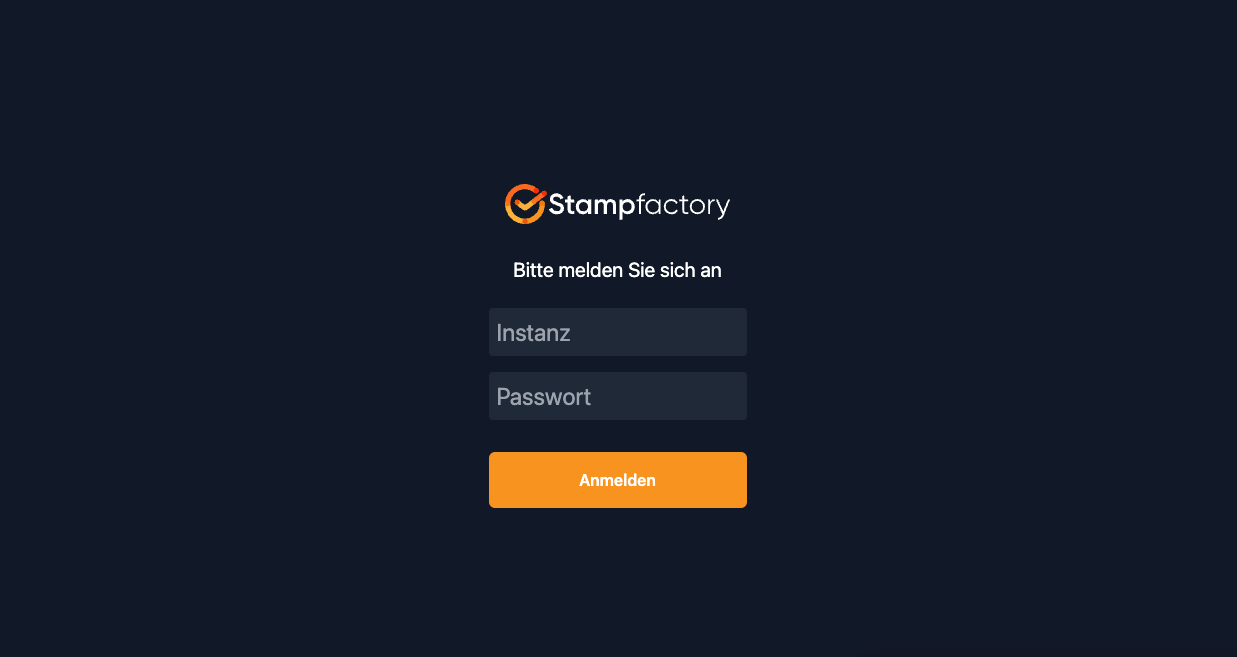 Verwenden Sie hier das **Admin-Kennwort**, also das Kennwort des Benutzers mit dem Benutzernamen `admin`.
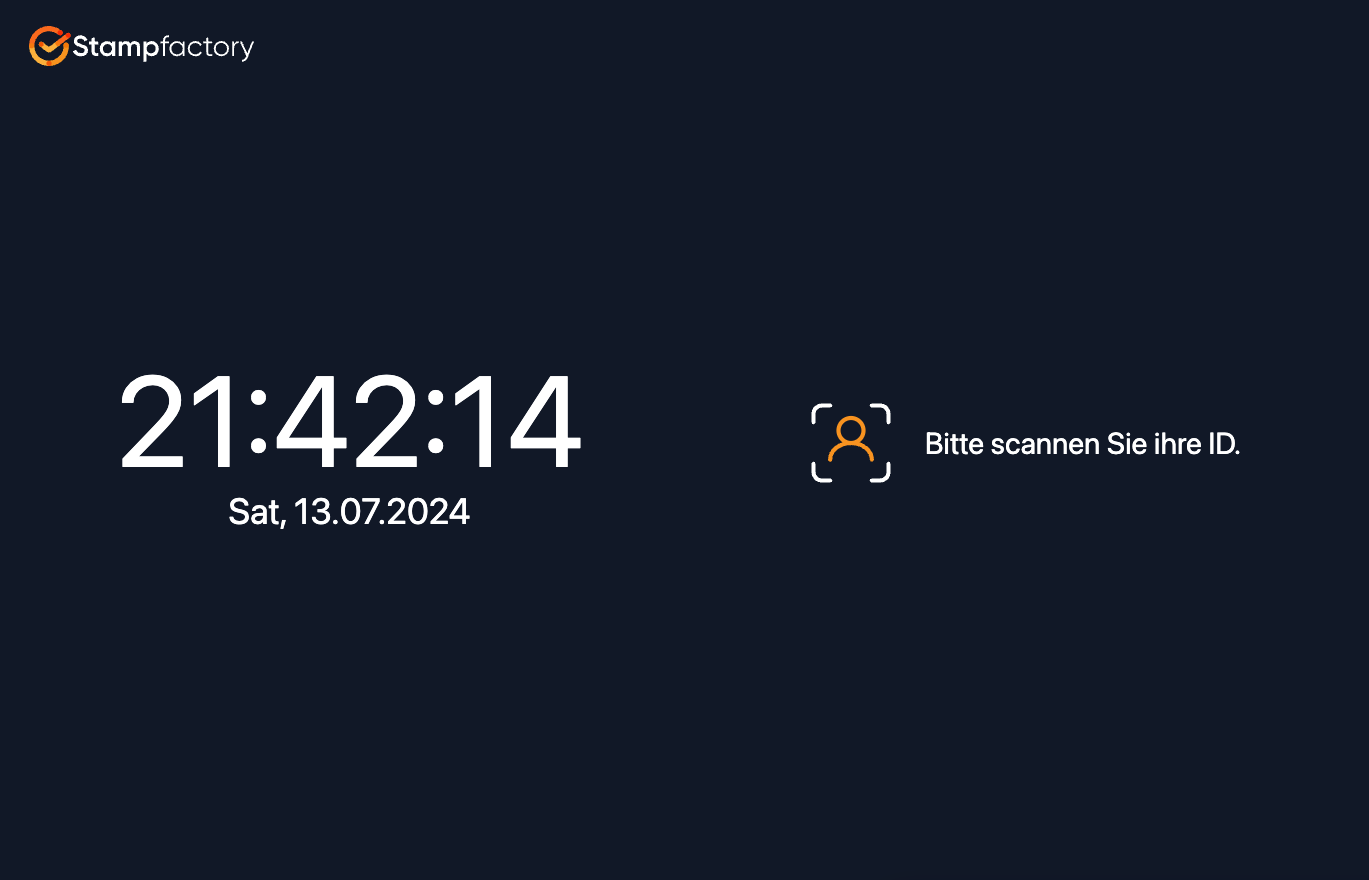
Nach erfolgreicher Anmeldung sehen Sie den Home Screen. Das Terminal ist jetzt einsatzbereit und Ihre Mitarbeitenden können sich mit ihren Karten oder Codes ein- und ausstempeln.
Verwenden Sie hier das **Admin-Kennwort**, also das Kennwort des Benutzers mit dem Benutzernamen `admin`.
Nach erfolgreicher Anmeldung sehen Sie den Home Screen. Das Terminal ist jetzt einsatzbereit und Ihre Mitarbeitenden können sich mit ihren Karten oder Codes ein- und ausstempeln.
 ## Fehlerbehebung
* Prüfen Sie, ob das Terminal eine aktive Internetverbindung hat
* Stellen Sie sicher, dass die Instanz ID korrekt eingegeben wurde
* Prüfen Sie, ob Ihre Firewall den Zugriff auf `stamp.eu` bzw. `xnet-zeiterfassung.de` blockiert
* Stellen Sie sicher, dass Sie das Kennwort des `admin`-Benutzers verwenden
* Testen Sie das Kennwort, indem Sie sich im Browser an Ihrer Instanz anmelden
* Falls die App im Vollbildmodus läuft, versuchen Sie über die Android-Systemnavigation die Einstellungen zu öffnen
## Fehlerbehebung
* Prüfen Sie, ob das Terminal eine aktive Internetverbindung hat
* Stellen Sie sicher, dass die Instanz ID korrekt eingegeben wurde
* Prüfen Sie, ob Ihre Firewall den Zugriff auf `stamp.eu` bzw. `xnet-zeiterfassung.de` blockiert
* Stellen Sie sicher, dass Sie das Kennwort des `admin`-Benutzers verwenden
* Testen Sie das Kennwort, indem Sie sich im Browser an Ihrer Instanz anmelden
* Falls die App im Vollbildmodus läuft, versuchen Sie über die Android-Systemnavigation die Einstellungen zu öffnen