> ## Documentation Index
> Fetch the complete documentation index at: https://docs.stampfactory.eu/llms.txt
> Use this file to discover all available pages before exploring further.
# Zucchetti SuperGLASS
> Einrichtung und Konfiguration von Zucchetti SuperGLASS 4 Terminals
## Instanz ID herausfinden
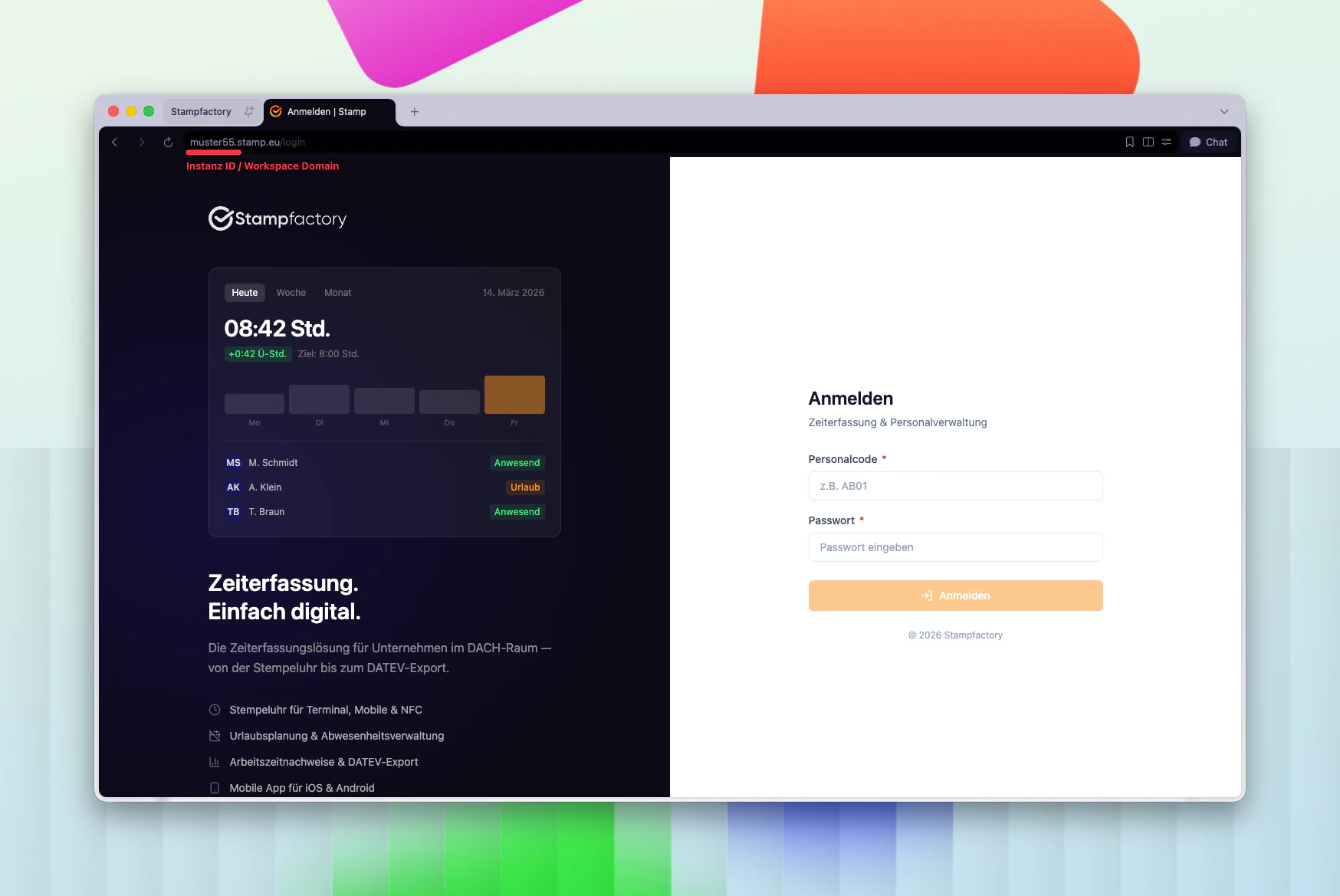
Um das Terminal mit Ihrer Stampfactory Instanz zu verbinden, benötigen Sie die Instanz ID. Diese finden Sie in der Adressleiste Ihres Browsers, wenn Sie in Ihrer Stampfactory Instanz eingeloggt sind.
Bei Stamp 3 ist die Instanz ID die **Workspace Domain** — also die Subdomain in der Adressleiste.
Beispiel: Bei `muster55.stamp.eu` ist die Instanz ID `muster55`.
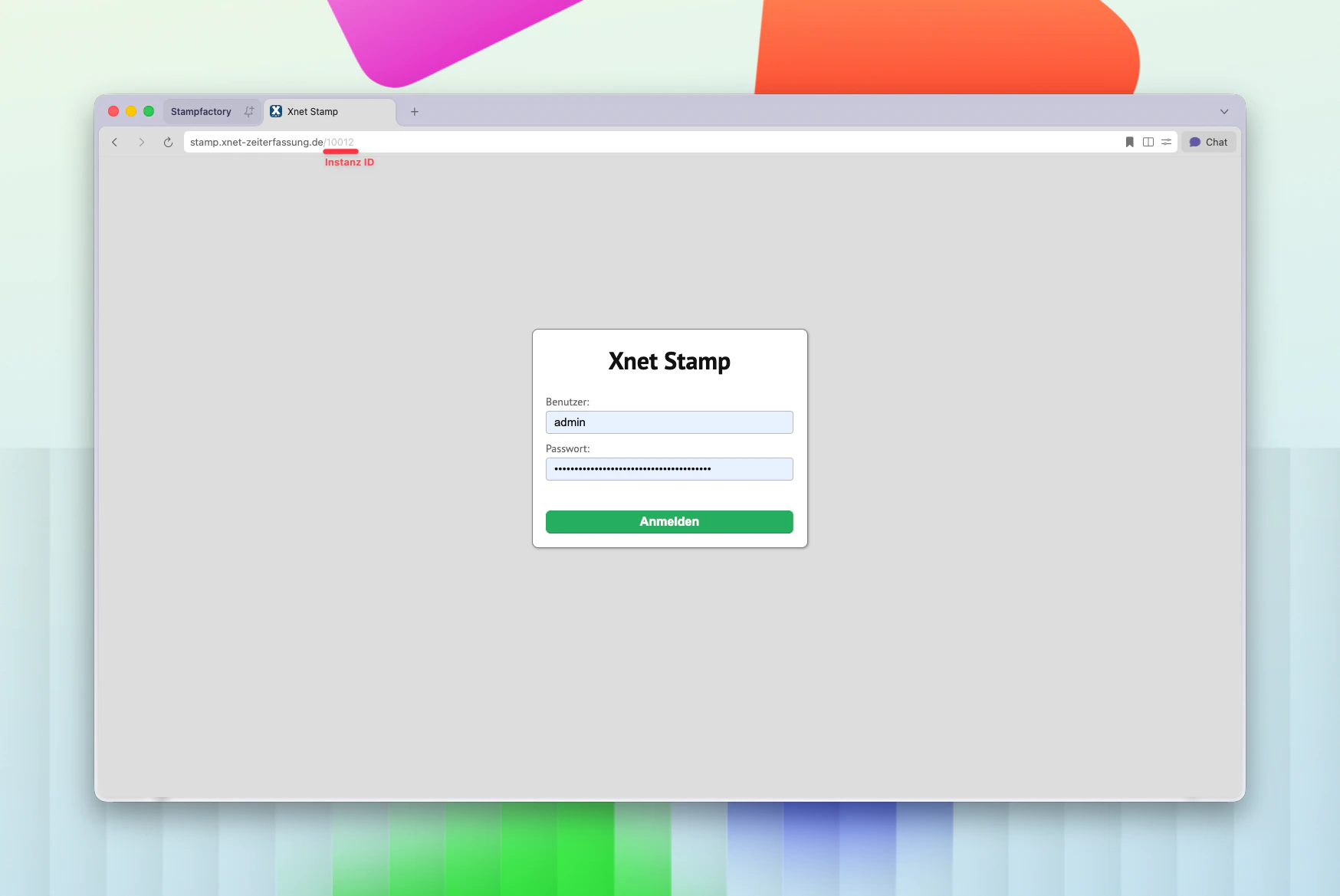
 Bei Xnet Stamp 2 ist die Instanz ID die **Nummer am Ende der URL**.
Beispiel: Bei `stamp.xnet-zeiterfassung.de/10012` ist die Instanz ID `10012`.
Bei Xnet Stamp 2 ist die Instanz ID die **Nummer am Ende der URL**.
Beispiel: Bei `stamp.xnet-zeiterfassung.de/10012` ist die Instanz ID `10012`.
 ## Zucchetti SuperGLASS Terminal im Webinterface hinzufügen
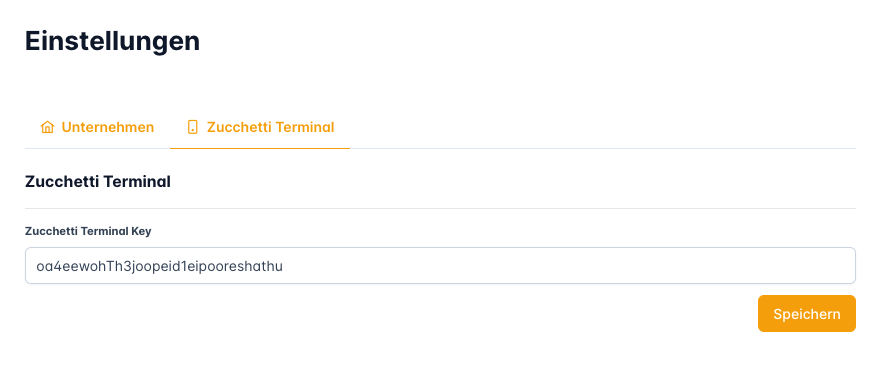
Loggen Sie sich in Ihre Stampfactory Instanz ein und navigieren Sie zu `Einstellungen` > `Zucchetti Terminal`.
Setzen Sie einen eindeutigen Schlüssel für die Zucchetti Terminal Integration. Dieser Schlüssel wird für die Authentifizierung der Terminals verwendet.
## Zucchetti SuperGLASS Terminal im Webinterface hinzufügen
Loggen Sie sich in Ihre Stampfactory Instanz ein und navigieren Sie zu `Einstellungen` > `Zucchetti Terminal`.
Setzen Sie einen eindeutigen Schlüssel für die Zucchetti Terminal Integration. Dieser Schlüssel wird für die Authentifizierung der Terminals verwendet.
 Klicken Sie auf Terminal hinzufügen, um ein neues Terminal hinzuzufügen. Wähle den Terminaltyp `Zucchetti SuperGLASS` aus und geben Sie folgende Informationen ein:
* Terminal ID
* Terminal Mac-Adresse
* Terminal Ausrichtung
## Zucchetti SuperGLASS einrichten
Verbinde das Zucchetti SuperGLASS Terminal mit dem Netzwerk. Stelle sicher, dass das Terminal eine Verbindung zu deiner Stampfactory Instanz herstellen kann.
Öffne das Webinterface des SuperGlass4 Terminals. Melde dich mit deinem Benutzernamen und Passwort an.
Halten Sie für diesen Schritt den `Zucchetti Terminal Key` bereit. Dieser muss in folgenden Schritten mit `REPLACE_KEY` ersetzt werden.
Öffne die Netzwerk Einstellungen des SuperGlass4 Terminals und setze folgende Einstellungen:
Setze deine Master URL auf die API-URL der Stampfactory-Instanz bspw. `{username}.api.stamp.eu` oder deine On-Premise-Url und drücke auf den Button `Save`.
Setze das Protokoll auf `HTTP / HTTPS / FTP` und drücke auf den Button `Save`.
Setze den Wert für Online Message auf `/integrations/zucchetti-terminal/online?key=REPLACE_KEY&data=$localip$,$transaction$&id=$termid$` und drücke auf den Button `Modify` neben der Zeile.
Setze den Wert für Batch Message auf `/integrations/zucchetti-terminal/batch?key=REPLACE_KEY&data=$localip$,$transaction$&id=$termid$` und drücke auf den Button `Modify` neben der Zeile.
Setze den Wert für Keep Alive Message auf `/integrations/zucchetti-terminal/batch?key=REPLACE_KEY&data=$localip$,$transaction$&id=$termid$` und drücke auf den Button `Modify` neben der Zeile.
Setze den Wert für Procedure Message auf `/integrations/zucchetti-terminal/proc?key=REPLACE_KEY&request=$request$&procname=$procname$&card=$card$&idstate=$idstate$&step=$step$&stepvalue=$stepvalue$&action=$action$&termid=$termid$&mac=$mac$&trsn=$transaction$&localip=$localip$` und drücke auf den Button `Modify` neben der Zeile.
Öffne die Einstellungen für Reader 1 und setze folgende Einstellungen:
Wähle aus dem Dropdown die Einstellungen auf `78.RFID 125KHz ASCII Hex`.
Setze die Einstellungen auf `57600` bps
Setze die Einstellungen auf `4`
Setze die Einstellungen auf `6`
Drücke anschließend auf den Button `Save`.
Klicken Sie auf Terminal hinzufügen, um ein neues Terminal hinzuzufügen. Wähle den Terminaltyp `Zucchetti SuperGLASS` aus und geben Sie folgende Informationen ein:
* Terminal ID
* Terminal Mac-Adresse
* Terminal Ausrichtung
## Zucchetti SuperGLASS einrichten
Verbinde das Zucchetti SuperGLASS Terminal mit dem Netzwerk. Stelle sicher, dass das Terminal eine Verbindung zu deiner Stampfactory Instanz herstellen kann.
Öffne das Webinterface des SuperGlass4 Terminals. Melde dich mit deinem Benutzernamen und Passwort an.
Halten Sie für diesen Schritt den `Zucchetti Terminal Key` bereit. Dieser muss in folgenden Schritten mit `REPLACE_KEY` ersetzt werden.
Öffne die Netzwerk Einstellungen des SuperGlass4 Terminals und setze folgende Einstellungen:
Setze deine Master URL auf die API-URL der Stampfactory-Instanz bspw. `{username}.api.stamp.eu` oder deine On-Premise-Url und drücke auf den Button `Save`.
Setze das Protokoll auf `HTTP / HTTPS / FTP` und drücke auf den Button `Save`.
Setze den Wert für Online Message auf `/integrations/zucchetti-terminal/online?key=REPLACE_KEY&data=$localip$,$transaction$&id=$termid$` und drücke auf den Button `Modify` neben der Zeile.
Setze den Wert für Batch Message auf `/integrations/zucchetti-terminal/batch?key=REPLACE_KEY&data=$localip$,$transaction$&id=$termid$` und drücke auf den Button `Modify` neben der Zeile.
Setze den Wert für Keep Alive Message auf `/integrations/zucchetti-terminal/batch?key=REPLACE_KEY&data=$localip$,$transaction$&id=$termid$` und drücke auf den Button `Modify` neben der Zeile.
Setze den Wert für Procedure Message auf `/integrations/zucchetti-terminal/proc?key=REPLACE_KEY&request=$request$&procname=$procname$&card=$card$&idstate=$idstate$&step=$step$&stepvalue=$stepvalue$&action=$action$&termid=$termid$&mac=$mac$&trsn=$transaction$&localip=$localip$` und drücke auf den Button `Modify` neben der Zeile.
Öffne die Einstellungen für Reader 1 und setze folgende Einstellungen:
Wähle aus dem Dropdown die Einstellungen auf `78.RFID 125KHz ASCII Hex`.
Setze die Einstellungen auf `57600` bps
Setze die Einstellungen auf `4`
Setze die Einstellungen auf `6`
Drücke anschließend auf den Button `Save`.