

Übersicht
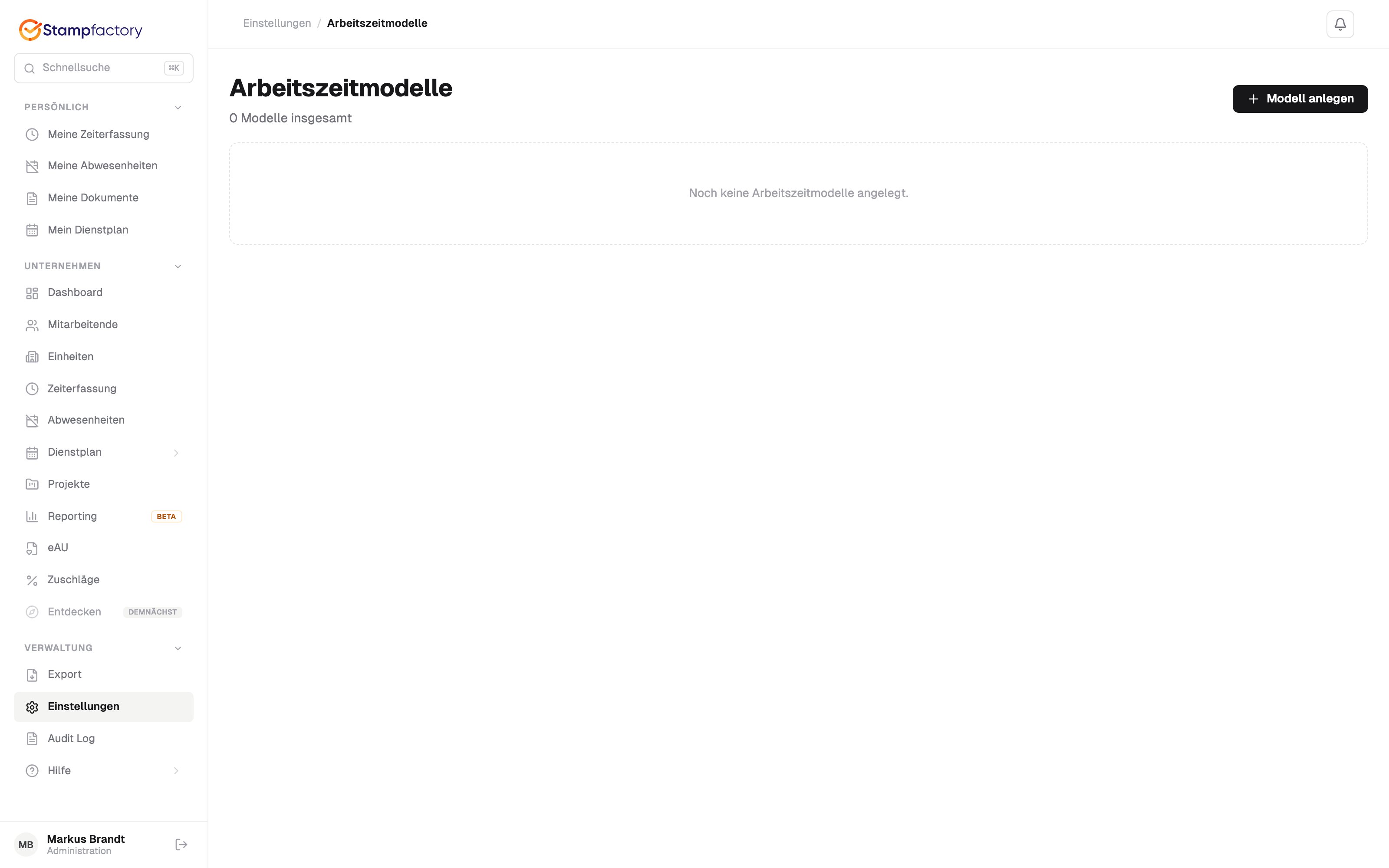
- Arbeitsperioden — Wann wird gearbeitet?
- Pausen — Wann ist Pause? (explizit oder als Lücke zwischen Perioden)
- Kernzeiten — Wann ist Anwesenheitspflicht? (optional)
- Pausenstaffelung — Individuelle Mindestpausen statt der gesetzlichen Standardwerte (optional)
Arbeitszeitmodelle werden Mitarbeitenden zugewiesen über eine Zuweisungshistorie. So lassen sich Modellwechsel (z.B. von Vollzeit auf Teilzeit) jederzeit nachvollziehen.
Typen
Jedes Arbeitszeitmodell hat einen Typ, der bestimmt, wie die Arbeitszeit berechnet wird:Arbeitszeitmodell erstellen
1
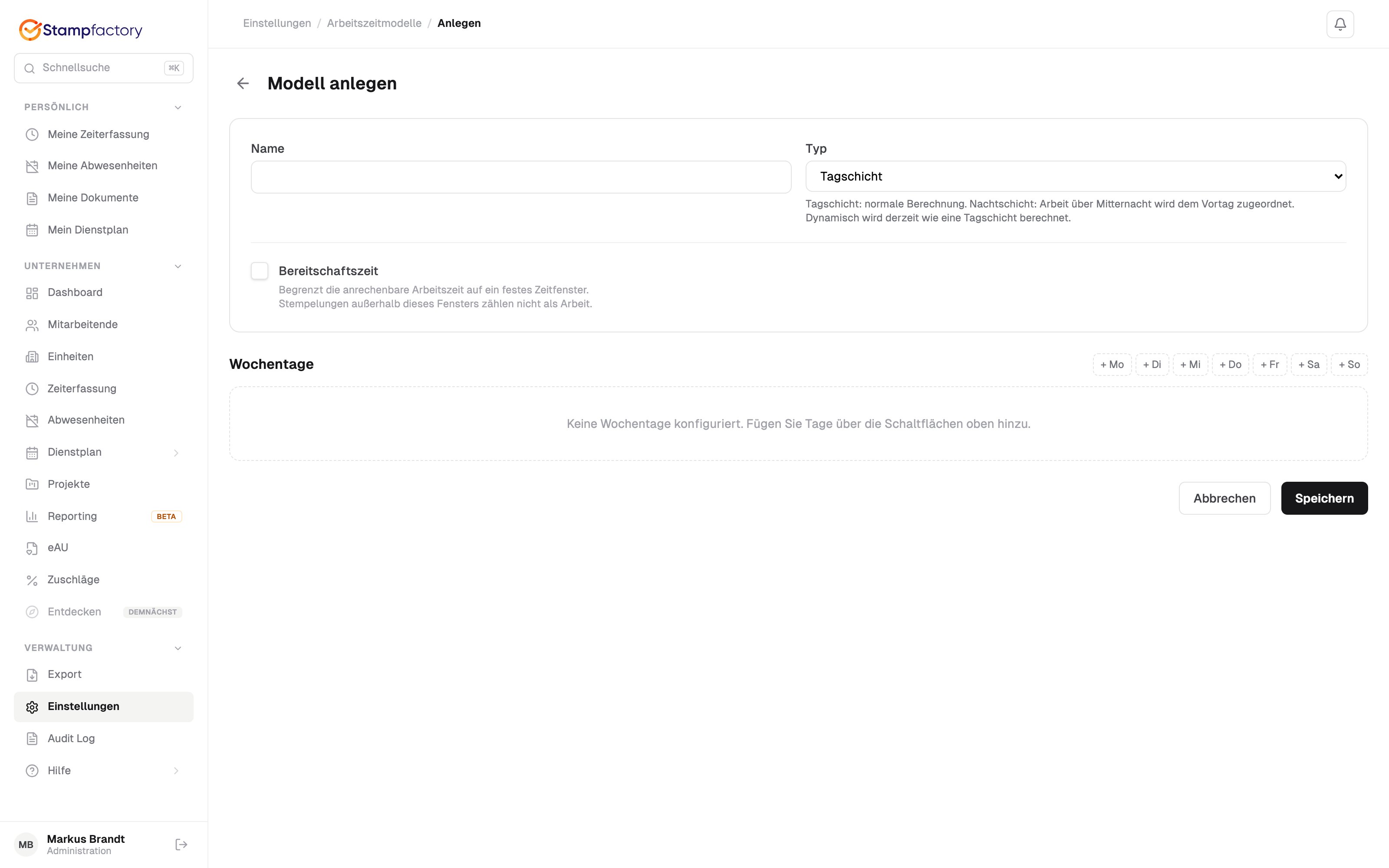
Name und Typ festlegen
Vergeben Sie einen aussagekräftigen Namen (z.B. “Vollzeit 40h”, “Teilzeit 20h Mo–Mi”) und wählen Sie den passenden Typ.
2
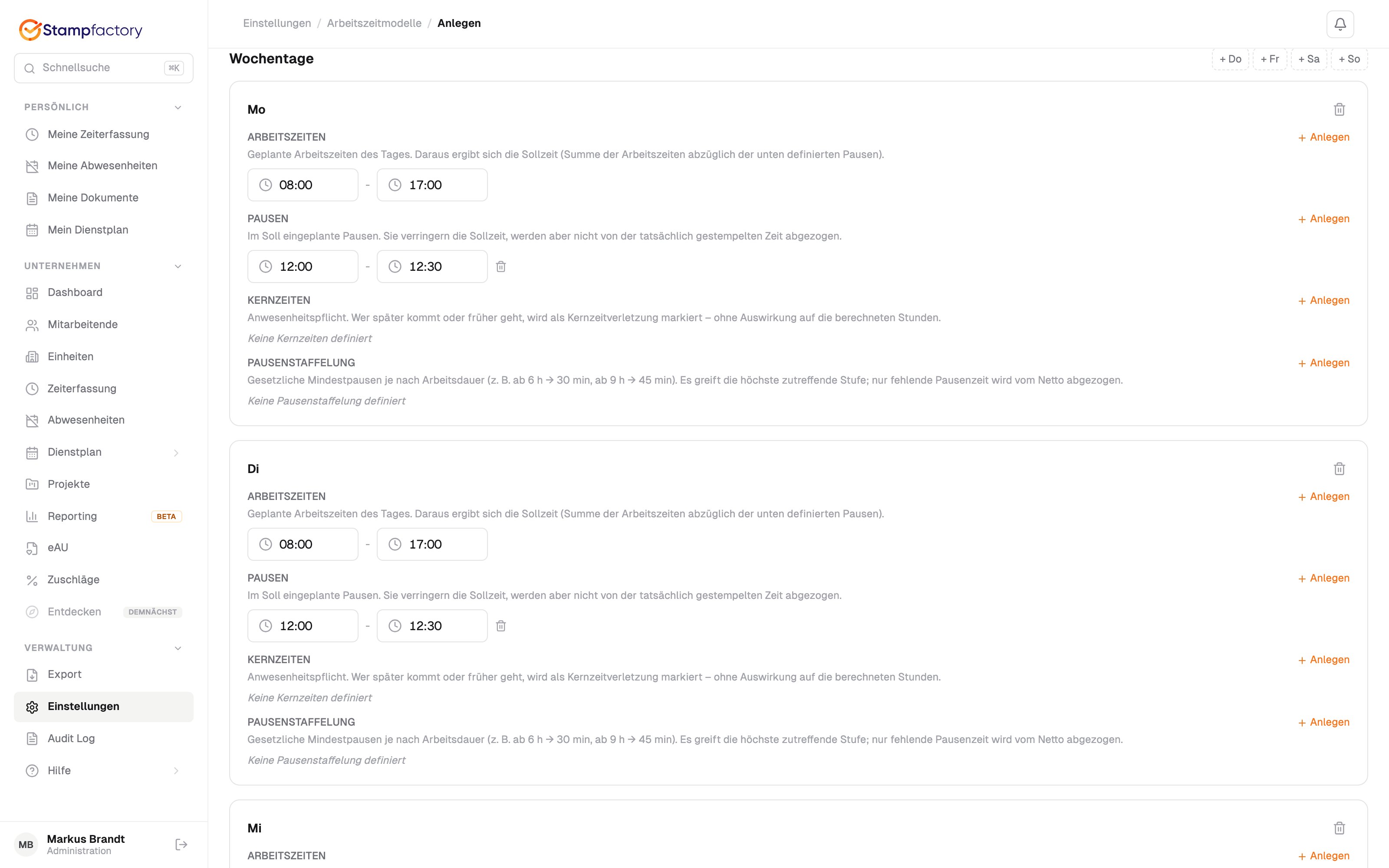
Wochenplan definieren
Für jeden Arbeitstag (Mo–Fr, optional Sa/So) definieren Sie Arbeitsperioden und Pausen.
3
Speichern
Das Modell wird gespeichert und kann Mitarbeitenden zugewiesen werden.
Wochenplan konfigurieren
Arbeitsperioden
Arbeitsperioden definieren die Zeiträume, in denen gearbeitet wird. Jede Periode hat einen Start und ein Ende.
Mehrere Perioden pro Tag sind möglich — z.B. Vormittag und Nachmittag getrennt. Die Lücke zwischen zwei Perioden wird automatisch als Pause interpretiert.
Pausen
Explizite Pausenzeiten innerhalb einer Arbeitsperiode. Verwenden Sie dies, wenn die Pause innerhalb einer durchgehenden Periode liegt.Sie können Pausen auf zwei Arten definieren — als Lücke zwischen Perioden oder als explizite Pause innerhalb einer Periode. Beides funktioniert identisch. Mehr dazu im Abschnitt Beispiele.
Kernzeiten
Kernzeiten definieren Pflichtanwesenheitszeiten. Wenn Mitarbeitende während der Kernzeit nicht anwesend sind, wird dies in der Zeiterfassung markiert.Pausenstaffelung
Individuelle Pausenschwellenwerte, die die gesetzlichen Standardwerte für diesen Wochentag ersetzen.Berechnung: Soll-Arbeitszeit und Soll-Pause
Das System berechnet aus dem Wochenplan automatisch zwei Werte pro Tag:Berechnungsbeispiel
Konfiguration: Zwei Perioden, keine explizite Pause
Berechnung:
- Summe Perioden: 4h + 4h = 8 Std.
- Explizite Pausen: 0
- Soll-Arbeitszeit: 8h - 0 = 8 Std.
- Gesamtspanne: 16:30 - 08:00 = 8,5 Std.
- Soll-Pause: 8,5h - 8h = 30 Min. (die Lücke 12:00–12:30)
So sehen Mitarbeitende sofort: “Ich soll 8 Stunden arbeiten und 30 Minuten Pause machen.”
Beispiele
Vollzeit 40 Stunden (Mo–Fr)
Ziel: 8 Stunden Arbeit pro Tag, 30 Minuten Mittagspause- Variante A: Zwei Perioden (empfohlen)
- Variante B: Eine Periode + Pause
- Variante C: Eine Periode ohne Pause
Die 30-Minuten-Lücke (12:00–12:30) ist die Mittagspause.
- Soll-Arbeitszeit: 8 Std./Tag → 40 Std./Woche
- Soll-Pause: 30 Min./Tag
Teilzeit 20 Stunden (Mo–Fr)
Ziel: 4 Stunden Arbeit pro Tag, keine Pause nötig (unter 6h)- Soll-Arbeitszeit: 4 Std./Tag → 20 Std./Woche
- Soll-Pause: keine (unter 6 Stunden, keine gesetzliche Mindestpause)
Teilzeit 30 Stunden (Mo–Fr)
Ziel: 6 Stunden Arbeit pro Tag, 30 Minuten Mittagspause- Soll-Arbeitszeit: 3h + 3h = 6 Std./Tag → 30 Std./Woche
- Soll-Pause: 30 Min./Tag
Nachtschicht
Ziel: 8 Stunden Nachtarbeit, 30 Minuten Pause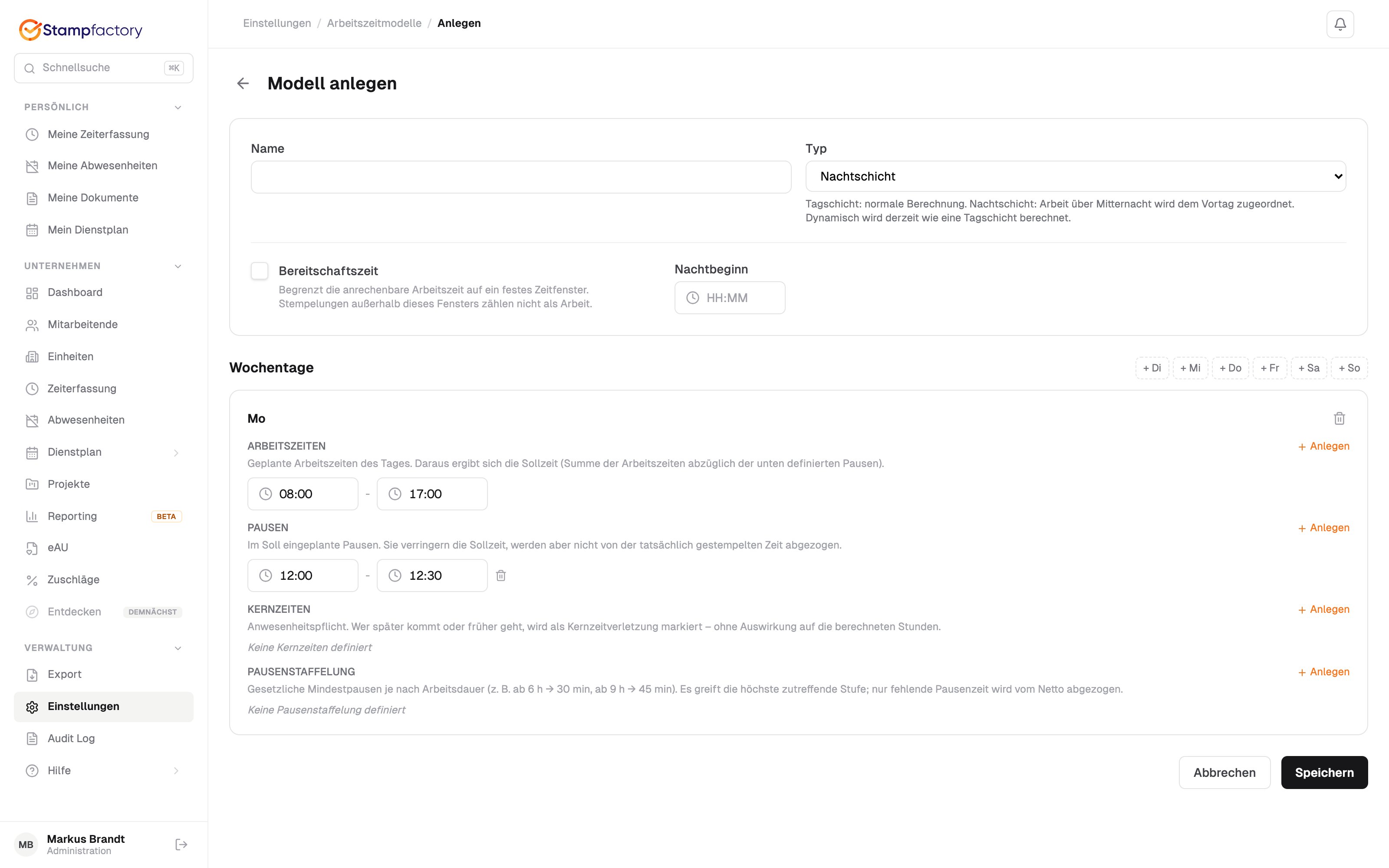
- Typ: Nachtschicht
- Nachtschichtbeginn: 22:00 (konfigurierbar pro Modell)
- Soll-Arbeitszeit: 4h + 4h = 8 Std.
- Die Arbeitszeit wird dem Starttag zugerechnet (z.B. Montag 22:00 bis Dienstag 06:30 zählt als Montag)
4-Tage-Woche
Ziel: 40 Stunden auf 4 Tage verteilt (Mo–Do)- Soll-Arbeitszeit: 5h + 5h = 10 Std./Tag → 40 Std./Woche
- Soll-Pause: 45 Min./Tag (Lücke 12:00–12:45)
Modell zuweisen
Arbeitszeitmodelle werden über eine Zuweisungshistorie den Mitarbeitenden zugeordnet. Jede Zuweisung hat ein Gültigkeitsdatum (gültig ab).
1
Person auswählen
Öffnen Sie die Person unter Mitarbeitende und wechseln Sie in den Bereich Vertrag & Lohn. Dort verwalten Sie die Arbeitszeitmodell-Zuweisungen als versionierte Liste.
2
Gültigkeitsdatum setzen
Legen Sie fest, ab welchem Datum das Modell gelten soll. Typischerweise der 1. eines Monats.
3
Speichern
Die Zuweisung wird gespeichert und bei der nächsten Arbeitszeitberechnung berücksichtigt.
Mehrere Zuweisungen: Eine Person kann mehrere Zuweisungen mit unterschiedlichen Gültigkeitsdaten haben. Es gilt immer das zuletzt gültige Modell. So lassen sich z.B. Wechsel von Vollzeit auf Teilzeit abbilden.
Beispiel: Modellwechsel
- Januar–Juni 2025: Soll-Arbeitszeit basiert auf “Vollzeit 40h”
- Ab Juli 2025: Soll-Arbeitszeit basiert auf “Teilzeit 20h”
Änderungen an bestehenden Modellen
Empfehlung: Neues Modell statt Bearbeitung
Wenn sich die Arbeitszeiten für bestimmte Mitarbeitende ändern:- Neues Modell erstellen (z.B. “Vollzeit 40h — ab 2026”)
- Neue Zuweisung mit dem gewünschten Gültigkeitsdatum anlegen
- Das alte Modell bleibt unverändert für historische Berechnungen
Revisionssicherheit
Alle Änderungen an Arbeitszeitmodellen werden automatisch protokolliert:- Erstellung, Bearbeitung und Löschung werden mit Zeitstempel und verantwortlicher Person gespeichert
- Alte und neue Werte werden bei jeder Änderung aufgezeichnet
- Zuweisungshistorie bleibt vollständig erhalten — alte Einträge werden nie überschrieben
Unterkunftszeit
Für bestimmte Branchen (z.B. Gastronomie, Pflege) kann eine Unterkunftszeit pro Modell konfiguriert werden. Diese wird separat erfasst und in der Arbeitszeitberechnung berücksichtigt.Häufige Fragen
Warum zeigt die Zeiterfassung eine andere Soll-Arbeitszeit als erwartet?
Warum zeigt die Zeiterfassung eine andere Soll-Arbeitszeit als erwartet?
Prüfen Sie im Arbeitszeitmodell:
- Sind die Perioden korrekt konfiguriert? Die Soll-Arbeitszeit ergibt sich aus der Summe aller Perioden abzüglich expliziter Pausen.
- Gibt es Lücken zwischen Perioden? Diese werden automatisch als Pause erkannt.
- Ist das richtige Modell zugewiesen? Prüfen Sie die Zuweisungshistorie der betroffenen Person.
Was ist der Unterschied zwischen Pausen und Lücken zwischen Perioden?
Was ist der Unterschied zwischen Pausen und Lücken zwischen Perioden?
Beides hat den gleichen Effekt:
- Lücke zwischen Perioden: z.B. Periode 1 endet um 12:00, Periode 2 beginnt um 12:30 → 30 Min. Pause
- Explizite Pause: z.B. Periode 08:00–16:30, Pause 12:00–12:30 → 30 Min. Pause
Kann ich ein Modell rückwirkend ändern?
Kann ich ein Modell rückwirkend ändern?
Technisch ja, aber nicht empfohlen. Änderungen am Modell wirken sich bei Neuberechnung auf alle zugewiesenen Mitarbeitenden und Zeiträume aus. Erstellen Sie stattdessen ein neues Modell und weisen Sie es mit neuem Gültigkeitsdatum zu.
Was passiert mit der gesetzlichen Mindestpause?
Was passiert mit der gesetzlichen Mindestpause?
Die gesetzliche Mindestpause (30 Min. bei >6h, 45 Min. bei >9h Arbeit) wird immer eingehalten, unabhängig von der Konfiguration im Modell. Wenn die tatsächliche Pause geringer ist als die gesetzliche Mindestpause, wird automatisch der höhere Wert verwendet.
Wie funktioniert Gleitzeit?
Wie funktioniert Gleitzeit?
Verwenden Sie den Typ Dynamische Schicht. Definieren Sie nur die Soll-Stunden pro Tag, ohne feste Start- und Endzeiten. Die Mitarbeitenden können flexibel stempeln — es zählt nur die Gesamtarbeitszeit.