Übersicht

Die Stampfactory Mobile App ist für iOS und Android verfügbar und bietet Ihren Mitarbeitenden die wichtigsten Funktionen direkt auf dem Smartphone.

Installation

iOS

Laden Sie die App aus dem Apple App Store herunter.

Android

Laden Sie die App aus dem Google Play Store herunter.

Ersteinrichtung

1

Instanz-URL eingeben

Geben Sie die URL Ihrer Stampfactory-Instanz ein (z.B. meinefirma.stamp.eu).
2

Anmelden

Melden Sie sich mit Ihrer Personalnummer und Ihrem Passwort an.
3

Biometrie aktivieren (optional)

Aktivieren Sie Face ID oder Touch ID für schnelleren Zugang.
4

Benachrichtigungen erlauben

Erlauben Sie Push-Benachrichtigungen, um über Genehmigungen und Erinnerungen informiert zu werden.

Verbindung mit Xnet Stamp 2

Ab Version 1.1.1 ist die Mobile App auch mit Xnet Stamp 2 kompatibel.
Um sich mit einer bestehenden Xnet Stamp 2 Instanz zu verbinden:
1

Eigene Server-URL wählen

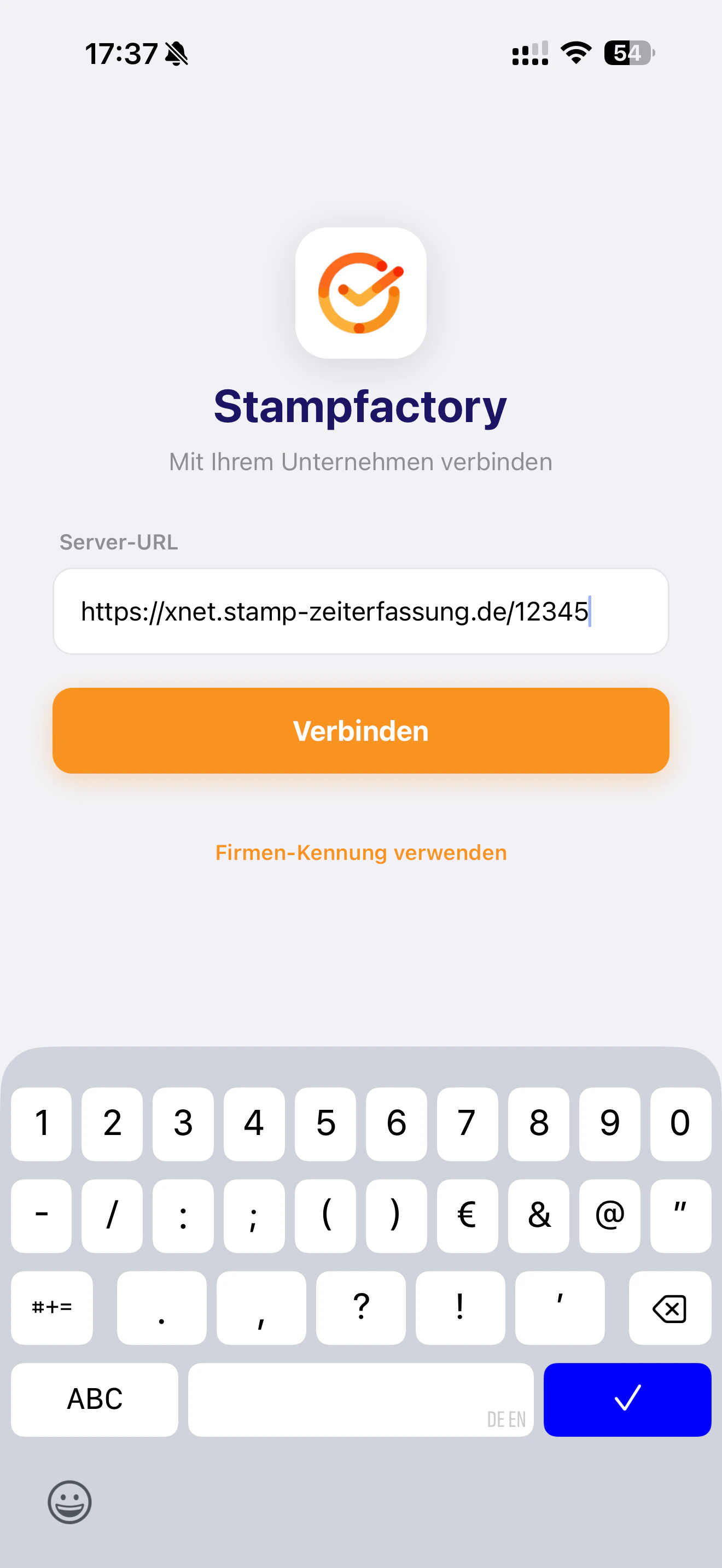
Tippen Sie auf dem Verbindungsbildschirm auf Eigene Server-URL eingeben.
2

Server-URL eingeben

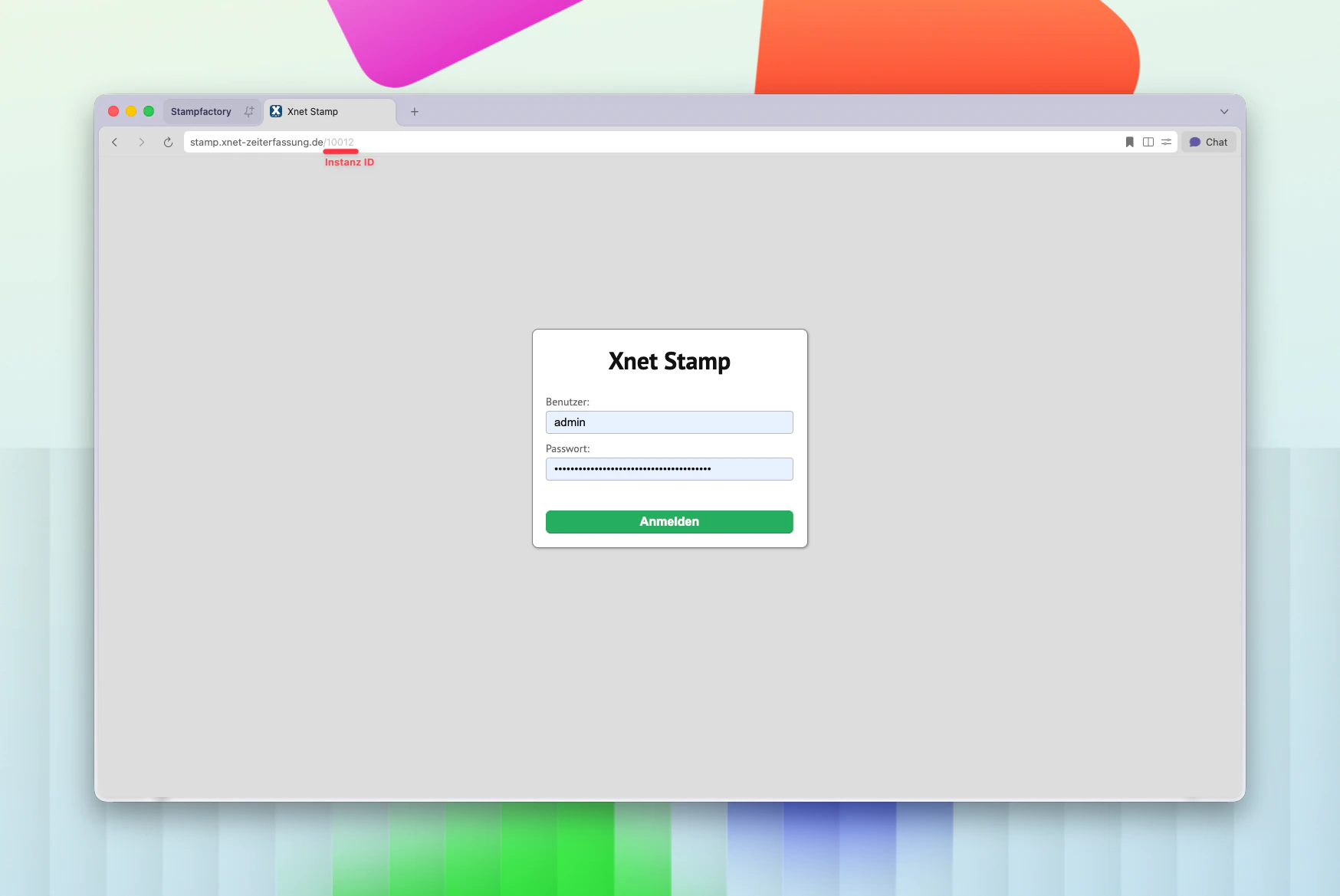
Geben Sie die URL Ihrer Xnet Stamp Instanz ein: stamp.xnet-zeiterfassung.de/INSTANZ-ID.Die Instanz-ID finden Sie in der Adresszeile Ihres Browsers, wenn Sie auf Ihre Xnet Stamp Instanz zugreifen.
https:// muss nicht eingegeben werden — die App ergänzt es automatisch.
3

Verbinden und Anmelden

Tippen Sie auf Verbinden. Nach erfolgreicher Verbindung melden Sie sich wie gewohnt mit Ihrer Personalnummer und Ihrem Passwort an.

Funktionen

Startbildschirm

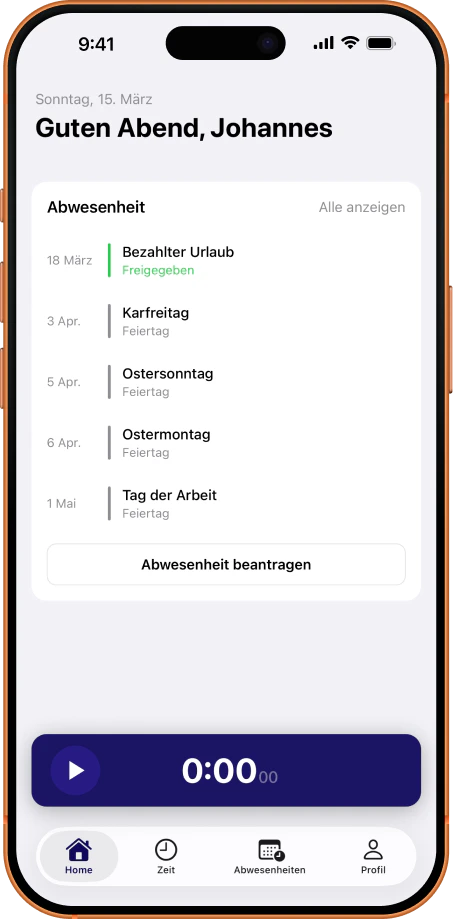
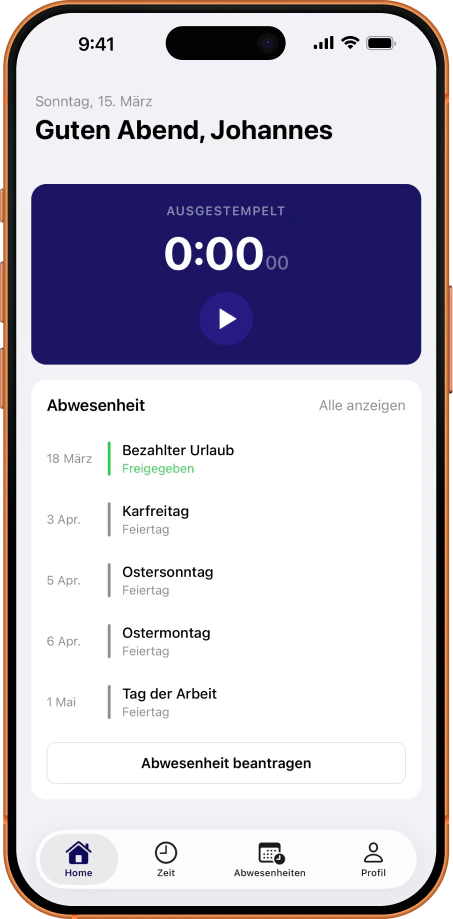
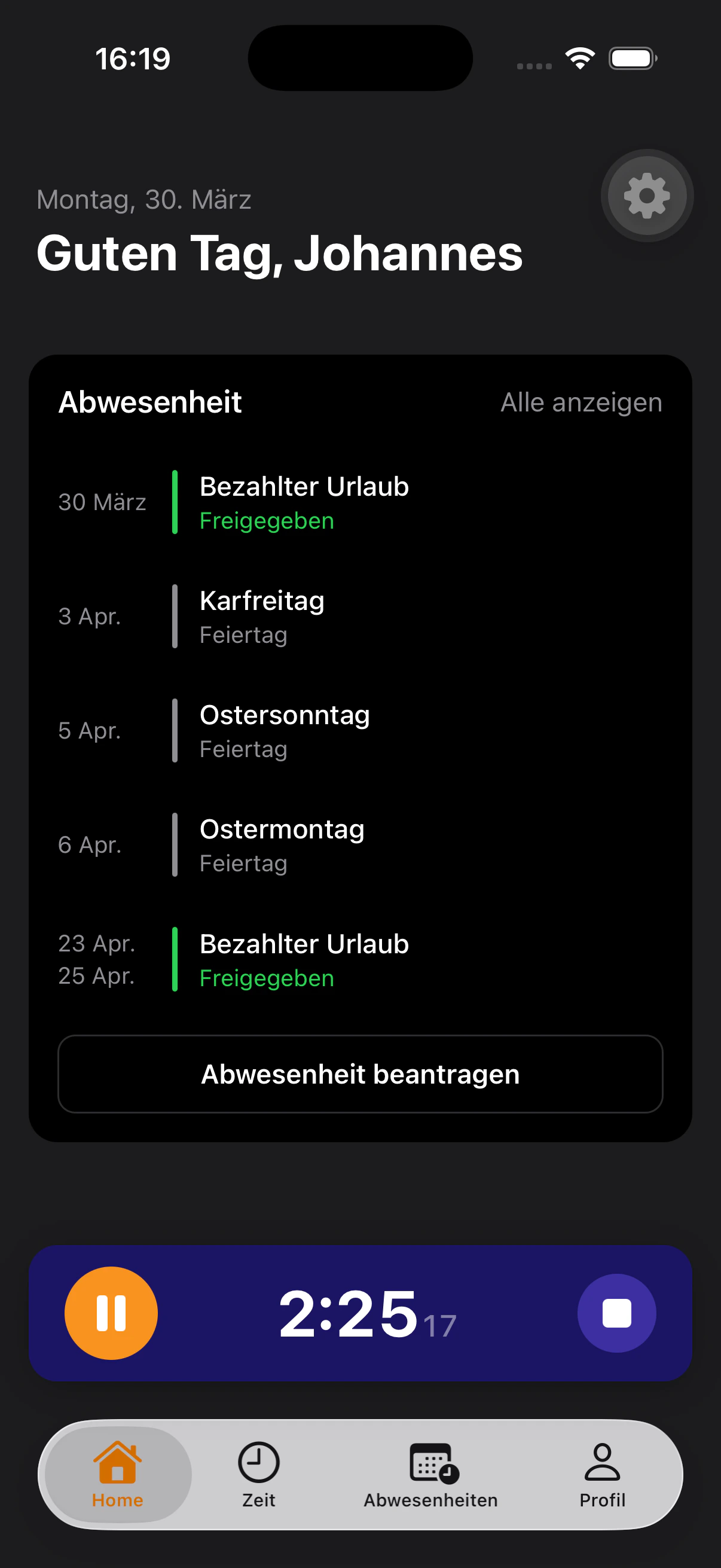
Der Startbildschirm zeigt:
  • Anstehende Abwesenheiten und Feiertage auf einen Blick
  • Stempel-Button am unteren Bildschirmrand mit Echtzeit-Timer
  • Abwesenheit beantragen direkt vom Startbildschirm
  • Wischen nach oben öffnet das erweiterte Stempel-Widget

Live Activity (iOS)

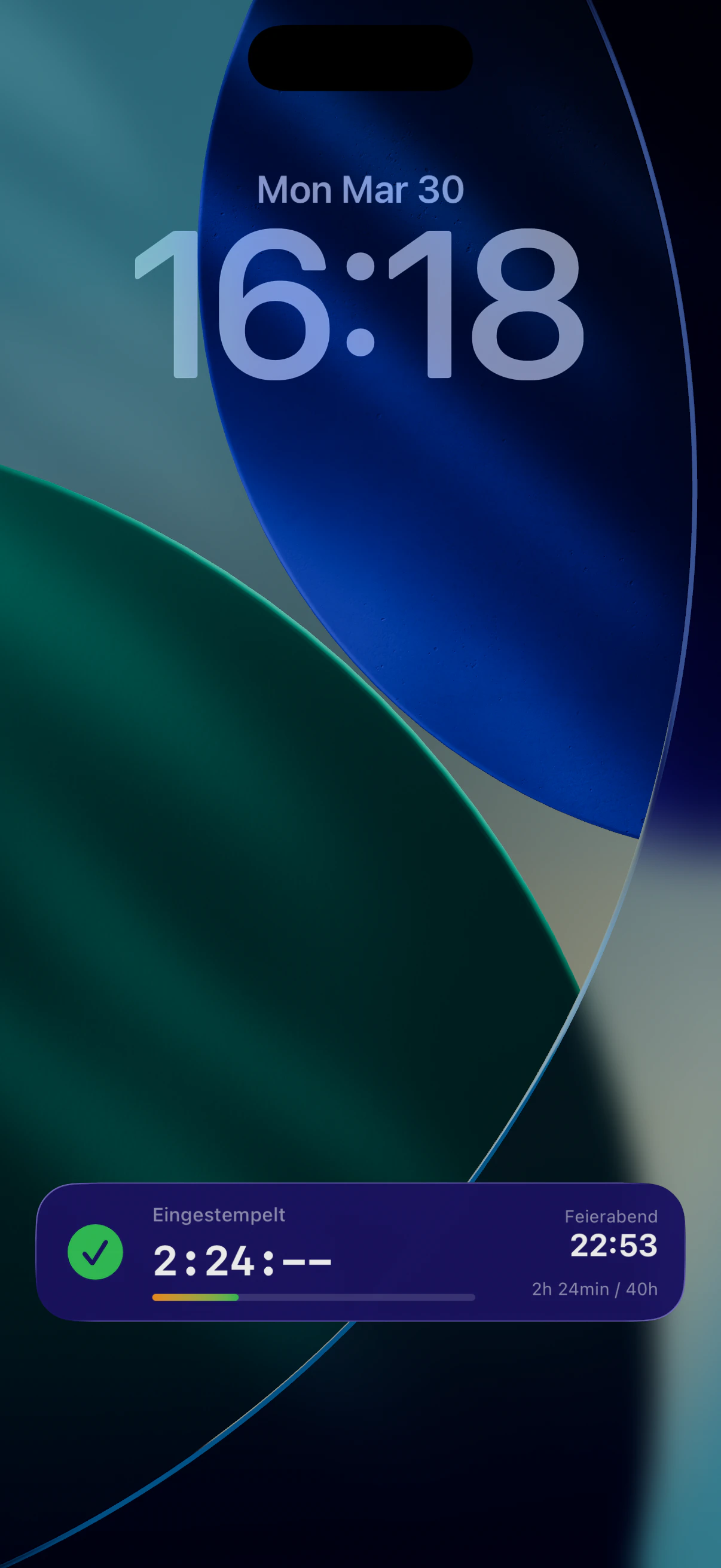
Auf iOS-Geräten zeigt eine Live Activity die laufende Arbeitszeit direkt auf dem Sperrbildschirm und in der Dynamic Island an. So behalten Sie Ihre Arbeitszeit im Blick, ohne die App öffnen zu müssen.

Abwesenheiten

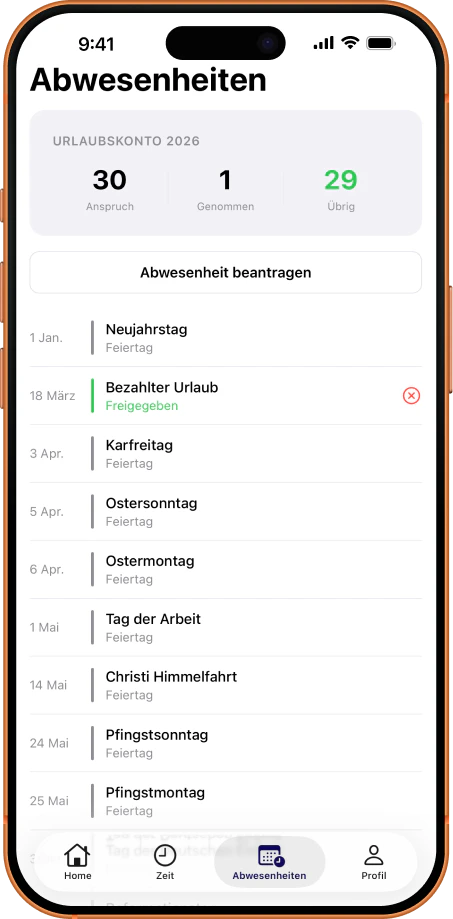
Direkt aus der App:
  • Urlaubskonto mit Anspruch, Genommen und Übrig auf einen Blick
  • Abwesenheitsanträge stellen (Urlaub, Krankheit, etc.)
  • Feiertage und genehmigte Abwesenheiten in der Übersicht
  • Antrag zurückziehen per Swipe

Zeitkonto

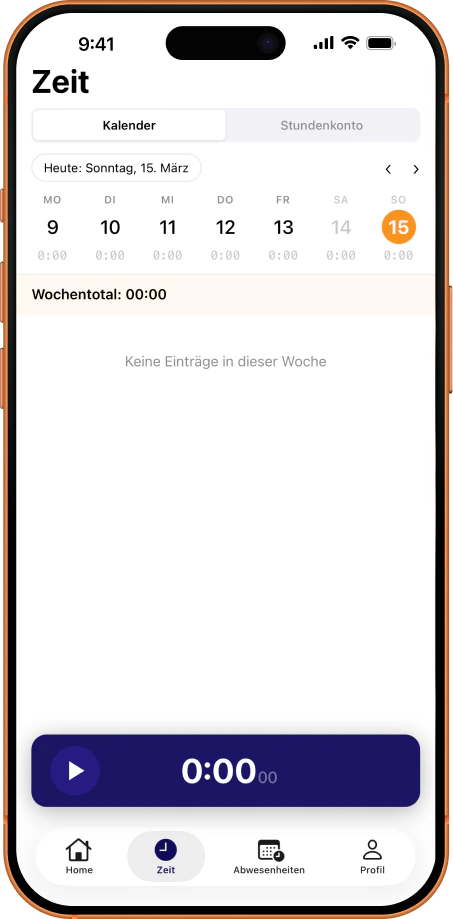
Die Zeitansicht zeigt:
  • Wochenkalender mit täglichen Arbeitszeiten
  • Wochentotal der geleisteten Stunden
  • Umschalten zwischen Kalender und Stundenkonto

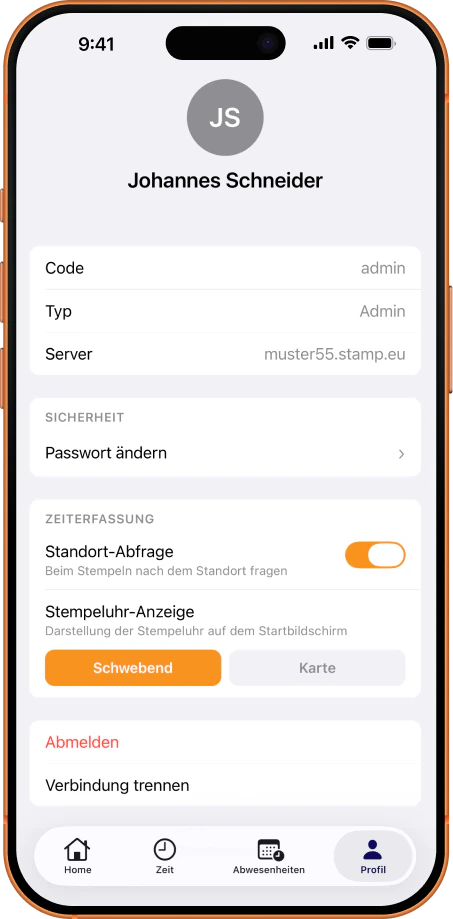
Profil & Einstellungen

Persönliche Einstellungen:
  • Profilbild und Kontoinformationen
  • Passwort ändern
  • Standort-Abfrage ein-/ausschalten (beim Stempeln nach GPS fragen)
  • Stempeluhr-Anzeige wählen: Schwebend oder als Karte
  • Abmelden und Verbindung trennen

Geofencing

Wenn Ihr Unternehmen Standorte mit GPS-Koordinaten konfiguriert hat, kann die App automatisch erkennen, wenn Sie den Arbeitsort betreten oder verlassen:
  • Erinnerung beim Ankommen: “Möchten Sie einstempeln?”
  • Erinnerung beim Verlassen: “Möchten Sie ausstempeln?”
Die Nutzung von Geofencing ist optional und kann unter Profil > Standort-Abfrage aktiviert werden.

Offline-Modus

Die App funktioniert auch ohne Internetverbindung:
  • Stempelungen werden lokal zwischengespeichert
  • Bei Wiederherstellung der Verbindung werden alle Stempelungen automatisch übertragen
  • Ein Hinweis zeigt den Offline-Status an

Push-Benachrichtigungen

Mitarbeitende erhalten Benachrichtigungen bei:
  • Genehmigung oder Ablehnung eines Abwesenheitsantrags
  • Erinnerung bei vergessener Ausstempelung
  • Neue Nachrichten von Vorgesetzten