

Instanz ID herausfinden
Um das Terminal mit Ihrer Stampfactory Instanz zu verbinden, benötigen Sie die Instanz ID. Diese finden Sie in der Adressleiste Ihres Browsers, wenn Sie in Ihrer Stampfactory Instanz eingeloggt sind.- Stamp 3
- Xnet Stamp 2
Bei Stamp 3 ist die Instanz ID die Workspace Domain — also die Subdomain in der Adressleiste.Beispiel: Bei 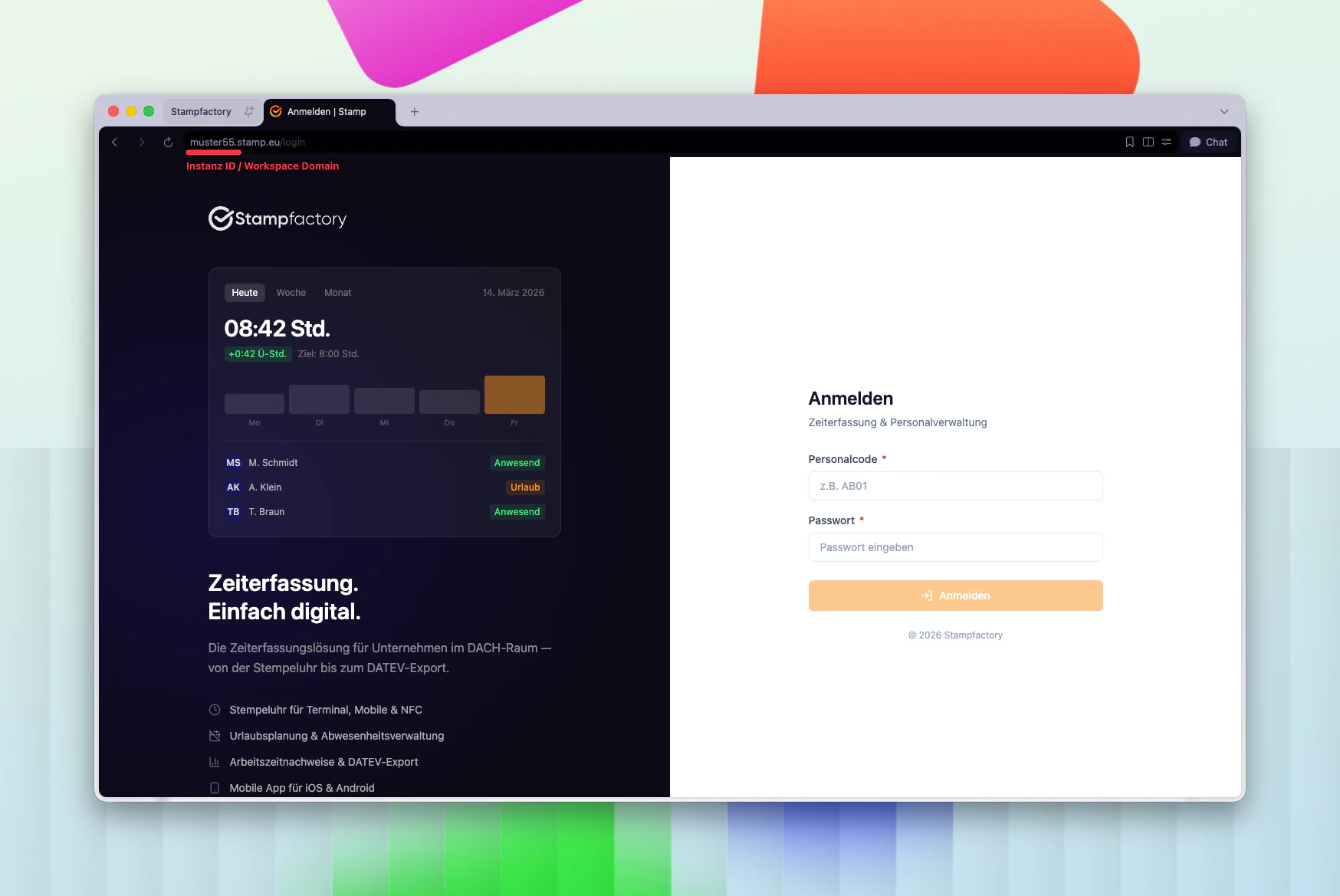
muster55.stamp.eu ist die Instanz ID muster55.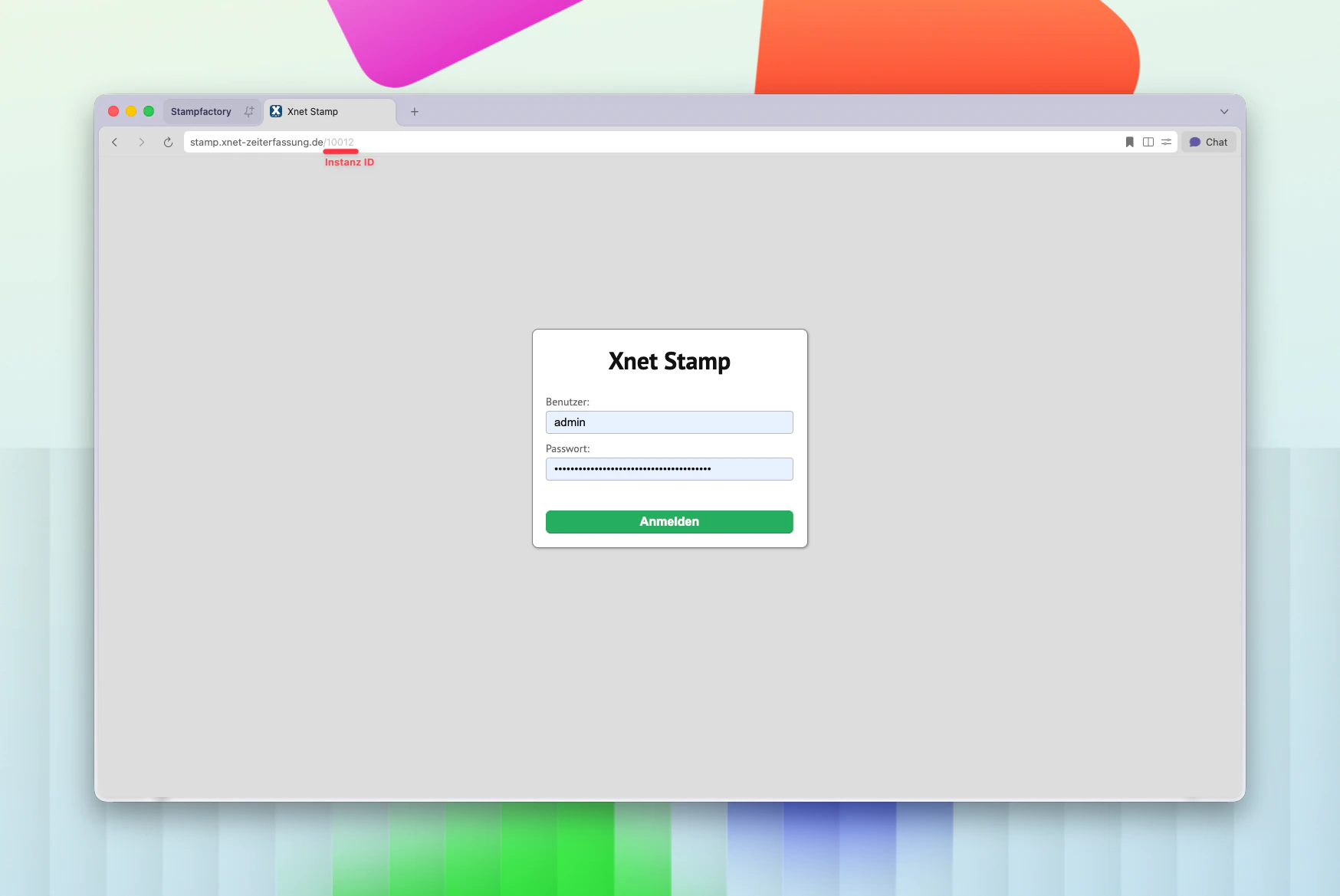
Zucchetti SuperGLASS Terminal im Webinterface hinzufügen
Loggen Sie sich in Ihre Stampfactory Instanz ein und navigieren Sie zuEinstellungen > Zucchetti Terminal.
1
Zucchetti Terminal Key
Setzen Sie einen eindeutigen Schlüssel für die Zucchetti Terminal Integration. Dieser Schlüssel wird für die Authentifizierung der Terminals verwendet.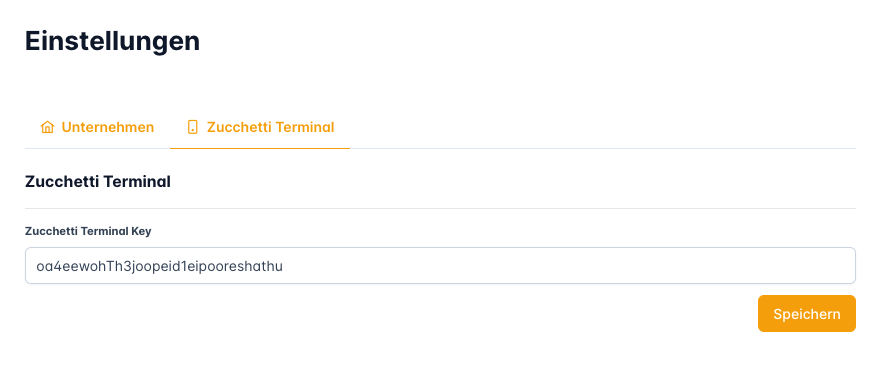
2
Terminal hinzufügen
Klicken Sie auf Terminal hinzufügen, um ein neues Terminal hinzuzufügen. Wähle den Terminaltyp
Zucchetti SuperGLASS aus und geben Sie folgende Informationen ein:- Terminal ID
- Terminal Mac-Adresse
- Terminal Ausrichtung
Zucchetti SuperGLASS einrichten
1
Netzwerk einrichten
Verbinde das Zucchetti SuperGLASS Terminal mit dem Netzwerk. Stelle sicher, dass das Terminal eine Verbindung zu deiner Stampfactory Instanz herstellen kann.
2
SuperGlass Configuration Webinterface öffnen
Öffne das Webinterface des SuperGlass4 Terminals. Melde dich mit deinem Benutzernamen und Passwort an.
3
Netzwerk Einstellungen öffnen
Halten Sie für diesen Schritt den
Zucchetti Terminal Key bereit. Dieser muss in folgenden Schritten mit REPLACE_KEY ersetzt werden.Öffne die Netzwerk Einstellungen des SuperGlass4 Terminals und setze folgende Einstellungen:Master URL
Master URL
Setze deine Master URL auf die API-URL der Stampfactory-Instanz bspw.
{username}.api.stamp.eu oder deine On-Premise-Url und drücke auf den Button Save.Protocol
Protocol
Setze das Protokoll auf
HTTP / HTTPS / FTP und drücke auf den Button Save.HTTP Messages: Online Message
HTTP Messages: Online Message
Setze den Wert für Online Message auf
/integrations/zucchetti-terminal/online?key=REPLACE_KEY&data=$localip$,$transaction$&id=$termid$ und drücke auf den Button Modify neben der Zeile.HTTP Messages: Batch Message
HTTP Messages: Batch Message
Setze den Wert für Batch Message auf
/integrations/zucchetti-terminal/batch?key=REPLACE_KEY&data=$localip$,$transaction$&id=$termid$ und drücke auf den Button Modify neben der Zeile.HTTP Messages: Keep Alive Message
HTTP Messages: Keep Alive Message
Setze den Wert für Keep Alive Message auf
/integrations/zucchetti-terminal/batch?key=REPLACE_KEY&data=$localip$,$transaction$&id=$termid$ und drücke auf den Button Modify neben der Zeile.HTTP Messages: Procedure Message
HTTP Messages: Procedure Message
Setze den Wert für Procedure Message auf
/integrations/zucchetti-terminal/proc?key=REPLACE_KEY&request=$request$&procname=$procname$&card=$card$&idstate=$idstate$&step=$step$&stepvalue=$stepvalue$&action=$action$&termid=$termid$&mac=$mac$&trsn=$transaction$&localip=$localip$ und drücke auf den Button Modify neben der Zeile.4
Einstellungen für Reader 1
Öffne die Einstellungen für Reader 1 und setze folgende Einstellungen:
Drücke anschließend auf den Button
Card Decode
Card Decode
Wähle aus dem Dropdown die Einstellungen auf
78.RFID 125KHz ASCII Hex.Baudrate
Baudrate
Setze die Einstellungen auf
57600 bpsCode Begin
Code Begin
Setze die Einstellungen auf
4Code Length
Code Length
Setze die Einstellungen auf
6Save.