

Voraussetzungen
Bevor es losgeht, halten Sie bitte folgendes bereit:- Stampfactory Instanz mit gültigem Zugang (Stamp 3 oder Xnet Stamp 2)
- Admin-Kennwort Ihrer Instanz (Benutzername
admin) - Netzwerkzugang per LAN-Kabel oder WLAN mit Internetzugang
- Netzteil (im Lieferumfang enthalten)
Instanz ID herausfinden
Für die Verbindung zum Terminal benötigen Sie Ihre Instanz ID. Sie finden diese in der Adressleiste Ihres Browsers, wenn Sie in Ihrer Stampfactory Instanz eingeloggt sind.- Stamp 3
- Xnet Stamp 2
Bei Stamp 3 ist die Instanz ID die Workspace Domain, also die Subdomain in der Adressleiste.Beispiel: Bei 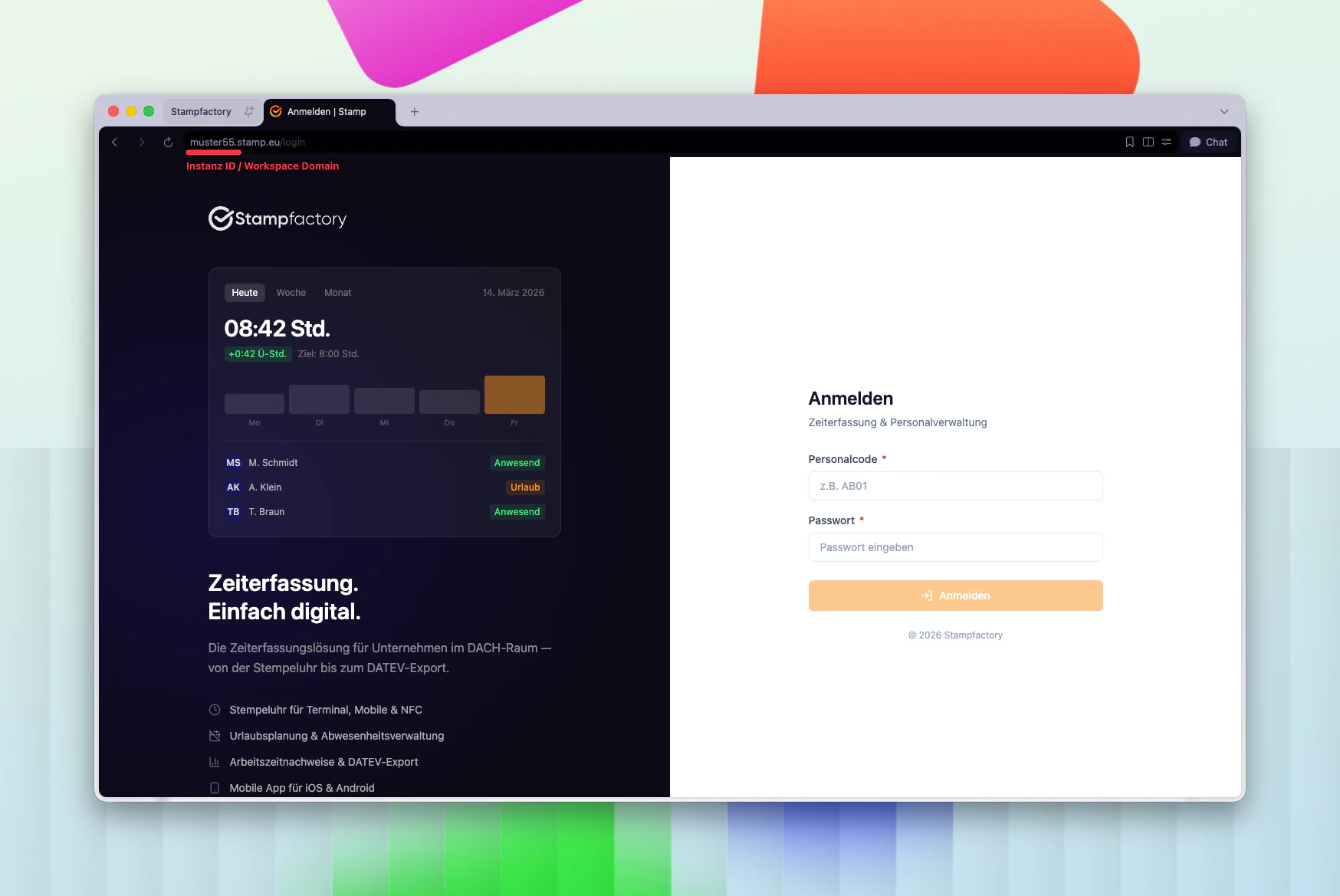
muster55.stamp.eu ist die Instanz ID muster55.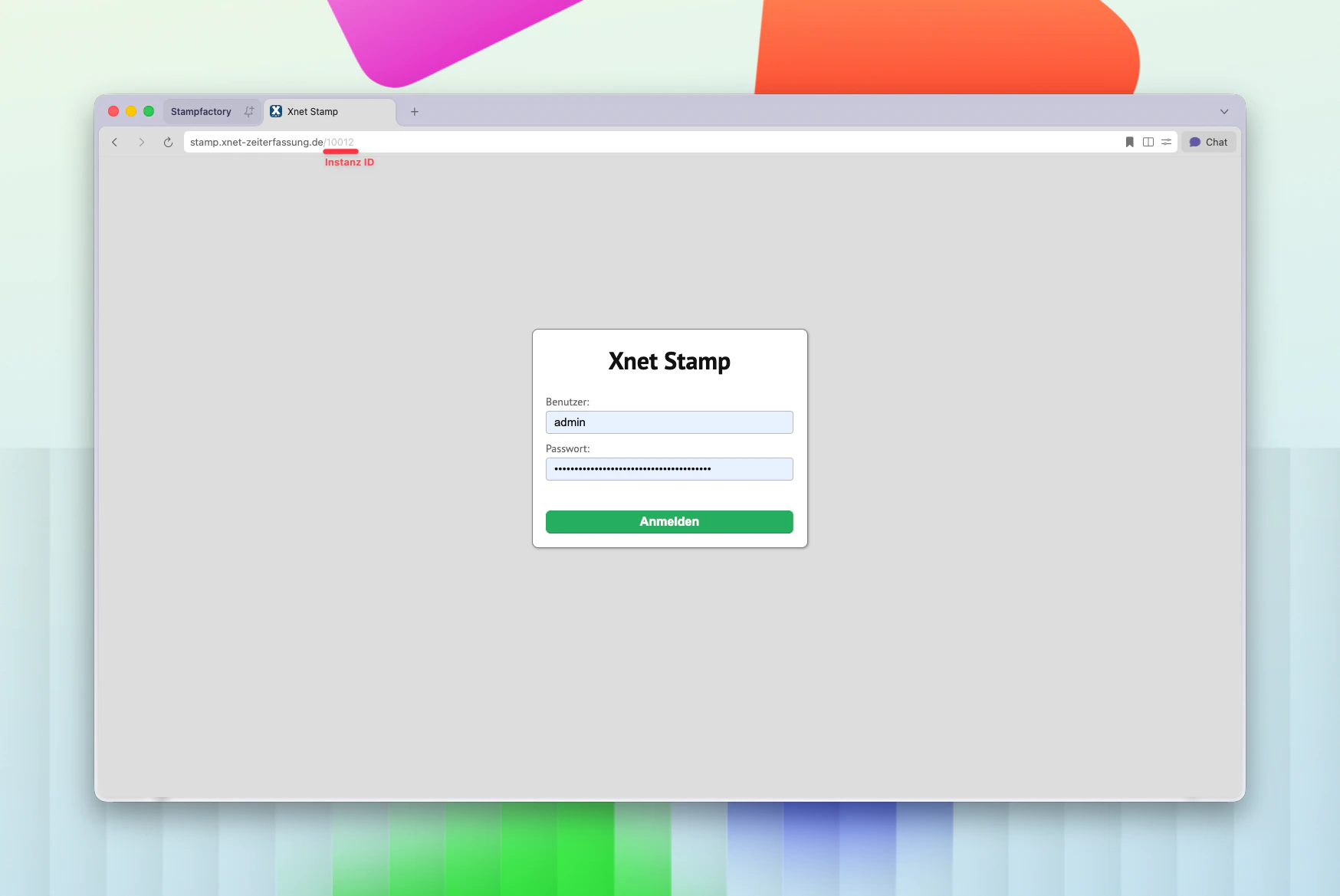
Terminal einrichten
1
Terminal anschließen
Schließen Sie das Terminal mit dem mitgelieferten Netzteil an den Strom an und warten Sie, bis das Gerät vollständig hochgefahren ist.
2
Netzwerk verbinden
Verbinden Sie das Terminal mit dem Internet. Sie haben zwei Möglichkeiten:
- LAN (empfohlen)
- WLAN
Stecken Sie einfach ein LAN-Kabel ein. Die Verbindung wird automatisch hergestellt.
Das Terminal benötigt eine aktive Internetverbindung, um Ihre Stampfactory Instanz erreichen zu können.
3
An der Stampfactory App anmelden
Die Stampfactory App ist bereits vorinstalliert und startet automatisch. Geben Sie auf dem Login-Bildschirm folgende Daten ein: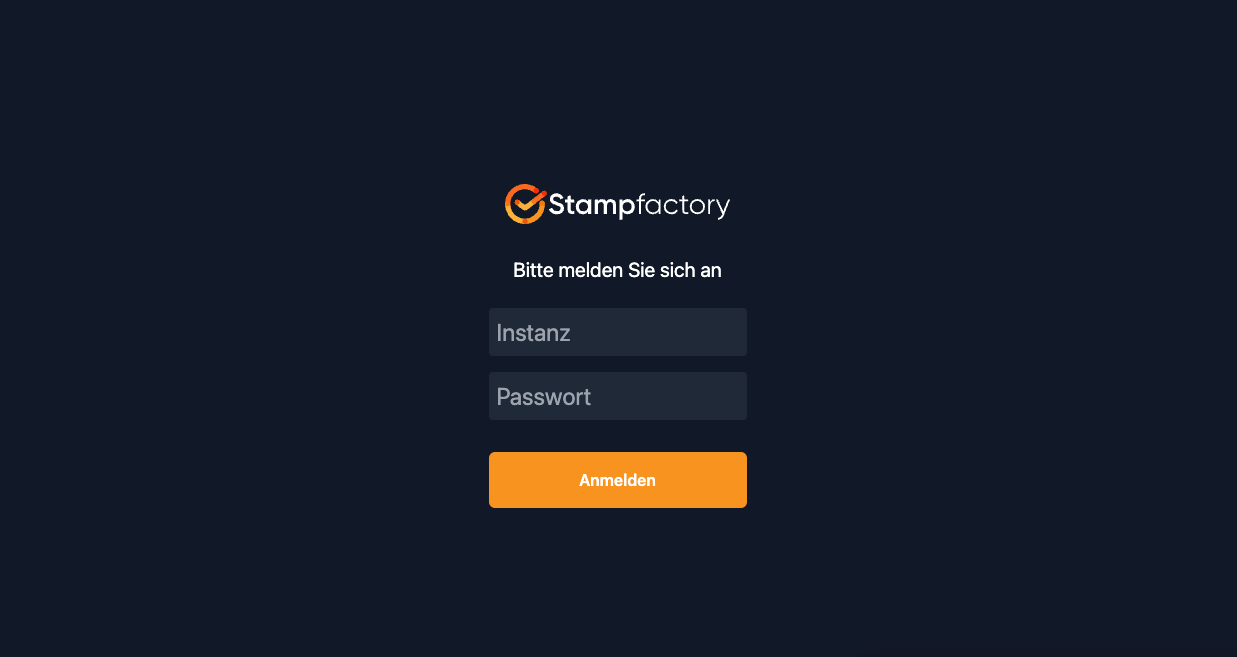
4
Fertig!
Nach erfolgreicher Anmeldung sehen Sie den Home Screen. Das Terminal ist jetzt einsatzbereit und Ihre Mitarbeitenden können sich mit ihren Karten oder Codes ein- und ausstempeln.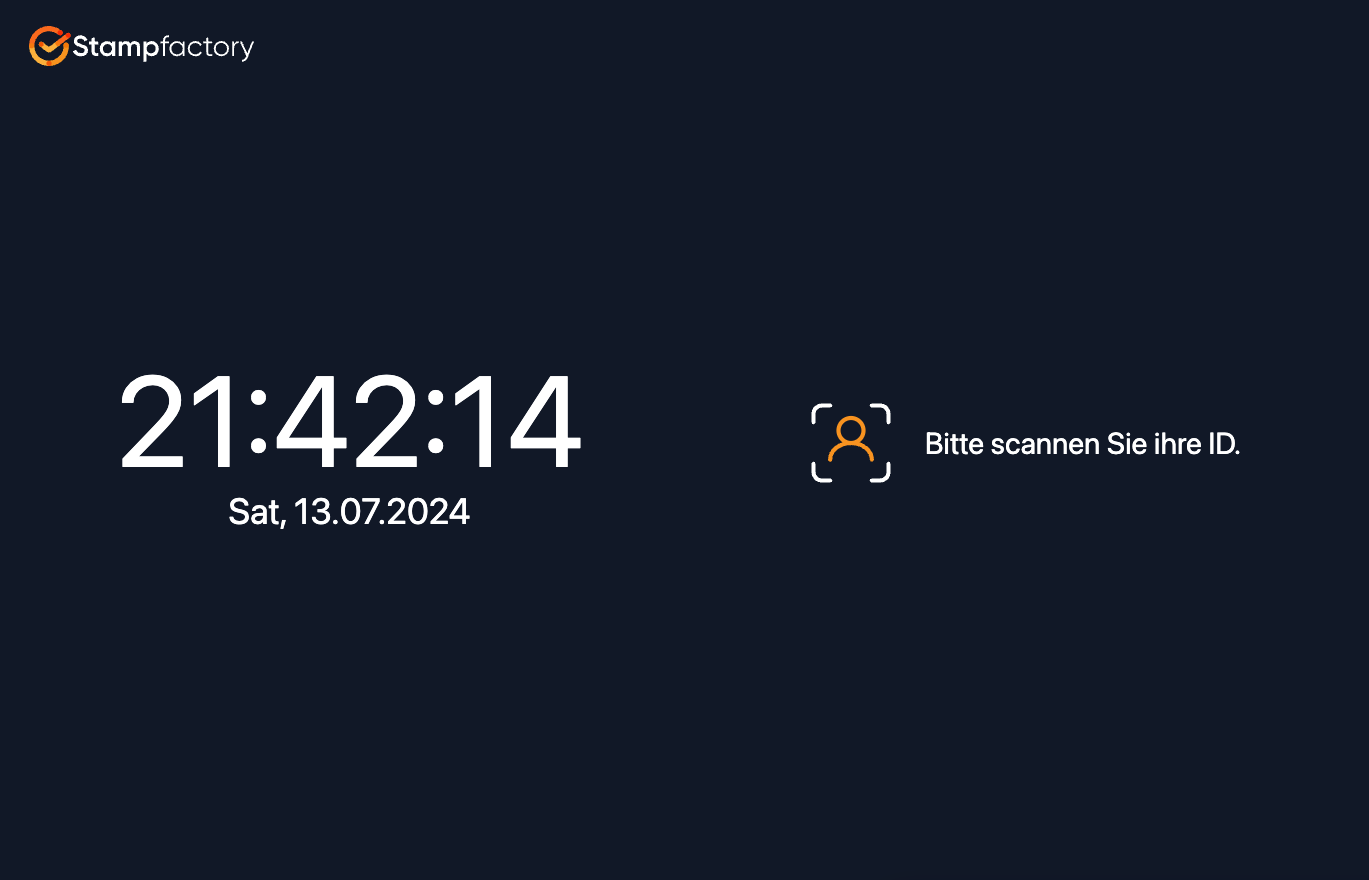
Fehlerbehebung
Verbindung zur Instanz schlägt fehl
Verbindung zur Instanz schlägt fehl
- Prüfen Sie, ob das Terminal eine aktive Internetverbindung hat
- Stellen Sie sicher, dass die Instanz ID korrekt eingegeben wurde
- Prüfen Sie, ob Ihre Firewall den Zugriff auf
stamp.eubzw.xnet-zeiterfassung.deblockiert
Anmeldung schlägt fehl
Anmeldung schlägt fehl
- Stellen Sie sicher, dass Sie das Kennwort des
admin-Benutzers verwenden - Testen Sie das Kennwort, indem Sie sich im Browser an Ihrer Instanz anmelden
WLAN-Einstellungen sind nicht erreichbar
WLAN-Einstellungen sind nicht erreichbar
- Falls die App im Vollbildmodus läuft, versuchen Sie über die Android-Systemnavigation die Einstellungen zu öffnen