

Instanz ID herausfinden
Um das Terminal mit Ihrer Stampfactory Instanz zu verbinden, benötigen Sie die Instanz ID. Diese finden Sie in der Adressleiste Ihres Browsers, wenn Sie in Ihrer Stampfactory Instanz eingeloggt sind.- Stamp 3
- Xnet Stamp 2
Bei Stamp 3 ist die Instanz ID die Workspace Domain — also die Subdomain in der Adressleiste.Beispiel: Bei 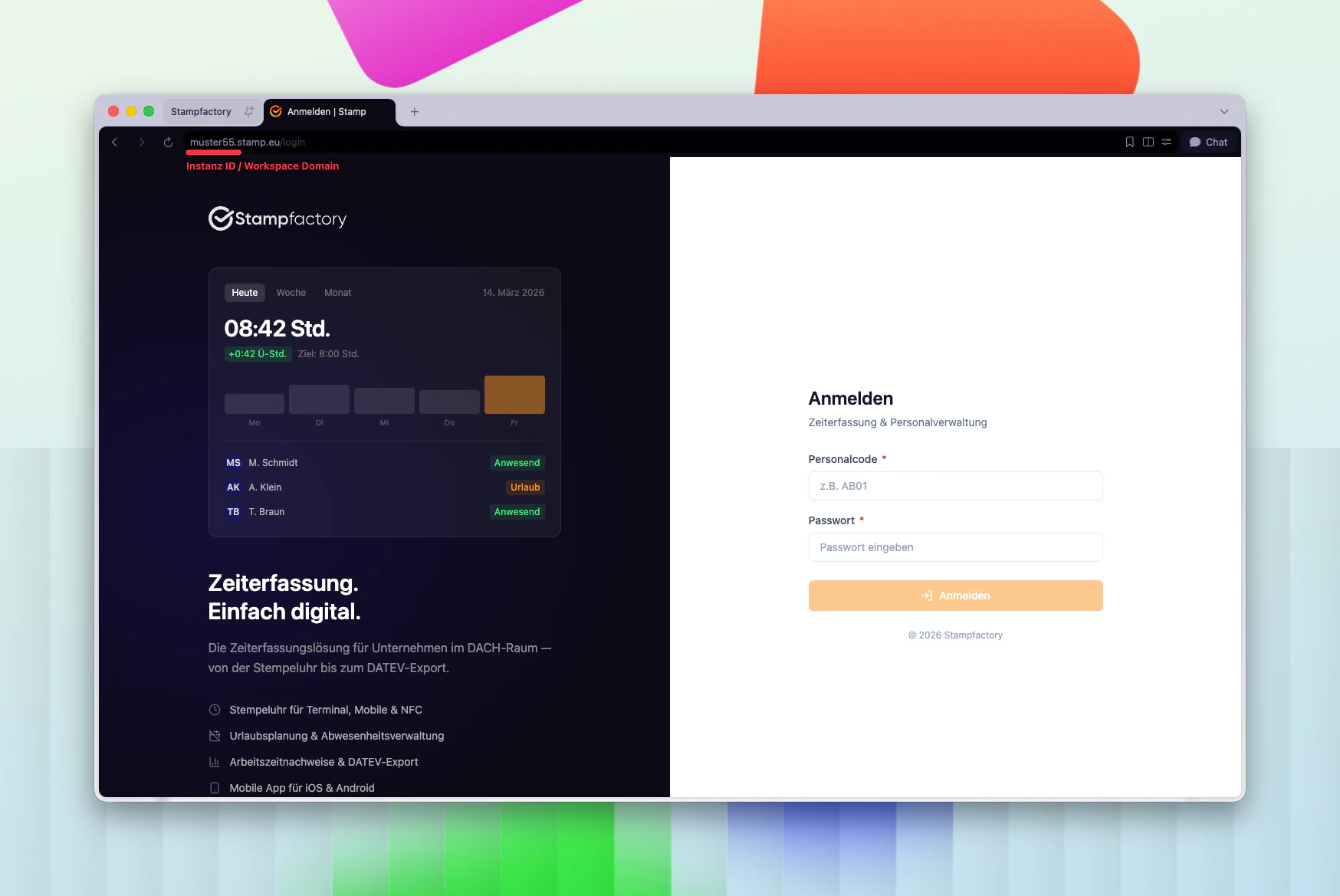
muster55.stamp.eu ist die Instanz ID muster55.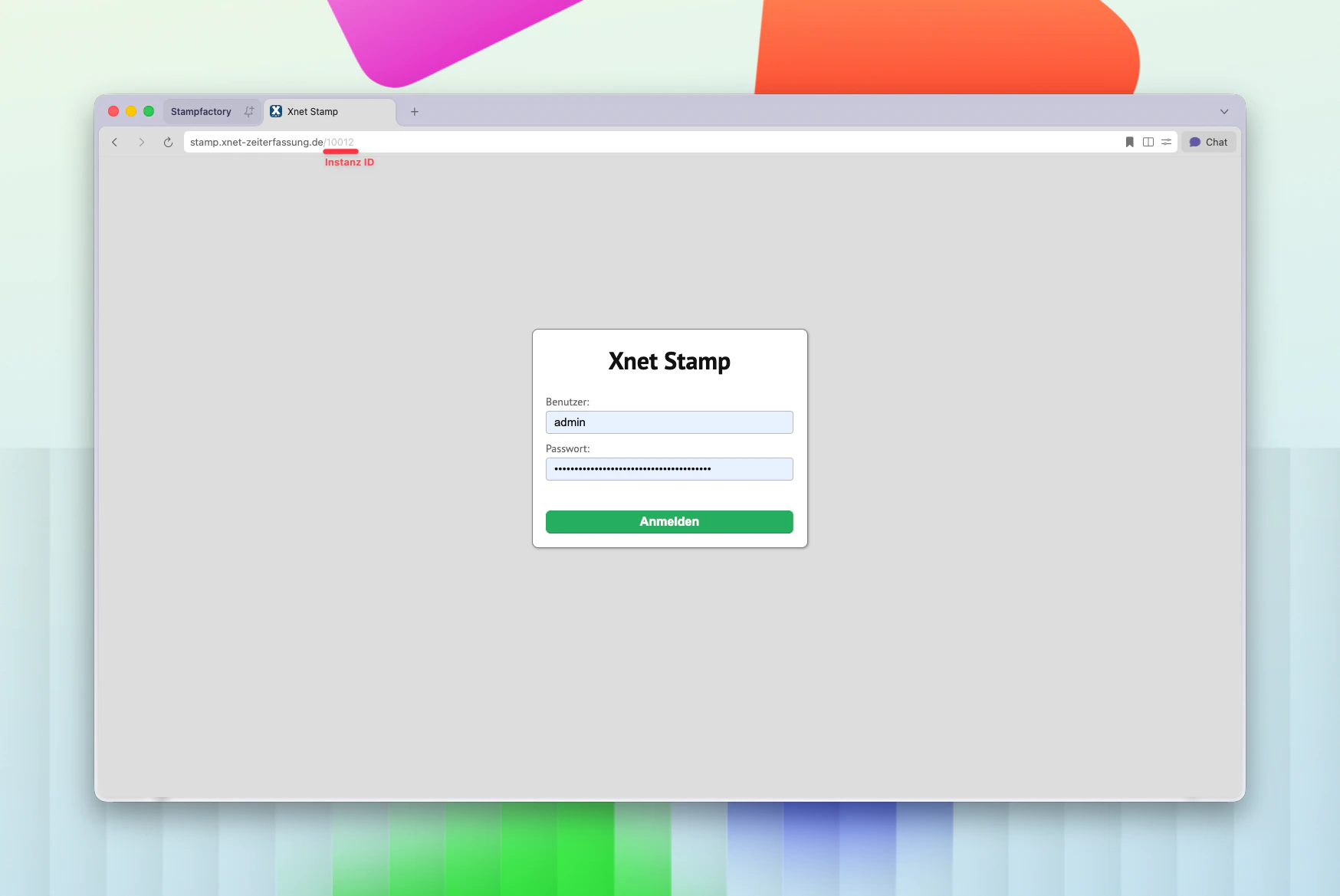
Newland Terminal mit WLAN-Verbinden
Bitte schließen Sie das Terminal an Strom an und warten Sie, bis das Terminal hochgefahren ist. Anschließend muss das Terminal mit dem WLAN verbunden werden.1
Kiosk-App verlassen
Klicken dazu auf dem Knopf oben am Terminal: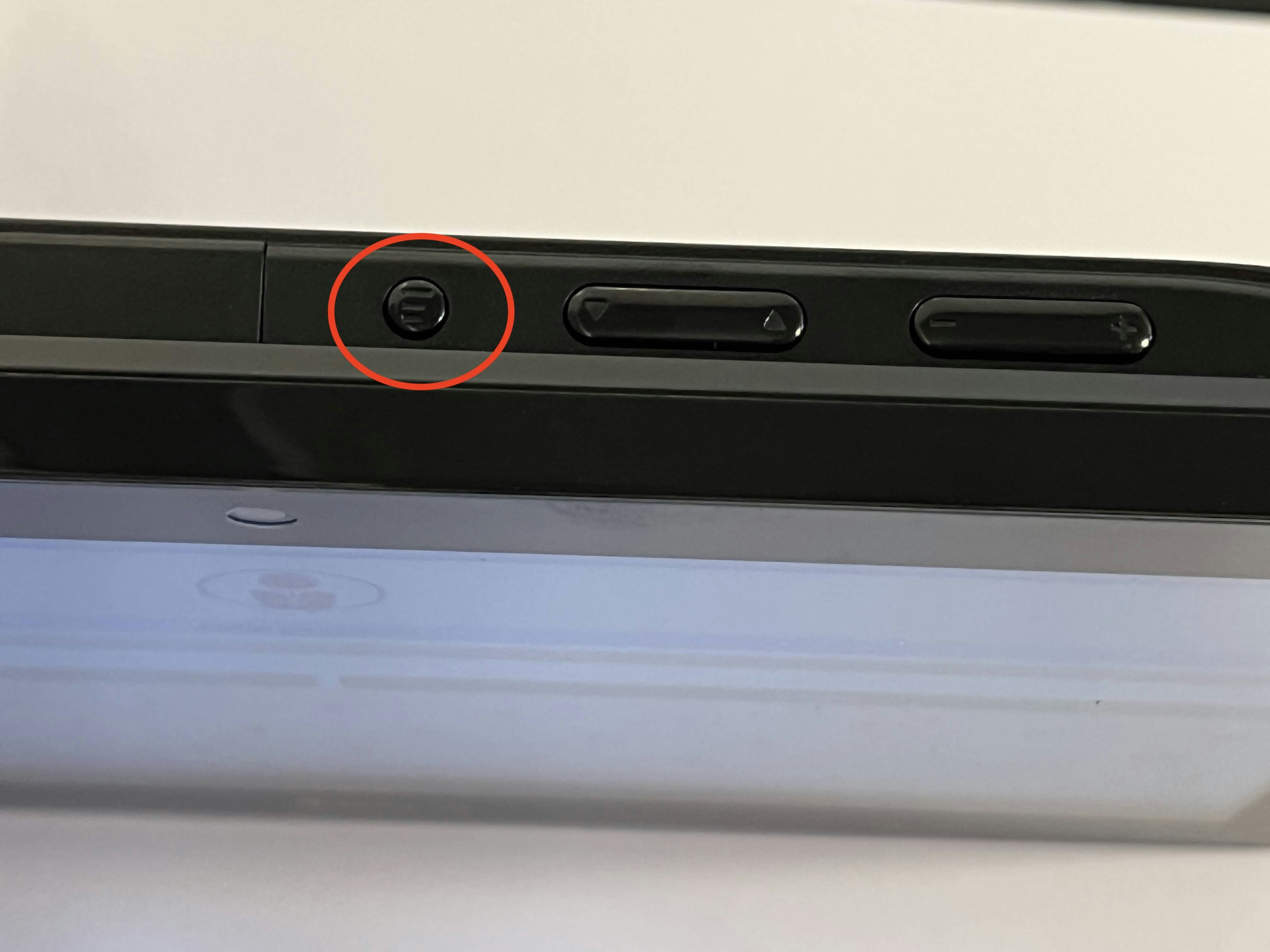
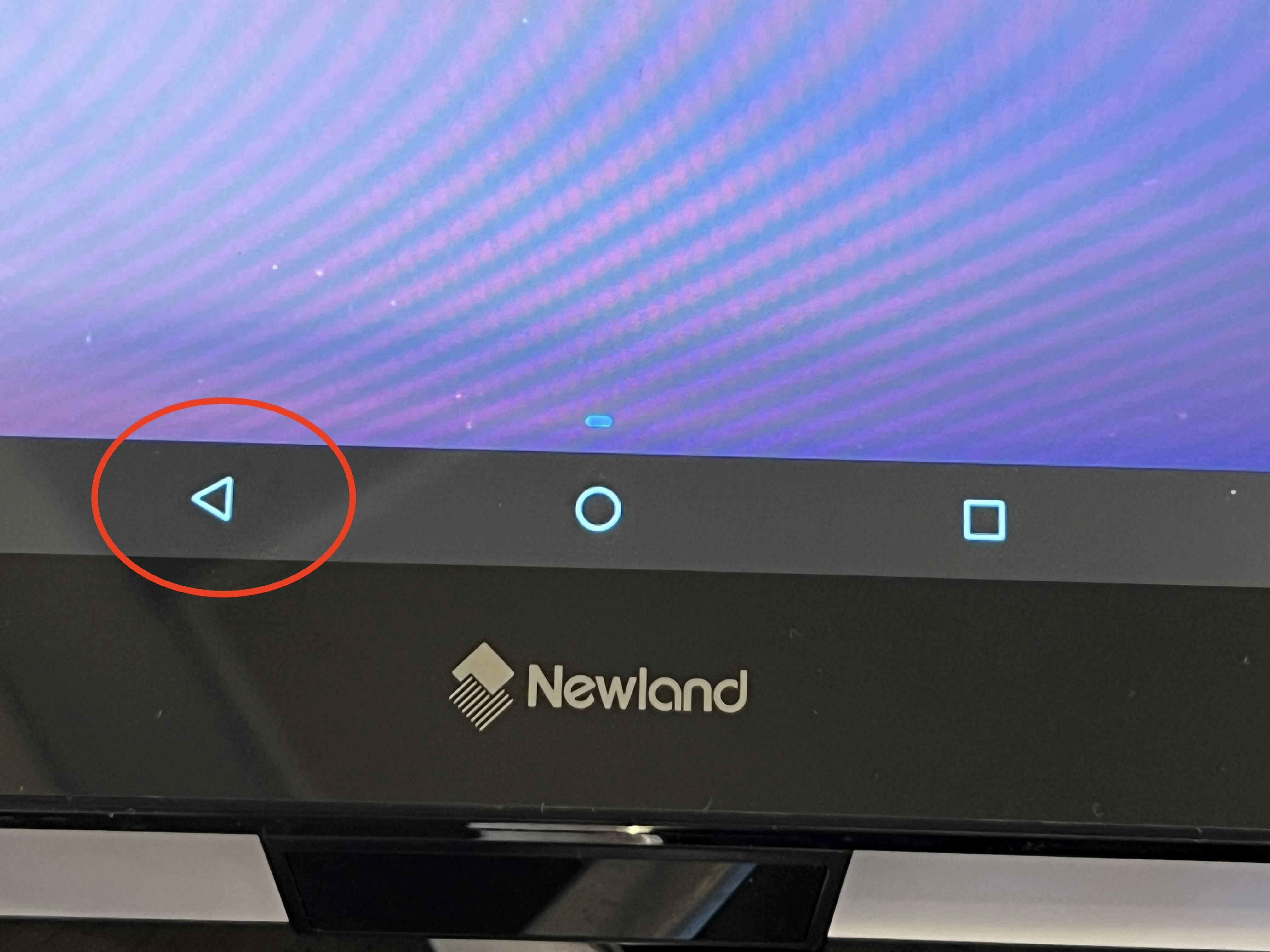
112233. Sie haben den Kiosk-Modus nun verlassen, indem Sie die Schaltfläche Exit klicken.2
WLAN einrichten
Nun können durch das wischen am rechten oberen Bildschirmrand die Einstellungen aufrufen. Klicken Sie nun auf die Schaltfläche “WLAN” und wählen Sie das gewünschte WLAN-Netzwerk aus. Geben Sie anschließend das Kennwort ein und klicken Sie auf “Verbinden”.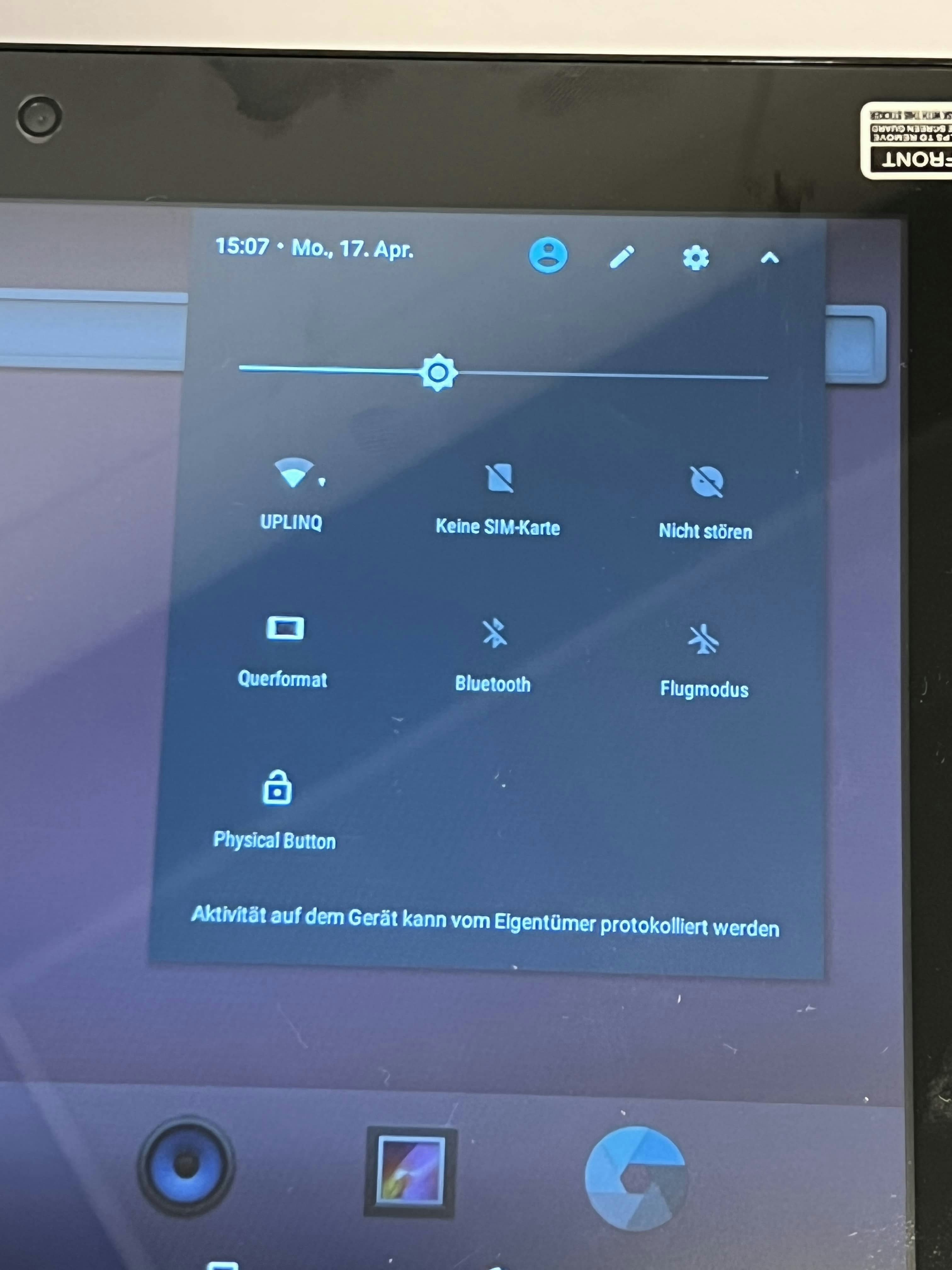
3
Administrationsmenü verlassen
Nachdem die Verbindung hergestellt wurde, kann das Administrationsmenü wieder verlassen werden. Wählen hierzu die App Admin-Tools aus bzw. Starten das Gerät neu.Das Gerät ist nun mit dem WLAN verbunden und die Ersteinrichtung ist abgeschlossen. Die Stampfactory-App kann nun auf dem Terminal verwendet werden. Loggen Sie sich Ihrer Instanz-Id und Ihrem Administrator-Passwort an dem Terminal an.