

Übersicht
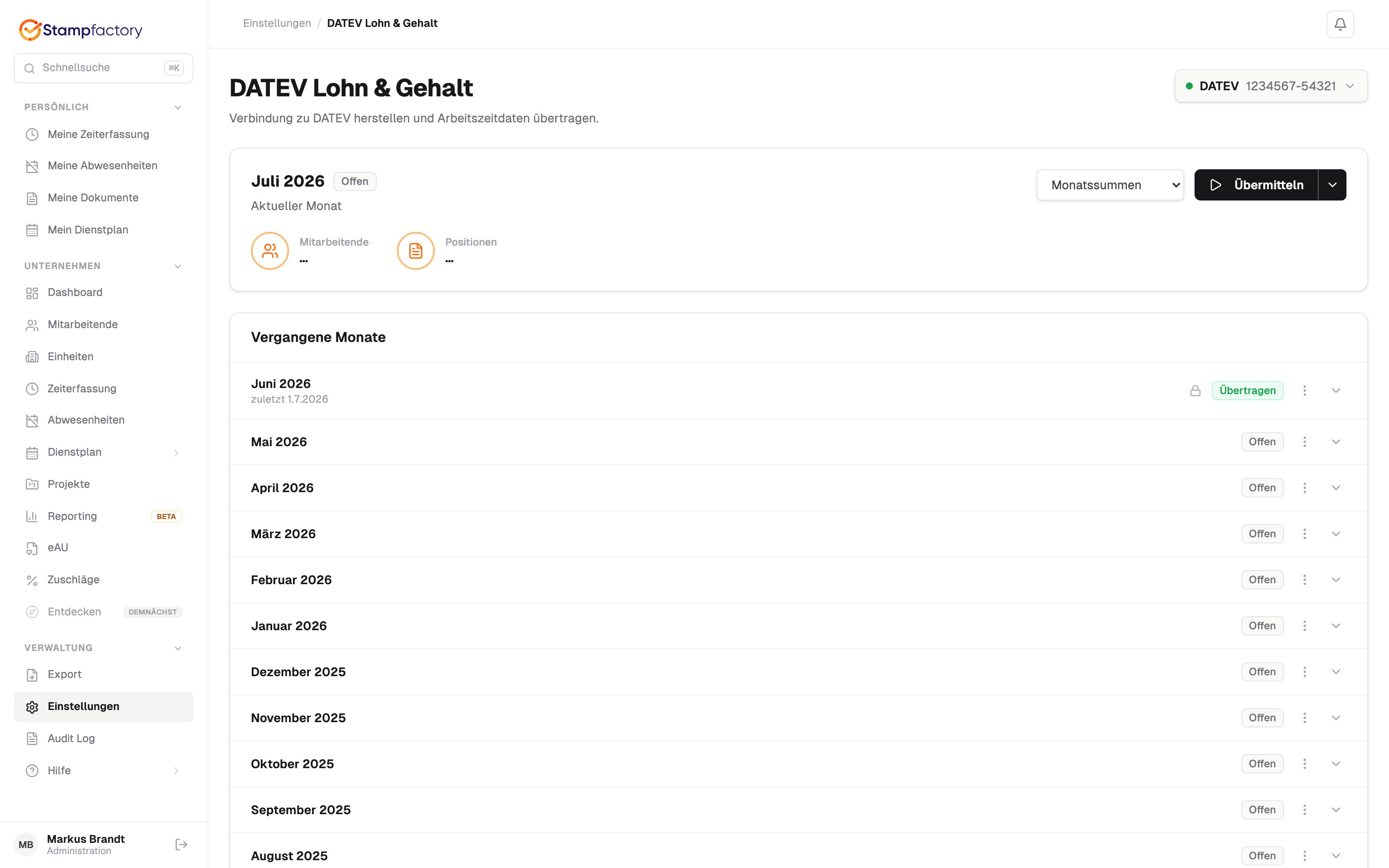
Das Modul DATEV muss unter Einstellungen > Erweiterungen aktiviert sein.
Einrichtung
1. DATEV-Verbindung herstellen
1
Verbindung starten
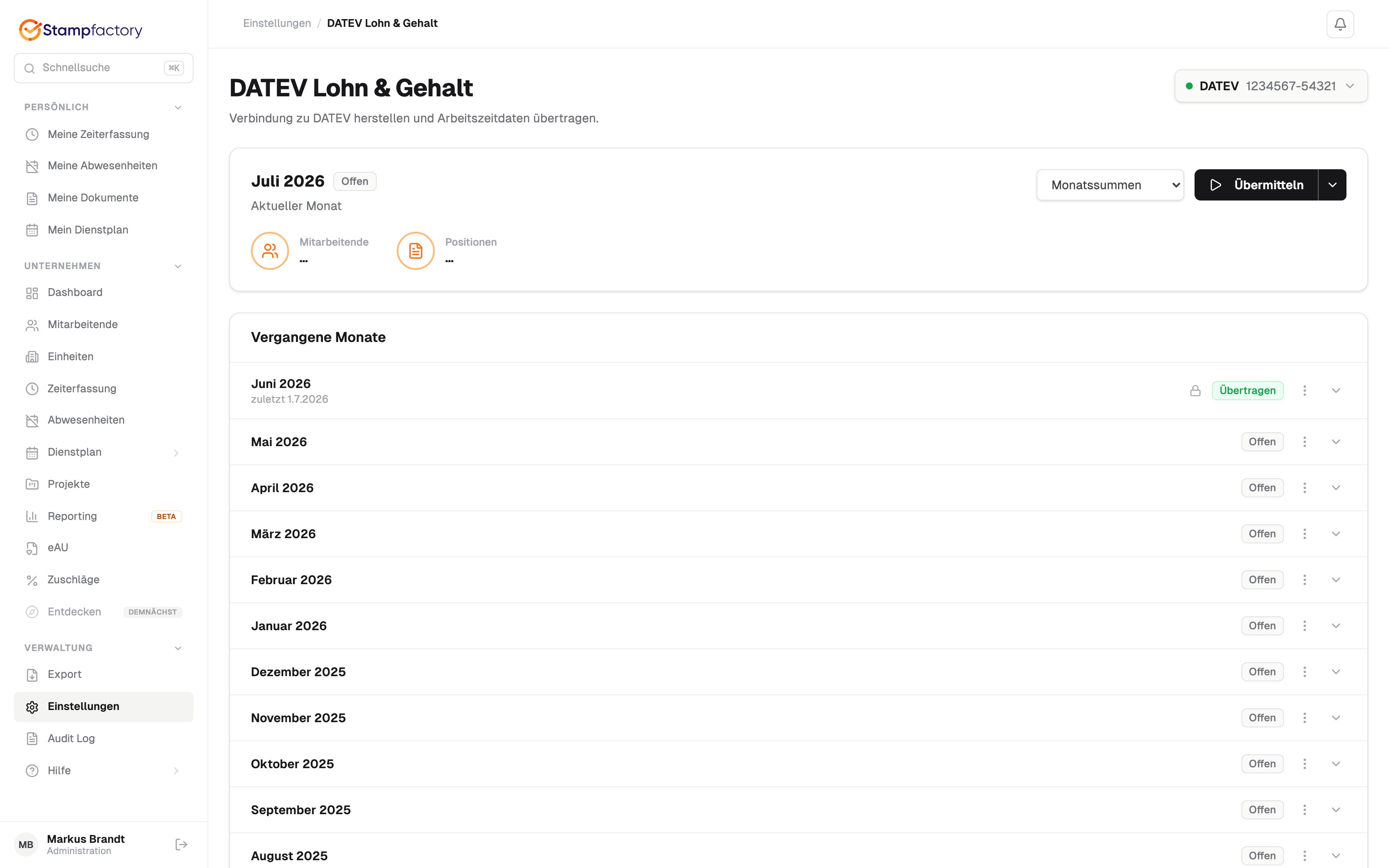
Navigieren Sie zu Einstellungen > DATEV und klicken Sie auf Mit DATEV verbinden.
2
DATEV-Login
Sie werden auf die DATEV-Anmeldeseite weitergeleitet. Melden Sie sich mit Ihrem DATEV-Konto an.
3
Berechtigungen erteilen
Erteilen Sie Stampfactory die Berechtigung, Daten an DATEV zu übertragen.
4
Verbindung bestätigen
Nach erfolgreicher Autorisierung wird die Verbindung bestätigt und der Status auf Verbunden gesetzt.
2. Mitarbeitenden-Zuordnung
Ordnen Sie die Mitarbeitenden in Stampfactory den Personalnummern in DATEV zu:- Stampfactory Personalnummer wird der DATEV Personalnummer zugeordnet
- Die Zuordnung muss einmalig pro Person vorgenommen werden
3. Lohnarten-Zuordnung
Ordnen Sie die Stampfactory-Zeitarten den DATEV-Lohnarten zu:Monatsabschluss und Export-Freigabe
Der DATEV-Export ist Teil des Monatsabschlusses. In der Zeiterfassung finden Sie unter dem Segment Monatsabschluss ein Cockpit mit einer Prüfliste über alle Mitarbeitenden des gewählten Monats.Der Export wird erst freigegeben, wenn alle Personen abschlussbereit sind. Solange offene Punkte bestehen, ist die Schaltfläche DATEV-Export gesperrt und zeigt an, wie viele Punkte den Export noch blockieren.
- Tage ohne Stempelung
- offene Zeitkorrekturen
- offene Abwesenheitsanträge
- ungeklärte ArbZG-Hinweise
Export durchführen
1
Zeitraum wählen
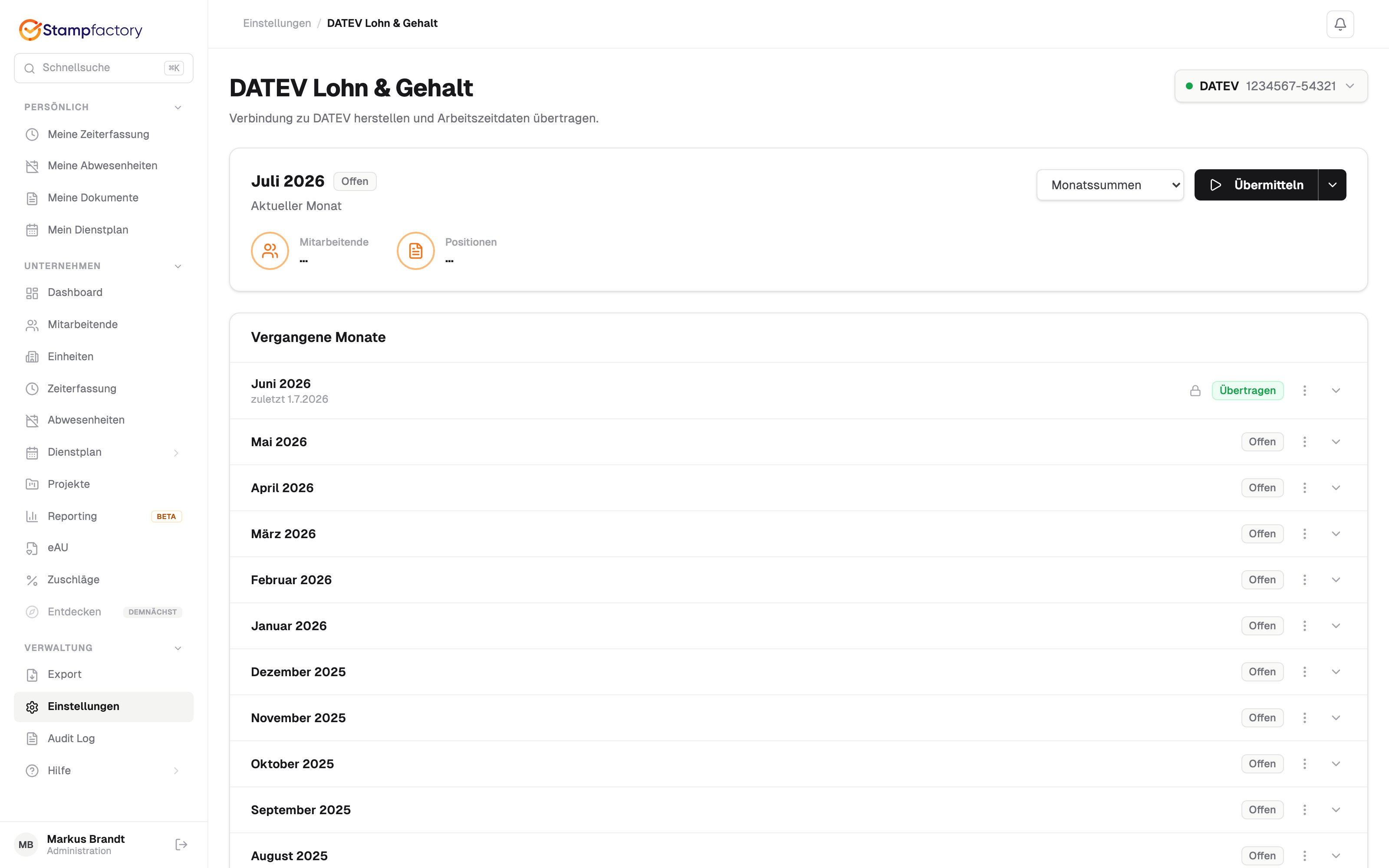
Wählen Sie den Abrechnungszeitraum (üblicherweise ein Monat).
2
Offene Punkte klären
Prüfen Sie die Abschluss-Prüfliste. Erst wenn keine offenen Punkte mehr blockieren, wird der Export freigegeben.
3
Vorschau prüfen
Die Exportvorschau zeigt alle zu übertragenden Daten. Prüfen Sie die Werte auf Plausibilität.
4
Export starten
Klicken Sie auf An DATEV senden. Die Daten werden direkt über die DATEV hr:files API übertragen.
5
Status prüfen
Im Export-Protokoll sehen Sie den Status der Übertragung.
Export-Protokoll
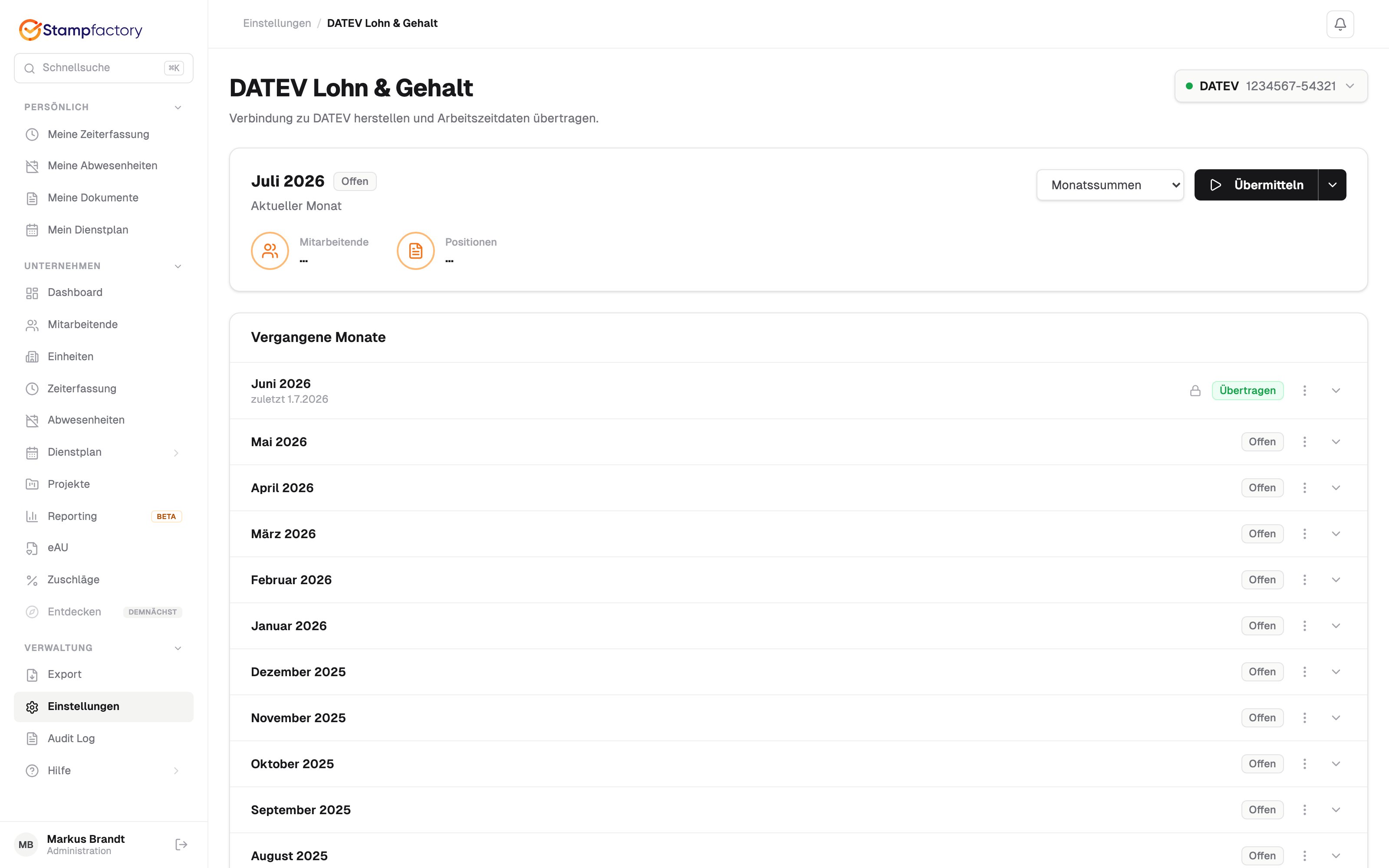
- Zeitstempel der Übertragung
- Übertragener Zeitraum
- Status (Erfolgreich / Fehlgeschlagen)
- Fehlerdetails bei fehlgeschlagenen Übertragungen