

Einstellungen sind ein Karten-Hub. Unter Einstellungen finden Sie alle Konfigurationsbereiche als Kacheln, gruppiert nach Allgemein, Organisation, Zeiterfassung & Planung, Hardware und Abrechnung. Über das Suchfeld oben springen Sie direkt zum gewünschten Bereich.
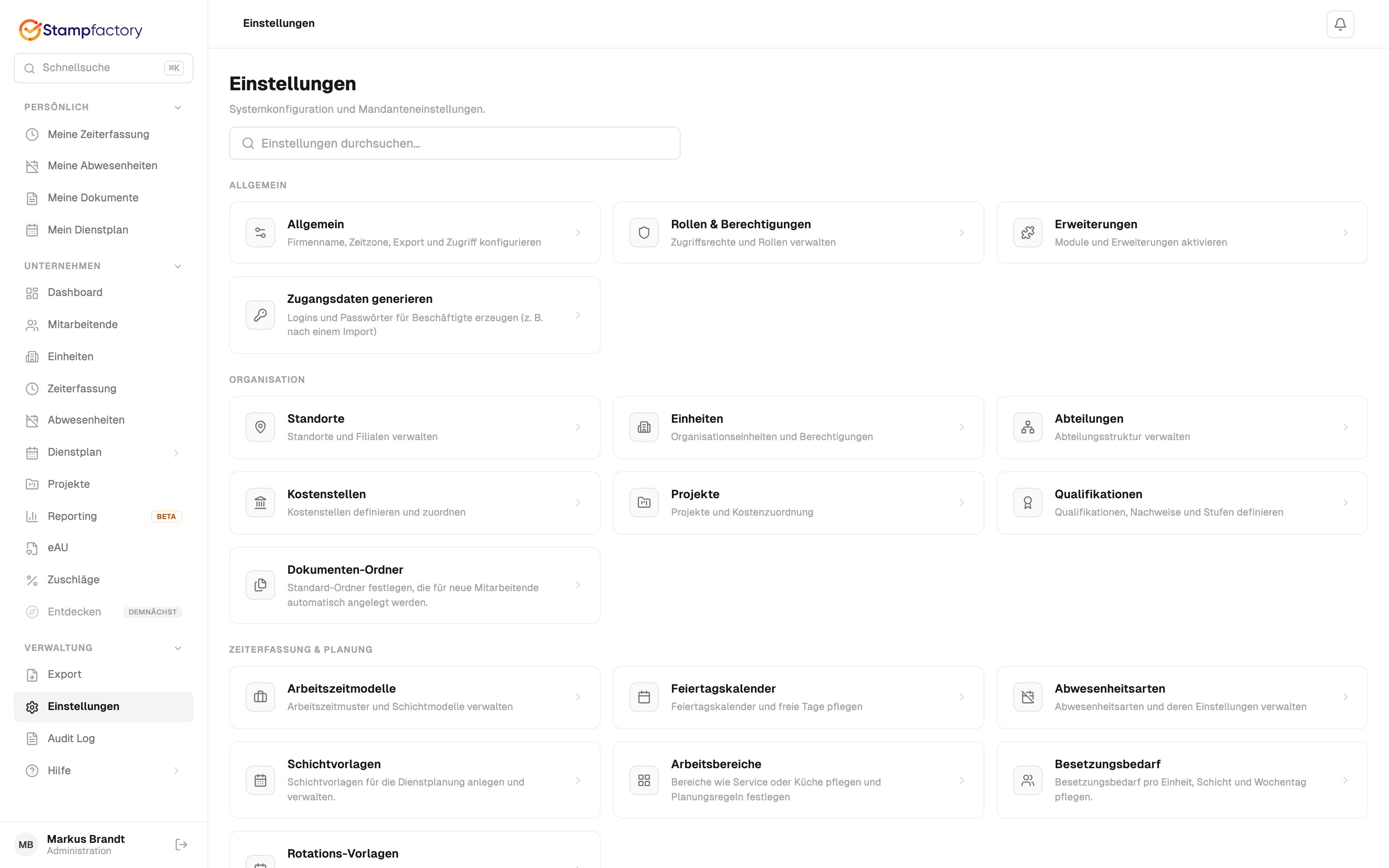
1. Allgemeine Einstellungen
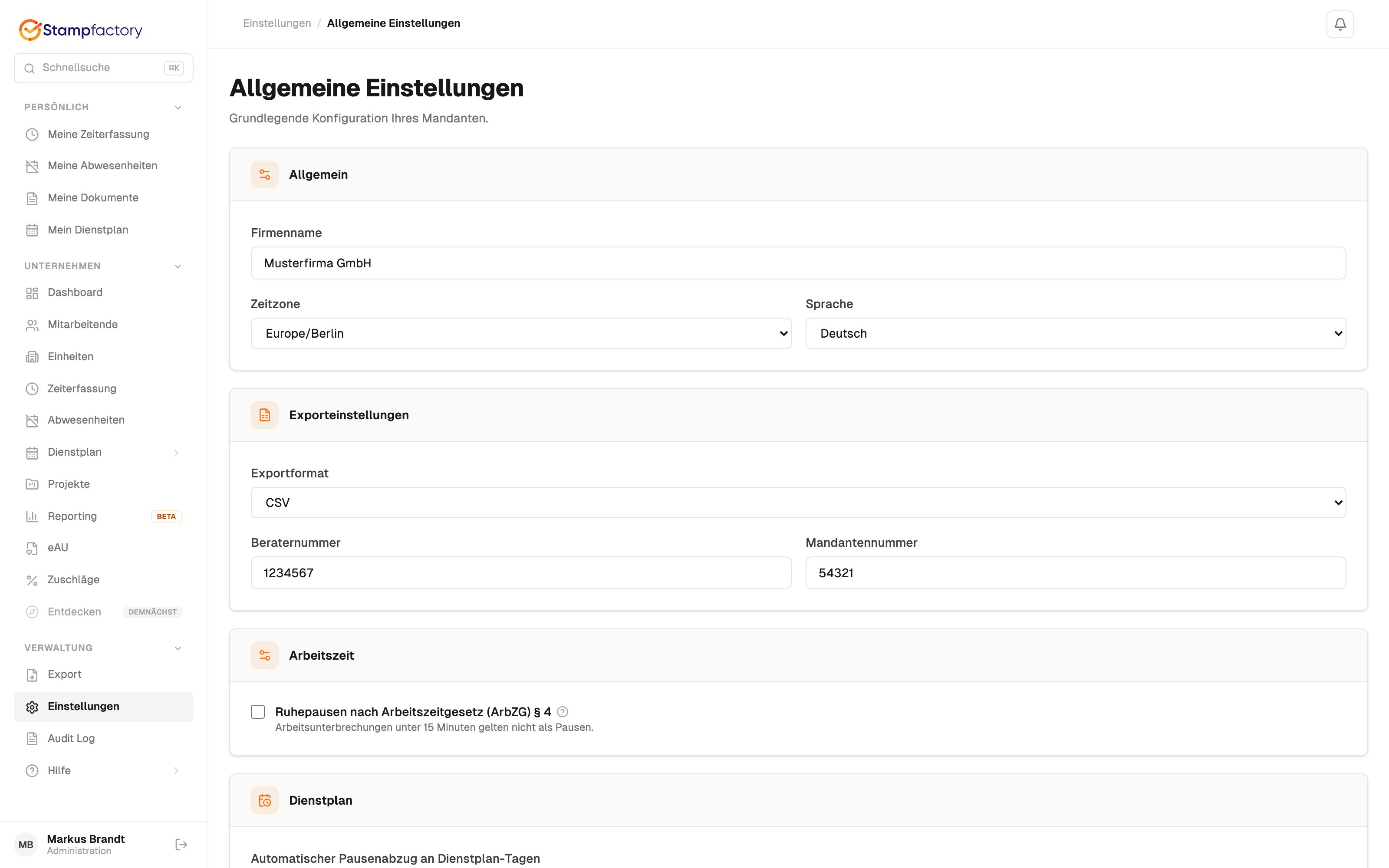
- Firmenname
- Zeitzone (Grundlage aller Arbeitszeitberechnungen)
- Regionale Einstellungen
2. Einheiten und Standorte
- Standorte anlegen, falls Sie mehrere Niederlassungen haben (siehe Standorte)
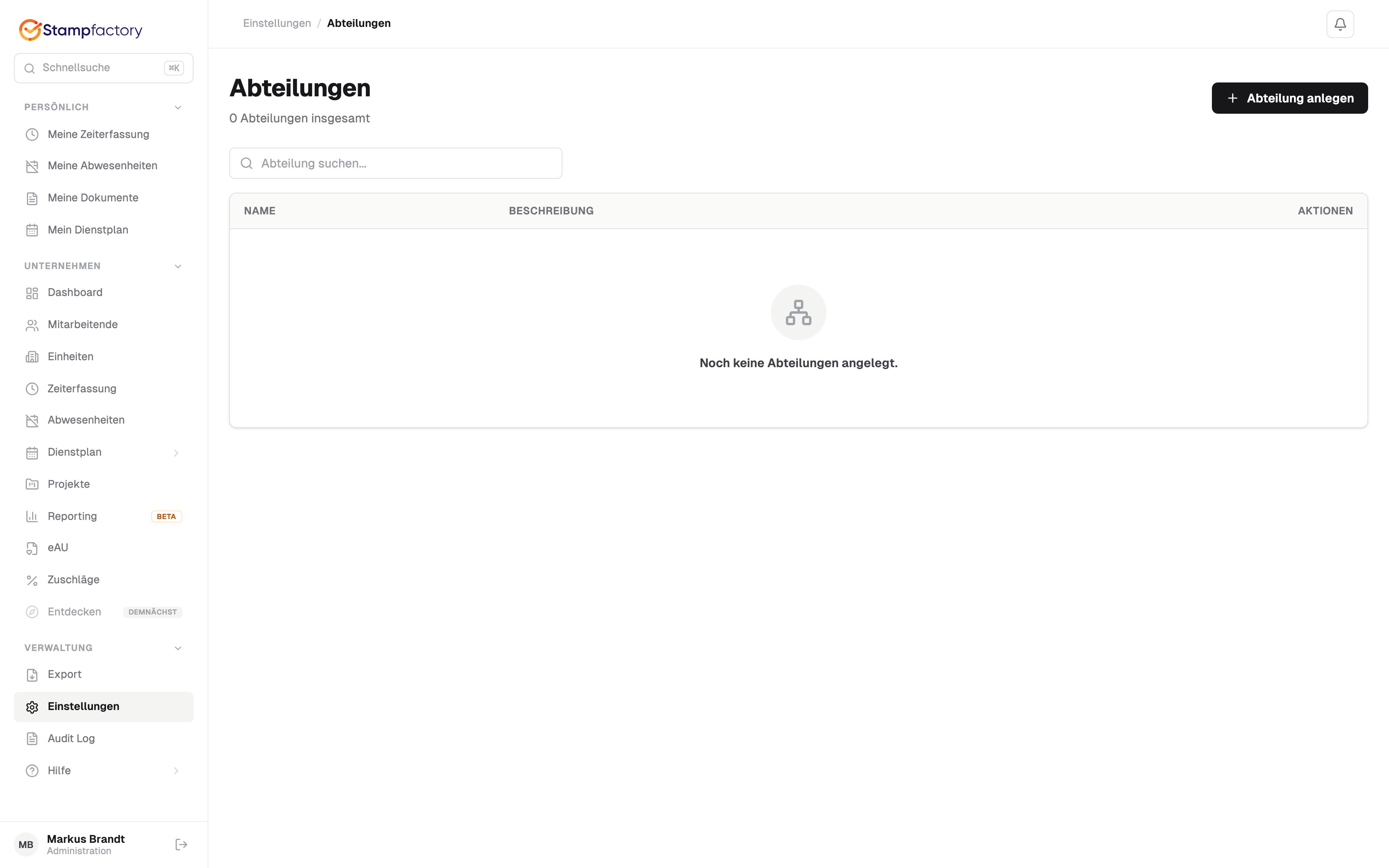
- Einheiten und Abteilungen erstellen, um Ihr Team zu gruppieren (siehe Abteilungen)
- Kostenstellen einrichten, wenn Sie Arbeitszeiten nach Kostenstellen auswerten (siehe Kostenstellen)
3. Arbeitszeitmodelle erstellen
1
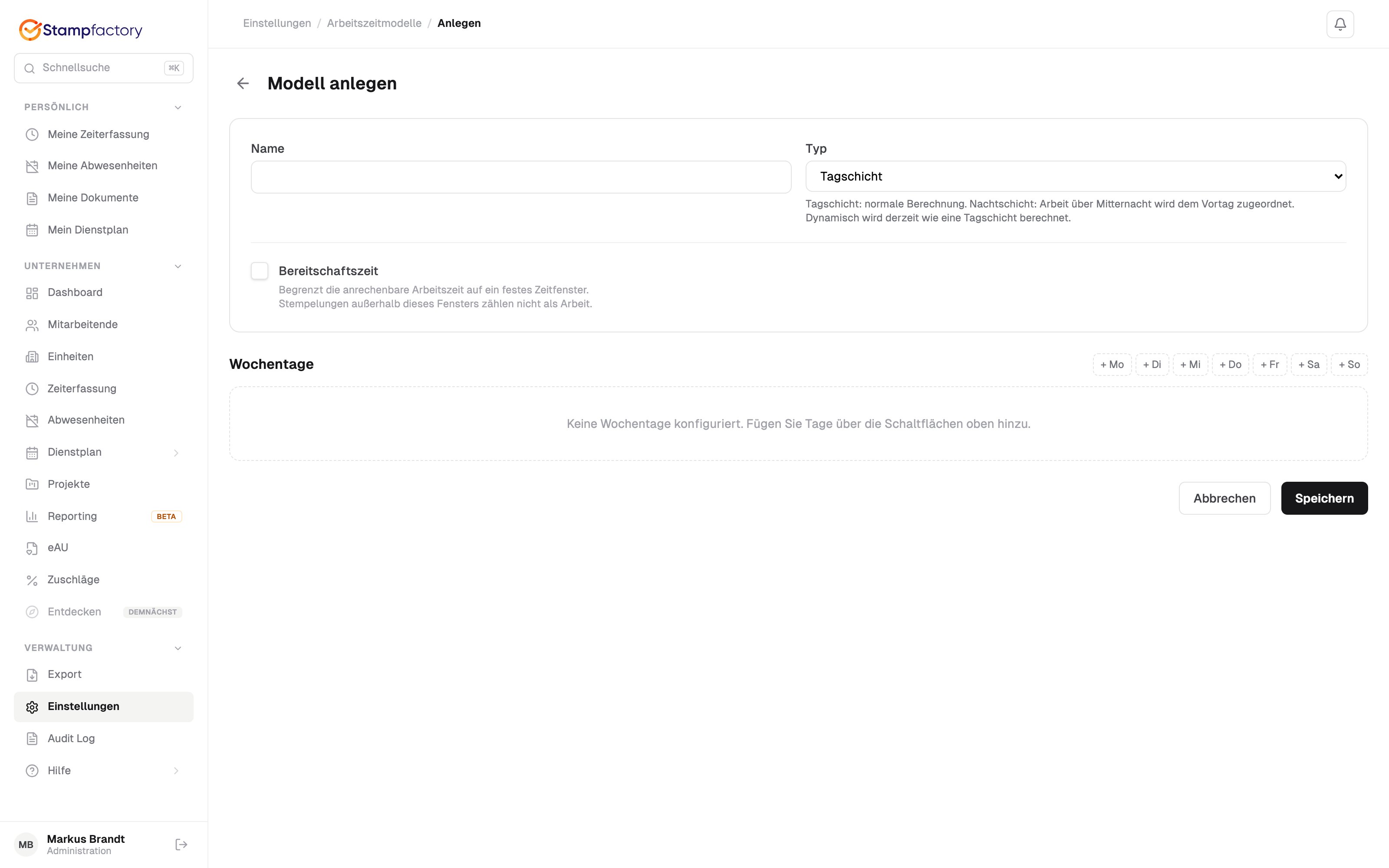
Modell erstellen
Öffnen Sie Einstellungen > Arbeitszeitmodelle und klicken Sie auf Neues Arbeitszeitmodell.
2
Wochenplan festlegen
Definieren Sie für jeden Wochentag die Arbeitszeiten, Pausen und ggf. Kernzeiten.
3
Typ wählen
Wählen Sie zwischen Tagschicht, Nachtschicht oder Dynamische Schicht.
4. Feiertagskalender zuweisen
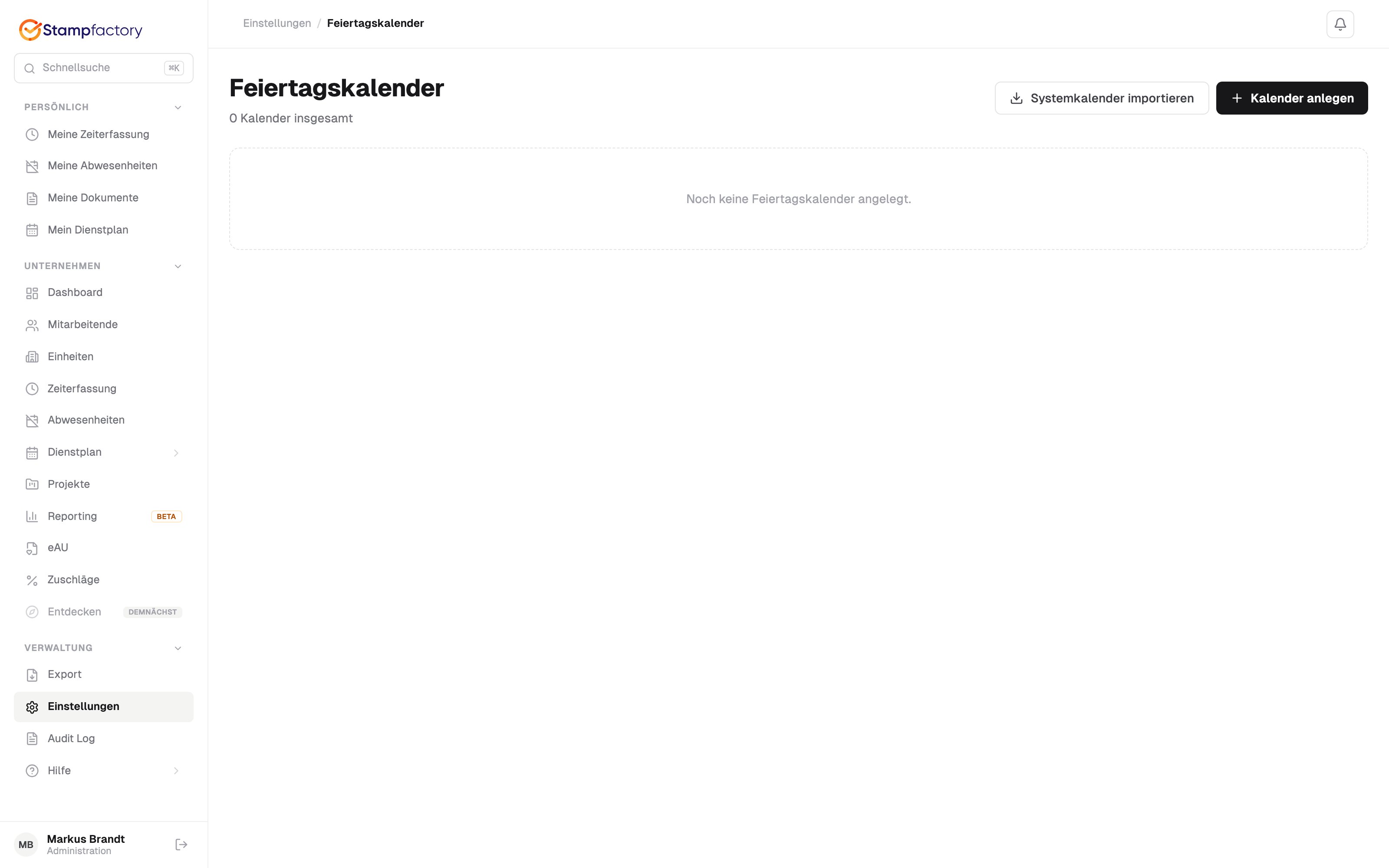
- Nutzen Sie die Systemkalender für gesetzliche Feiertage nach Bundesland
- Oder erstellen Sie eigene Kalender für unternehmensspezifische freie Tage
5. Mitarbeitende anlegen
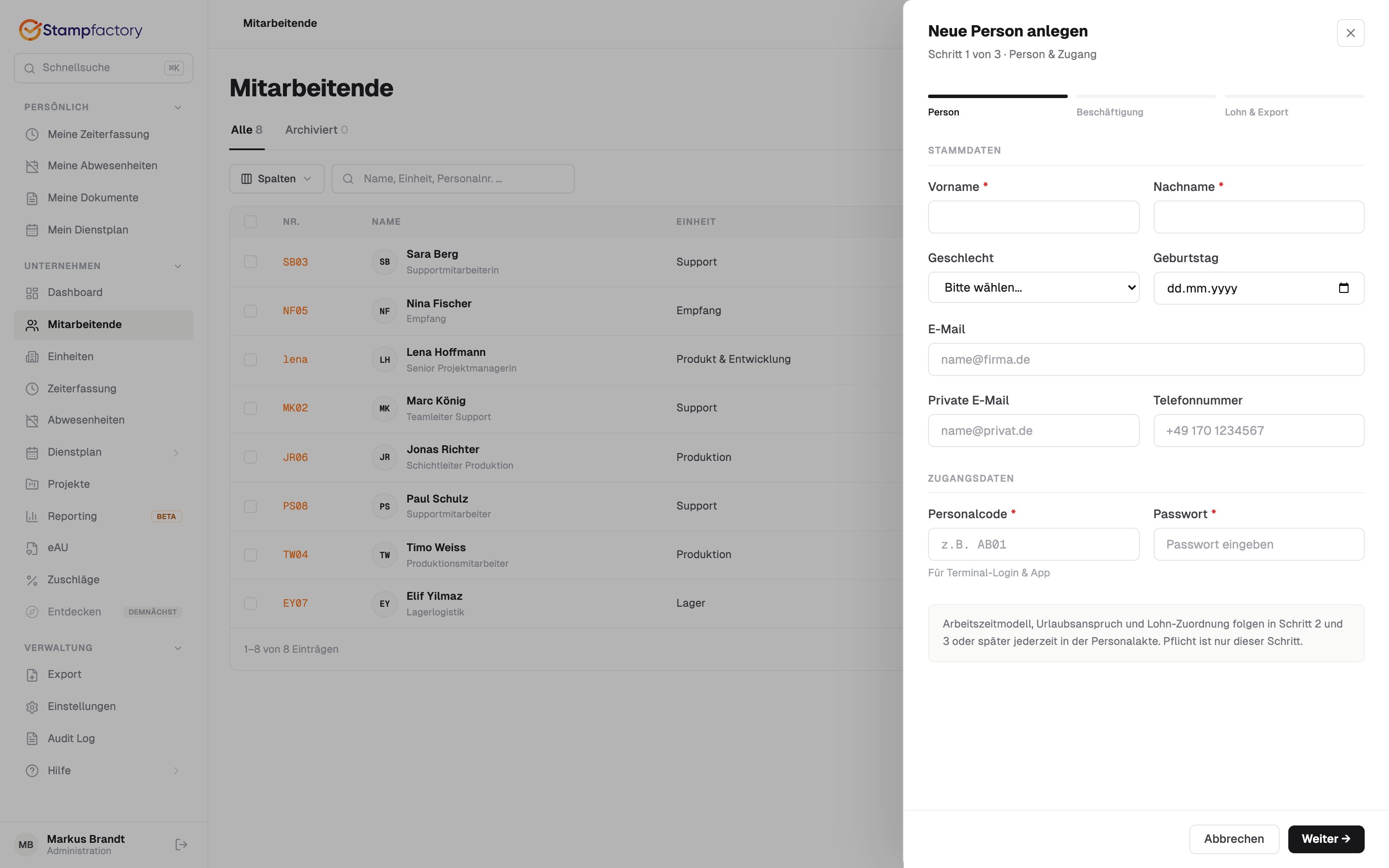
1
Person erstellen
Öffnen Sie Mitarbeitende und klicken Sie auf Neue Person.
2
Stammdaten eingeben
Geben Sie Name, E-Mail-Adresse und Personalnummer ein.
3
Zuweisungen vornehmen
Weisen Sie ein Arbeitszeitmodell, einen Feiertagskalender und ggf. eine Abteilung und einen Standort zu.
4
Rolle zuweisen
Bestimmen Sie die Rolle (z.B. Mitarbeitende, HR Admin, Workspace Admin).
6. Optionale Module aktivieren
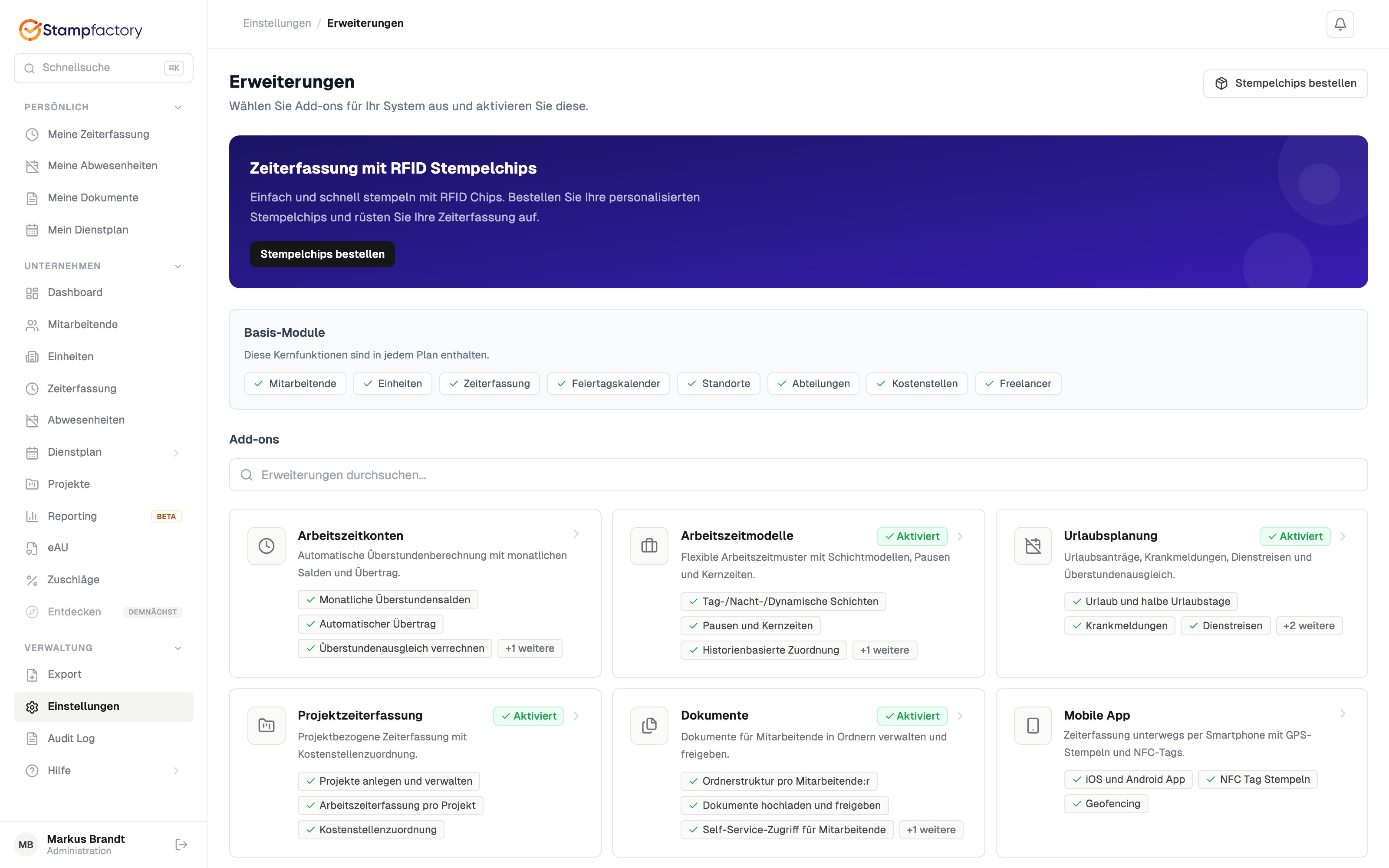
Jedes Modul lässt sich über die Erweiterungen-Kachel ein- und ausschalten. Aktive Module erscheinen anschließend als eigene Kacheln in den Einstellungen bzw. als Menüpunkte in der Navigation.
7. Zeiterfassung starten
Ihre Mitarbeitenden können nun stempeln:Web
Direkt im Dashboard über den Stempel-Button.
Mobile App
Per iOS oder Android App, auch mit Biometrie und GPS.
Desktop App
Über die macOS Menu Bar App.
Terminal
Per Zeiterfassungsterminal mit Badge, NFC oder PIN.
Tipp: Testen Sie die Zeiterfassung zuerst mit einem Admin-Konto, bevor Sie alle Mitarbeitenden einladen.